Guía de configuración
Crea y organiza las mesas de tu restaurante por área de atención para gestionarlas fácilmente desde el punto de venta.
Accede al módulo
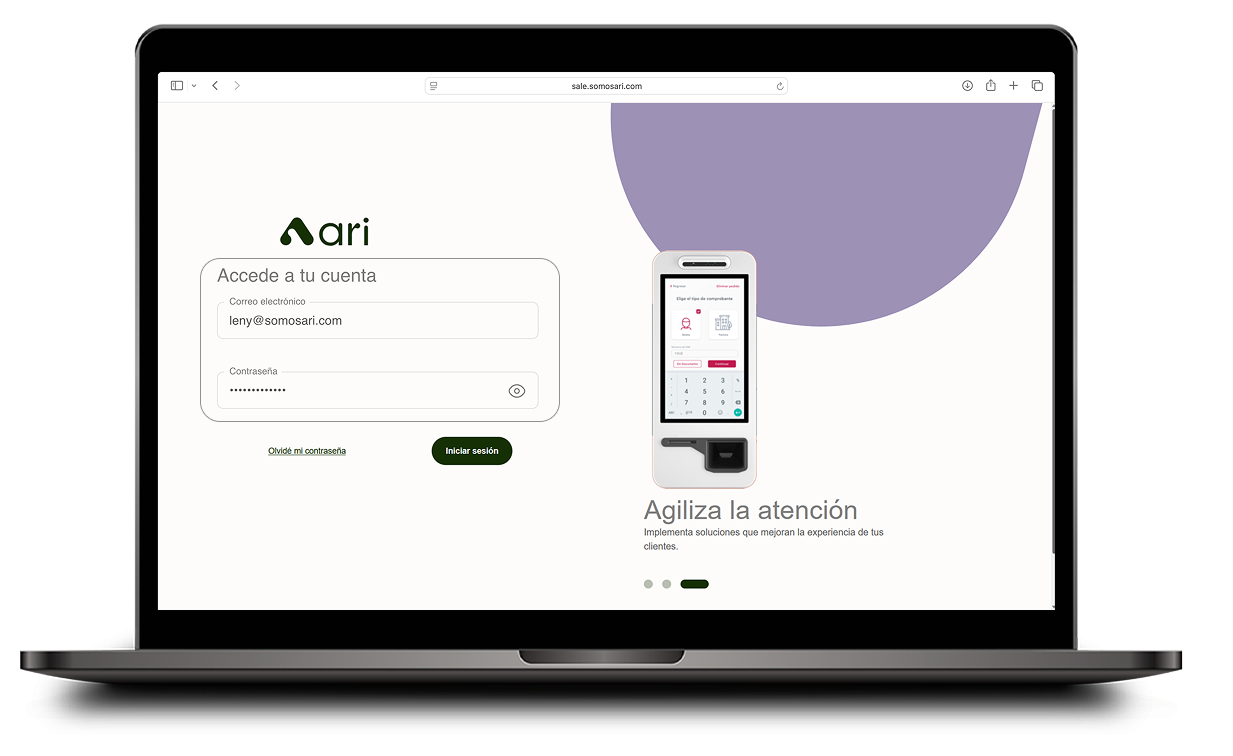
1 | Ingresa a la plataforma con tu rol de administrador Abre tu navegador y entra a sale.somosari.com con tus credenciales de administrador. |
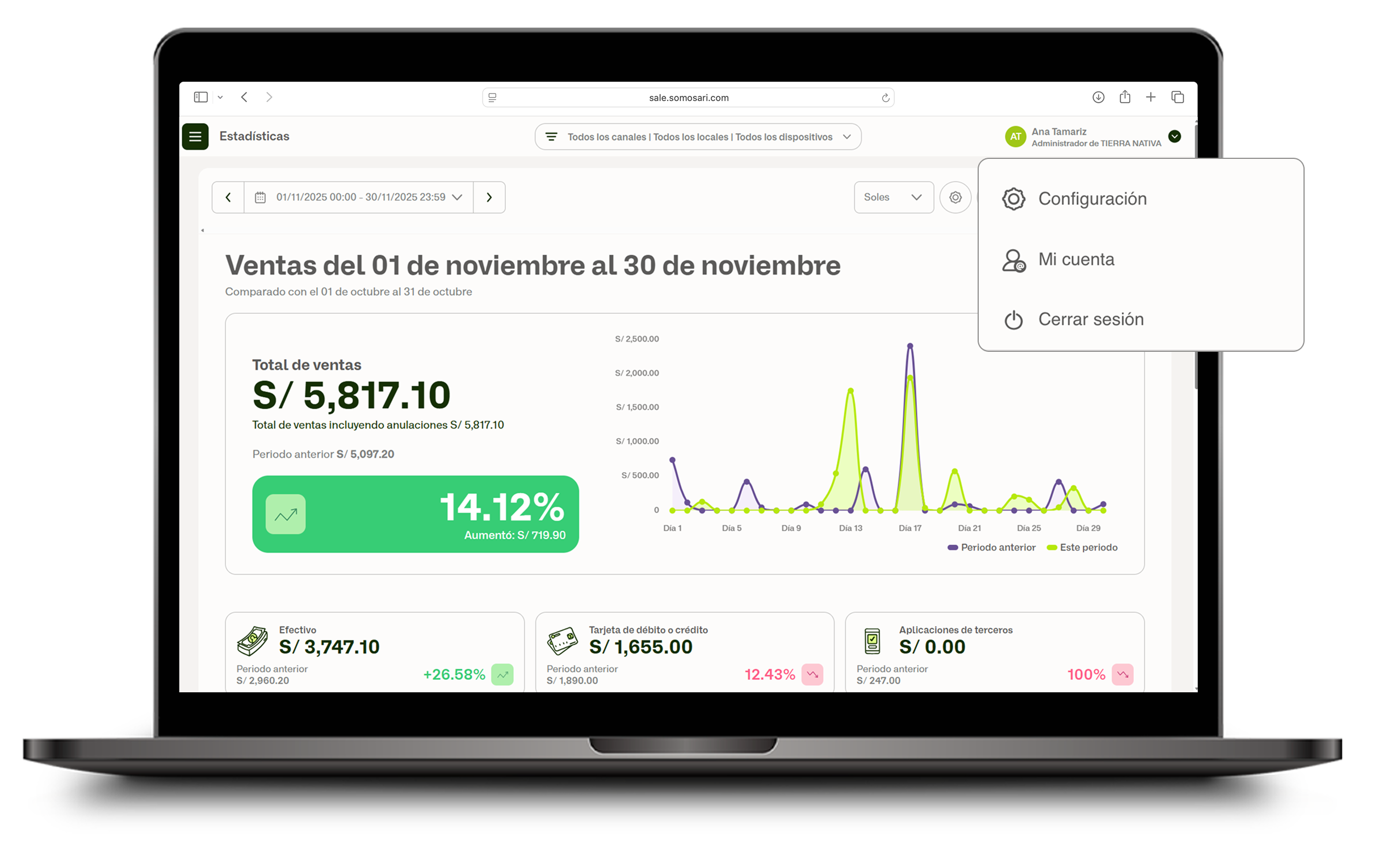
2 | Ve a Configuración Haz clic en tu nombre de usuario en la parte superior derecha para desplegar el menú y selecciona Configuración. |
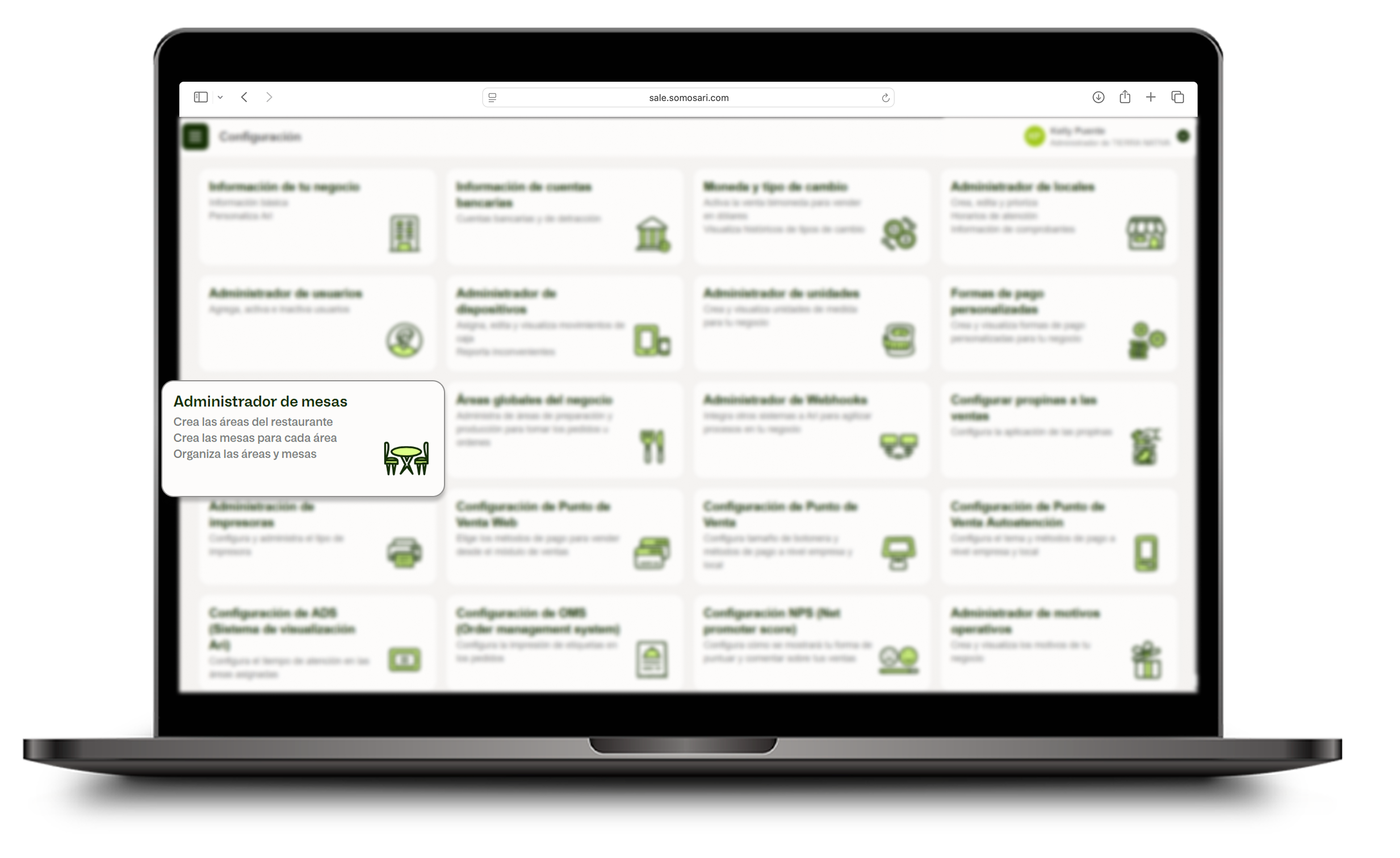
3 | Abre el Administrador de mesas En las opciones de configuración, haz clic en Administrador de mesas. |
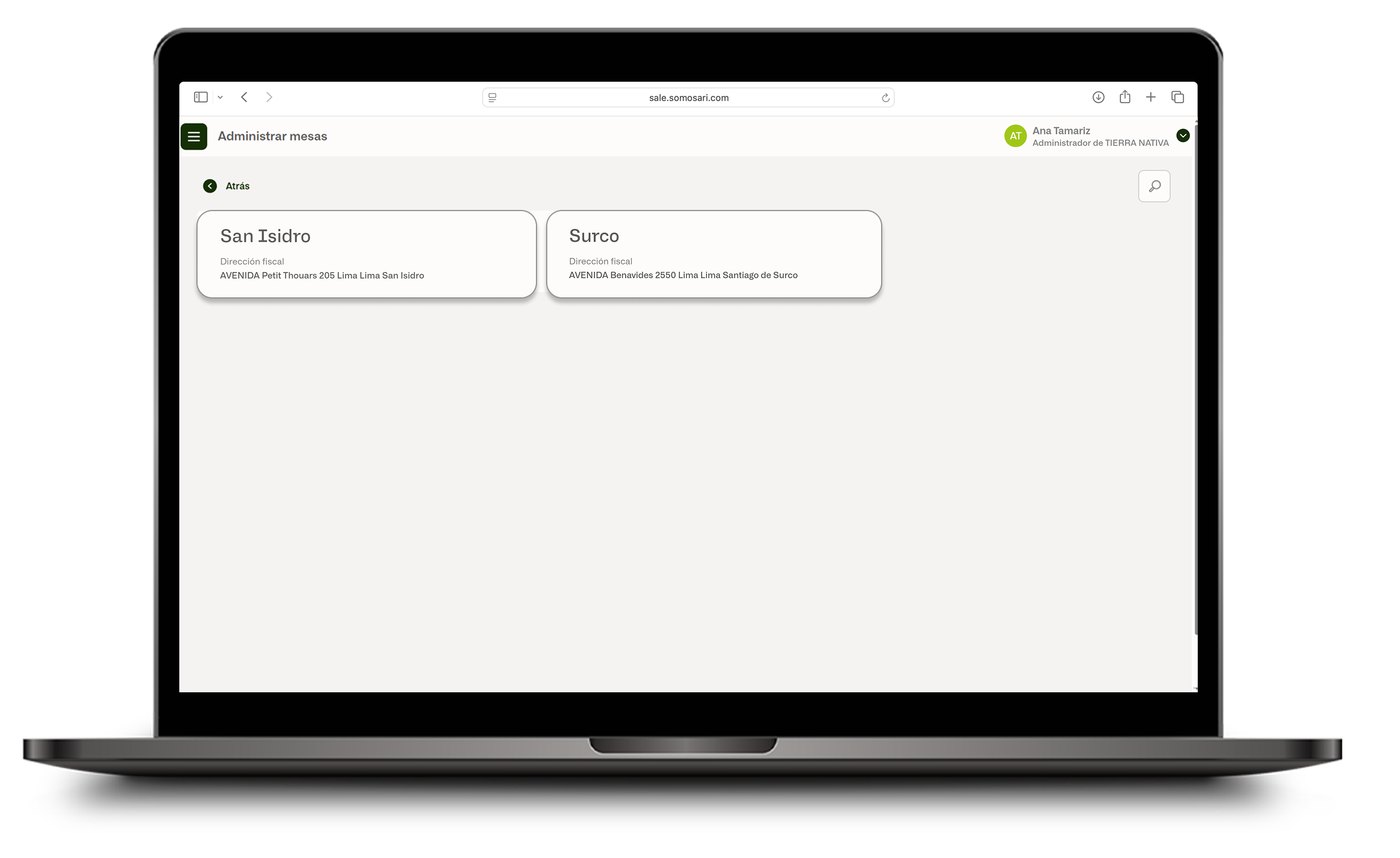
4 | Selecciona el local que deseas gestionar Elige el local donde quieres ver y administrar las mesas. |
Crea y organiza tus mesas
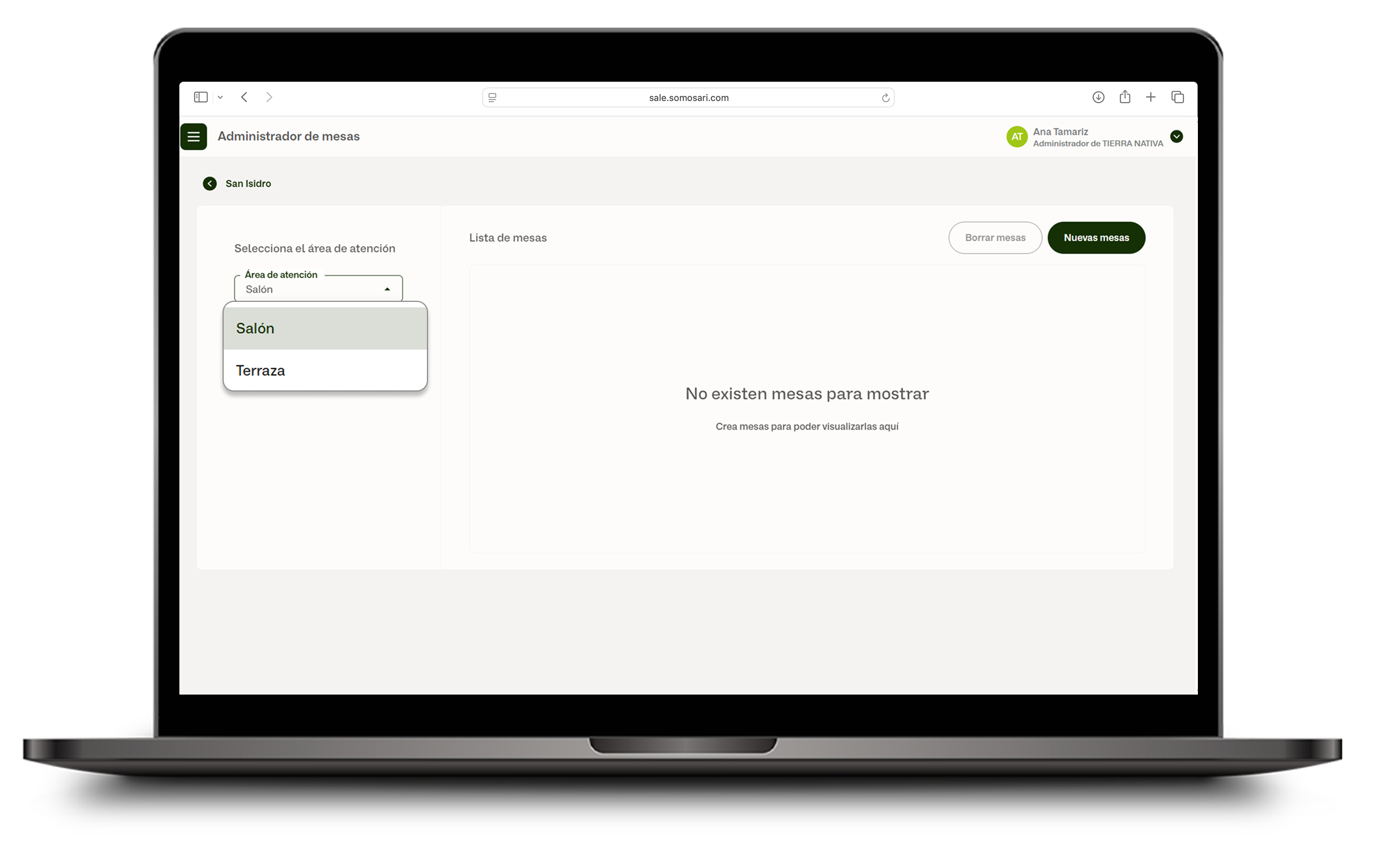
5 | Selecciona el área de atención En el panel izquierdo, despliega las áreas de atención y selecciona la que deseas configurar. Por ejemplo: Salón o Terraza. |
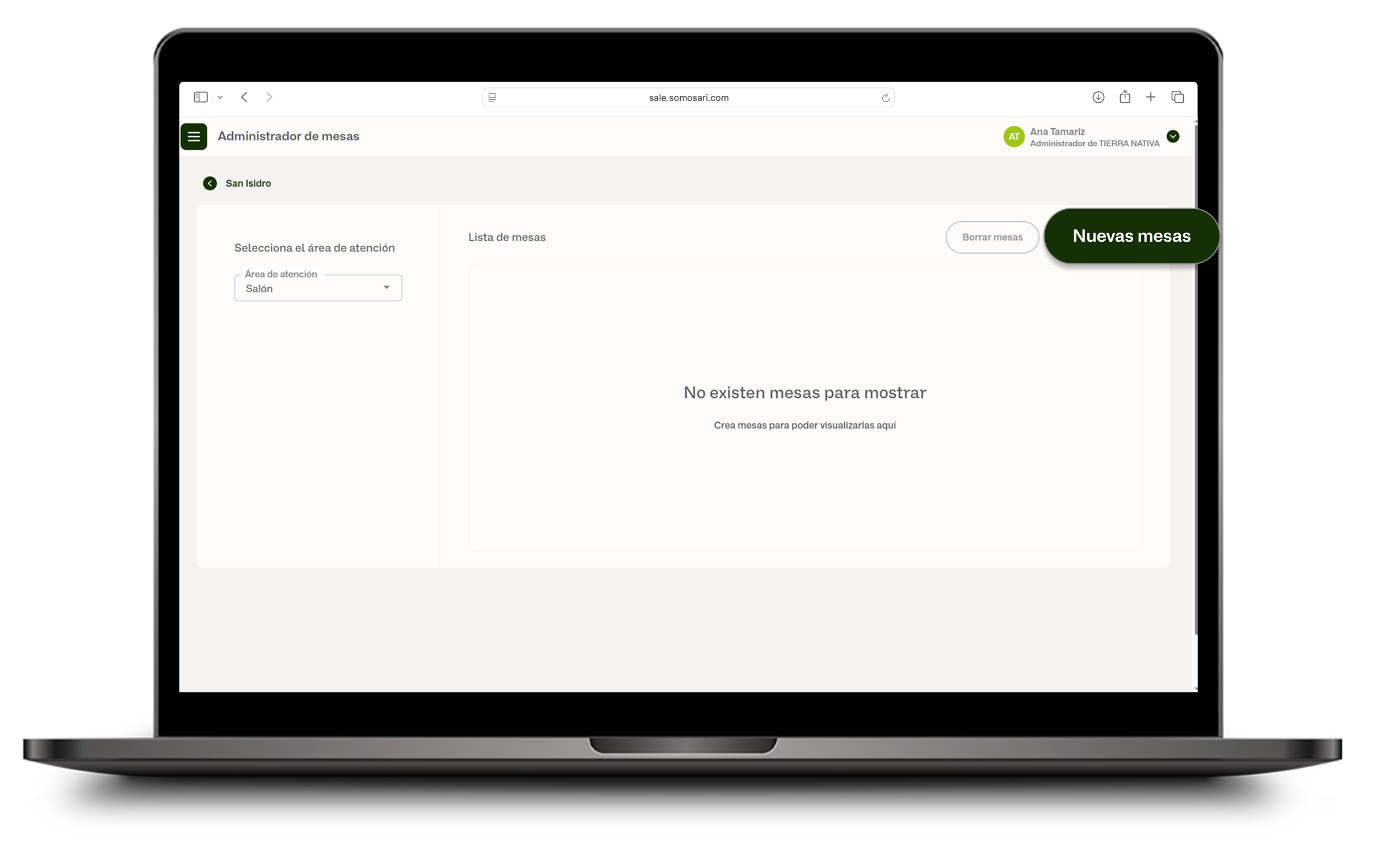
6 | Haz clic en Nuevas mesas Haz clic en el botón Nuevas mesas en la parte superior derecha para comenzar a crear las mesas de esa área. |
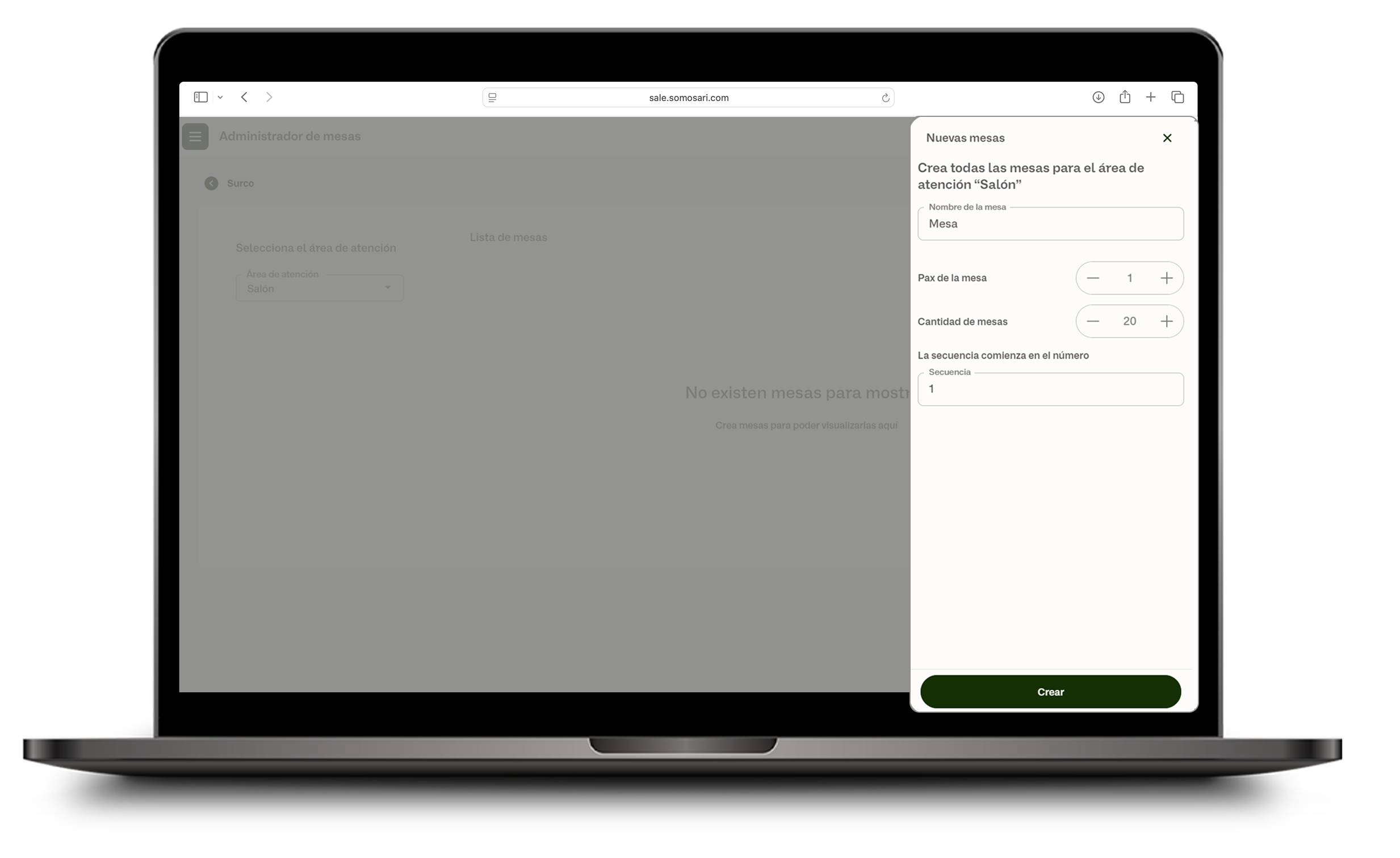
7 | Completa los datos de tus mesas En la ventana emergente, ingresa los datos para crear tus mesas: Nombre — el nombre base de las mesas. Por ejemplo: "Mesa". Cantidad — cuántas mesas quieres crear de una vez. Capacidad (pax) — cuántas personas puede recibir cada mesa. Secuencia — el número desde el cual comenzará la numeración de las mesas. |
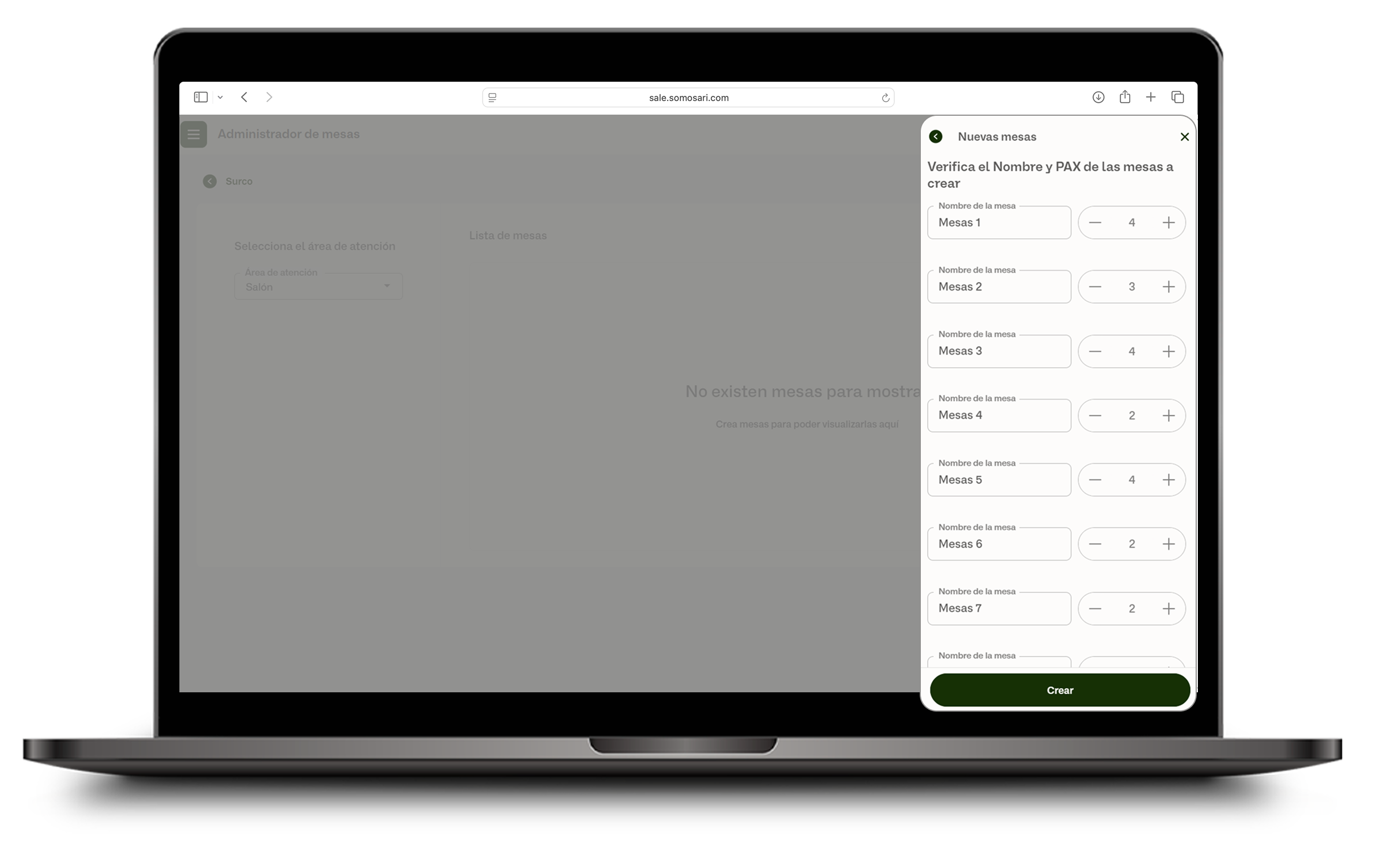
8 | Revisa y confirma Verifica la numeración y capacidad de cada mesa. Si todo está correcto, haz clic en Crear para confirmar. |
Edita o elimina mesas
9 | Edita o elimina una mesa individual Para cambiar el nombre de una mesa, usa el ícono del lápiz. Para eliminarla, usa el ícono de la papelera. |
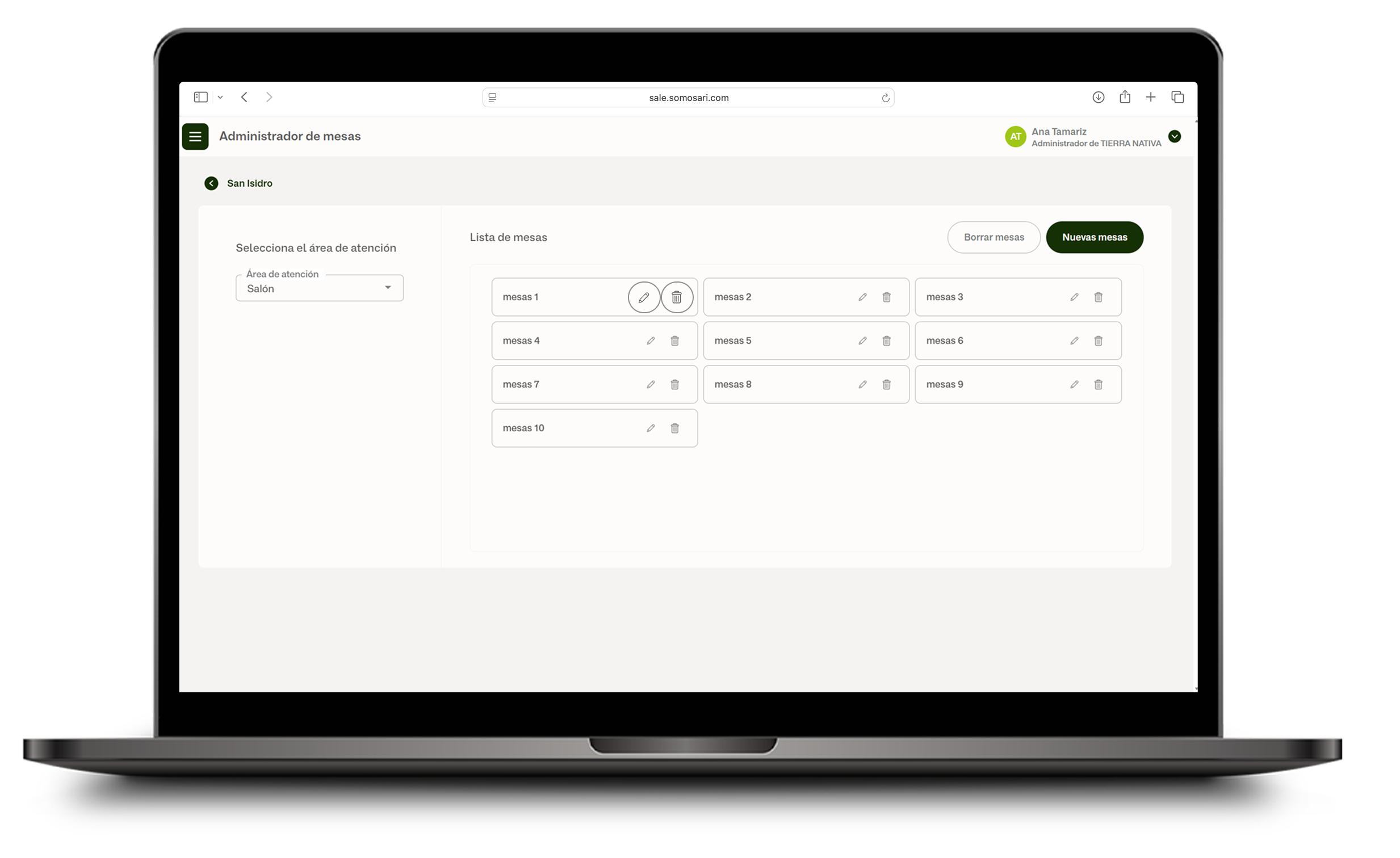
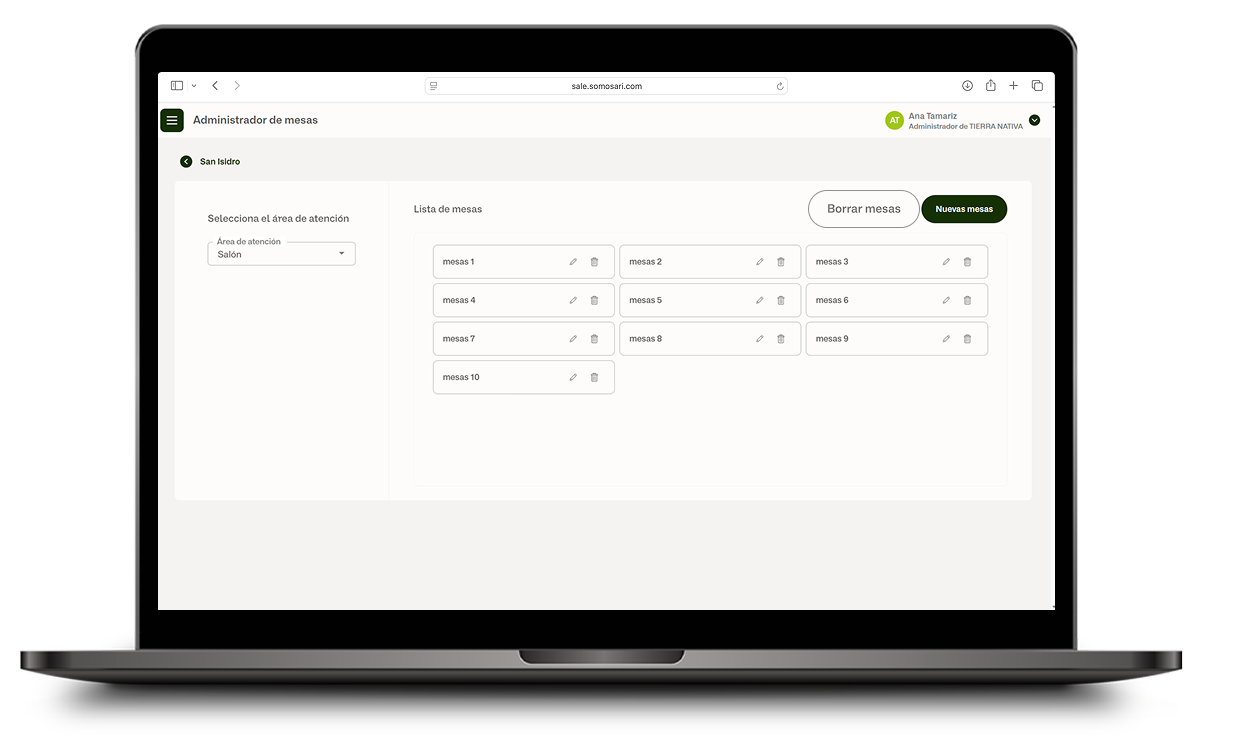
10 | Elimina todas las mesas del área Si necesitas eliminar todas las mesas de un área de atención de una sola vez, haz clic en Borrar mesas en la parte superior. |
Claves para recordar
- Solo los usuarios con rol de administrador pueden crear y gestionar mesas.
- Las mesas se organizan por área de atención. Asegúrate de seleccionar el área correcta antes de crear.
- Puedes crear varias mesas de una sola vez indicando la cantidad y la secuencia de numeración.
- El botón Borrar mesas elimina todas las mesas del área seleccionada. Úsalo con precaución.
- Recuerda sincronizar tus dispositivos después de guardar para que los cambios se reflejen en el punto de venta.
¿Le fue útil este artículo?
¡Qué bueno!
Gracias por sus comentarios
¡Sentimos mucho no haber sido de ayuda!
Gracias por sus comentarios
Comentarios enviados
Agradecemos su iniciativa, e intentaremos corregir el artículo