Guía de configuración
Configura las áreas de preparación de tu local para indicarle a Ari dónde se preparan tus productos al momento de realizar una venta.
Accede al módulo
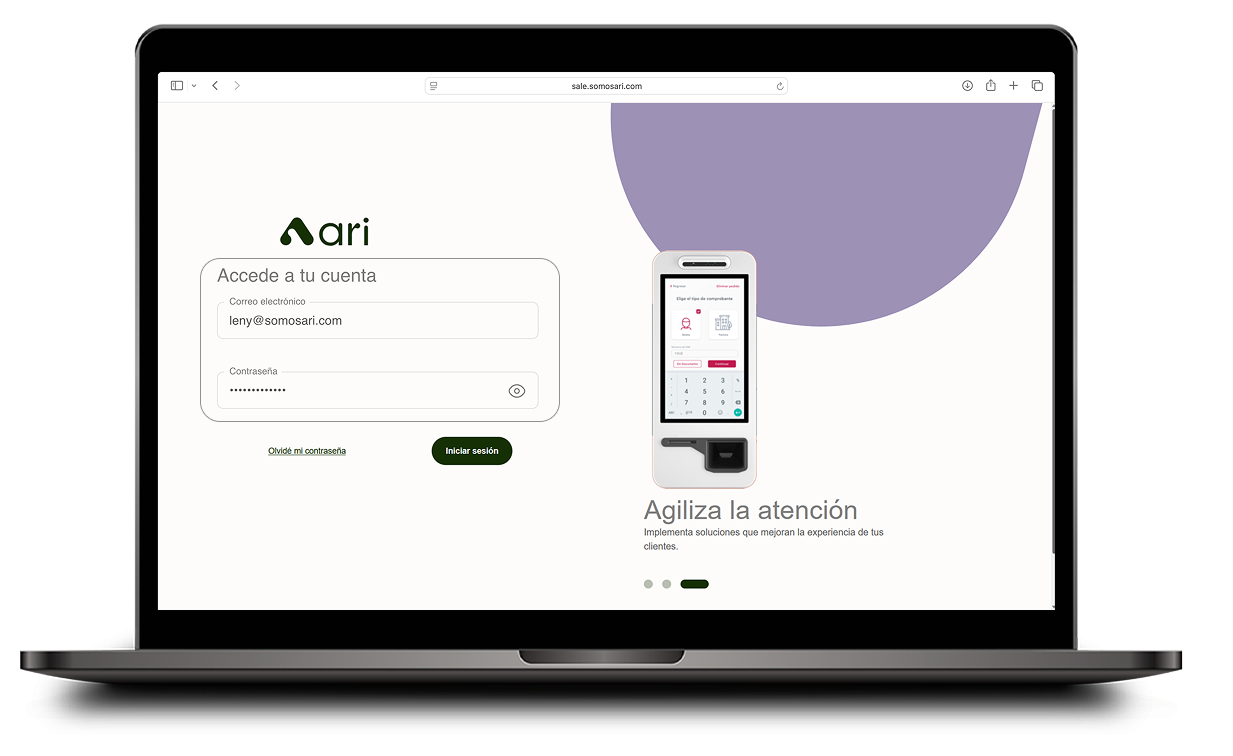
1 | Ingresa a la plataforma con tu rol de administrador Abre tu navegador y entra a sale.somosari.com con tus credenciales de administrador. |
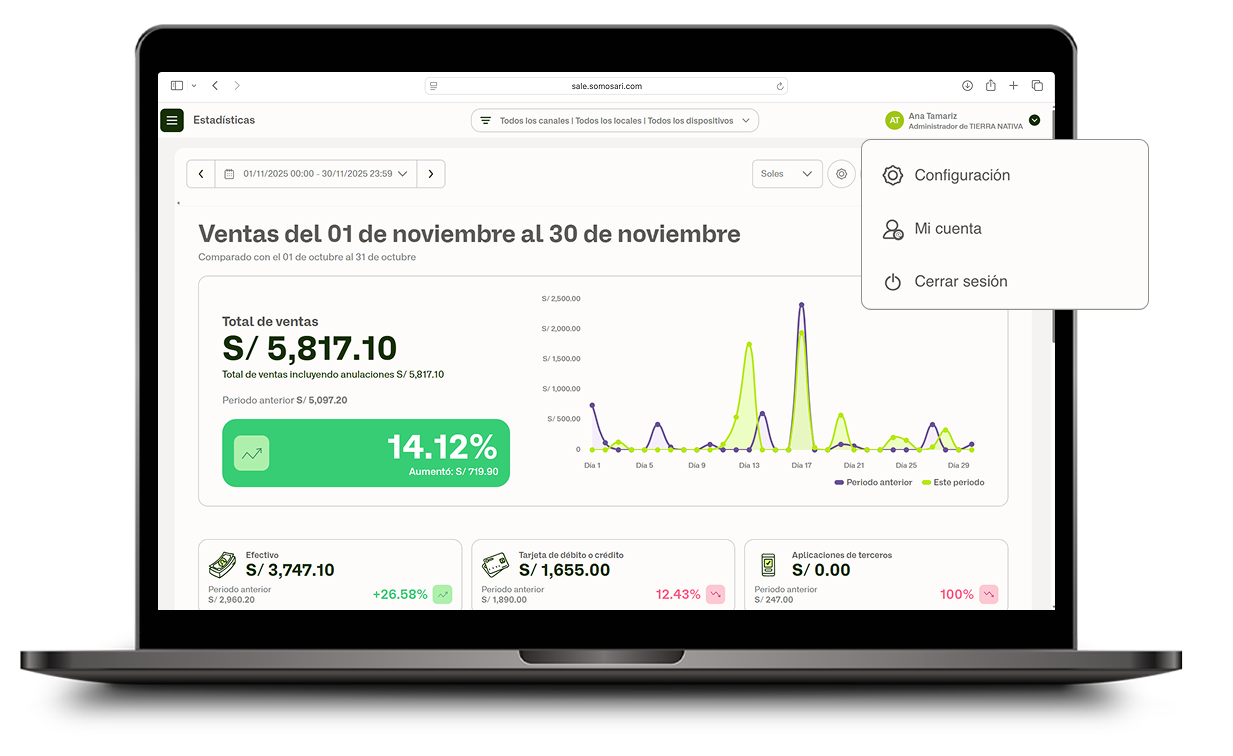
2 | Ve a Configuración Haz clic en tu nombre de usuario en la parte superior derecha para desplegar el menú y selecciona Configuración. |
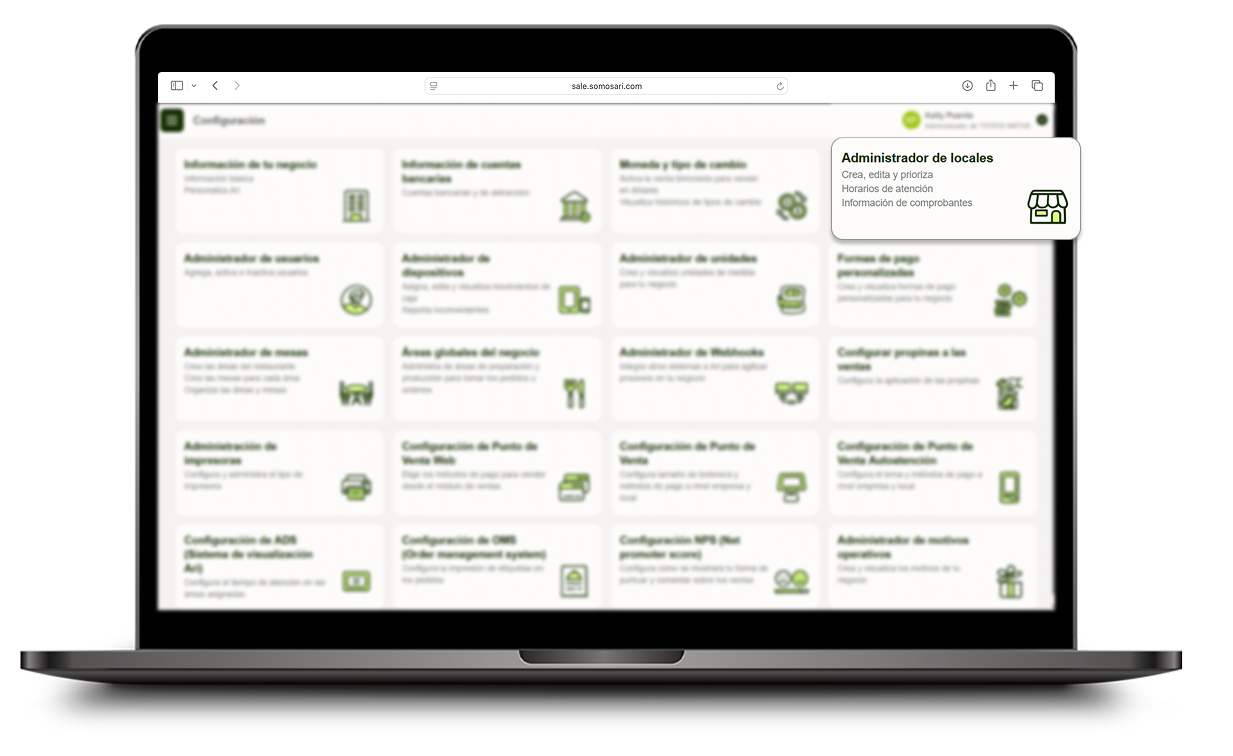
3 | Abre el Administrador de locales En las opciones de configuración, haz clic en Administrador de locales. |
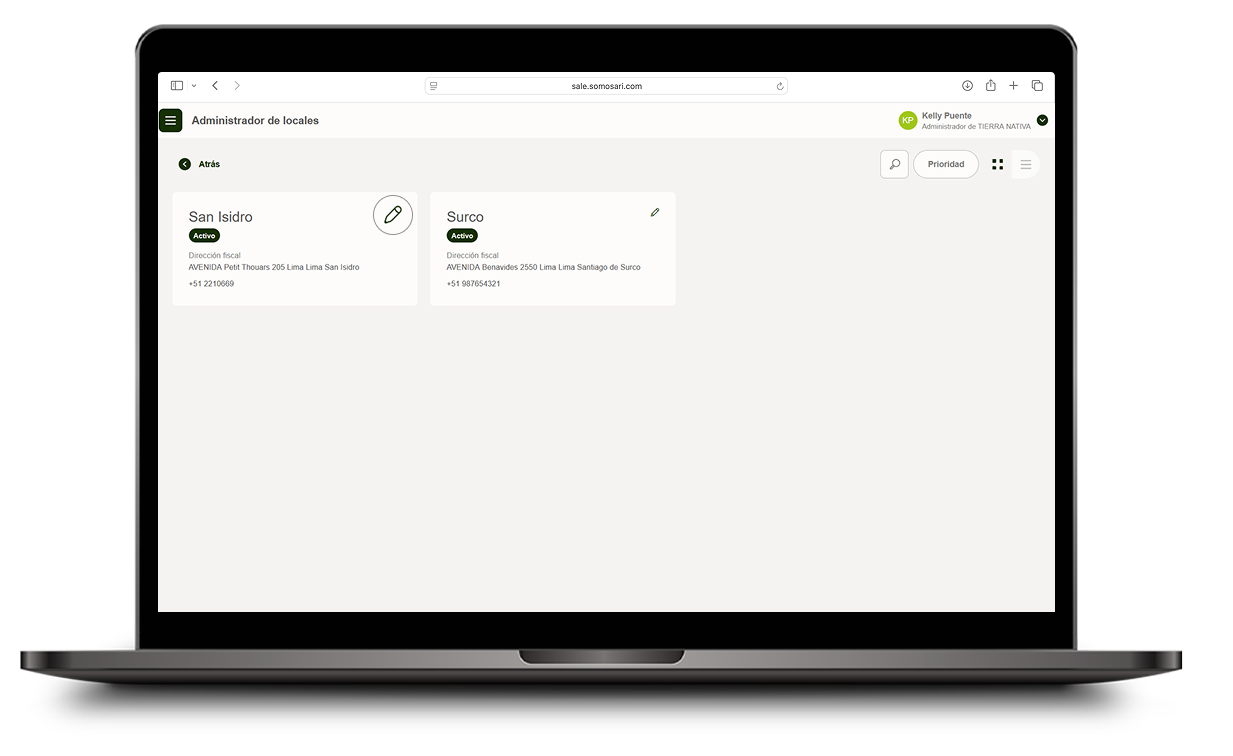
4 | Elige el local que deseas configurar Selecciona el local al que quieres agregar o modificar las áreas de preparación y haz clic en el ícono del lápiz. |
Configura las áreas de preparación
5 | Ve a la sección Áreas de preparación Dentro del local, haz clic en la pestaña Áreas de preparación en el menú superior. |
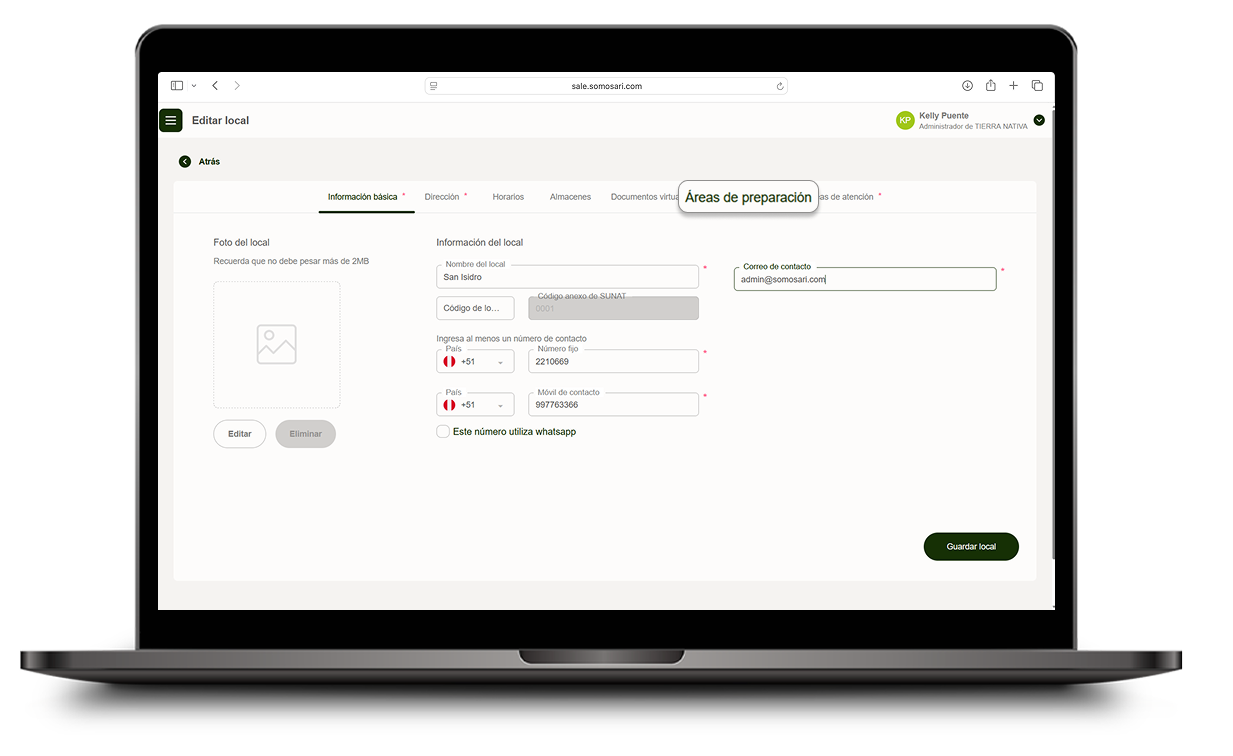
6 | Área de preparación predeterminada Ari crea automáticamente un área de preparación llamada Cocina para que puedas comenzar de inmediato. Puedes usarla tal como está o agregar más áreas según tu operación. |
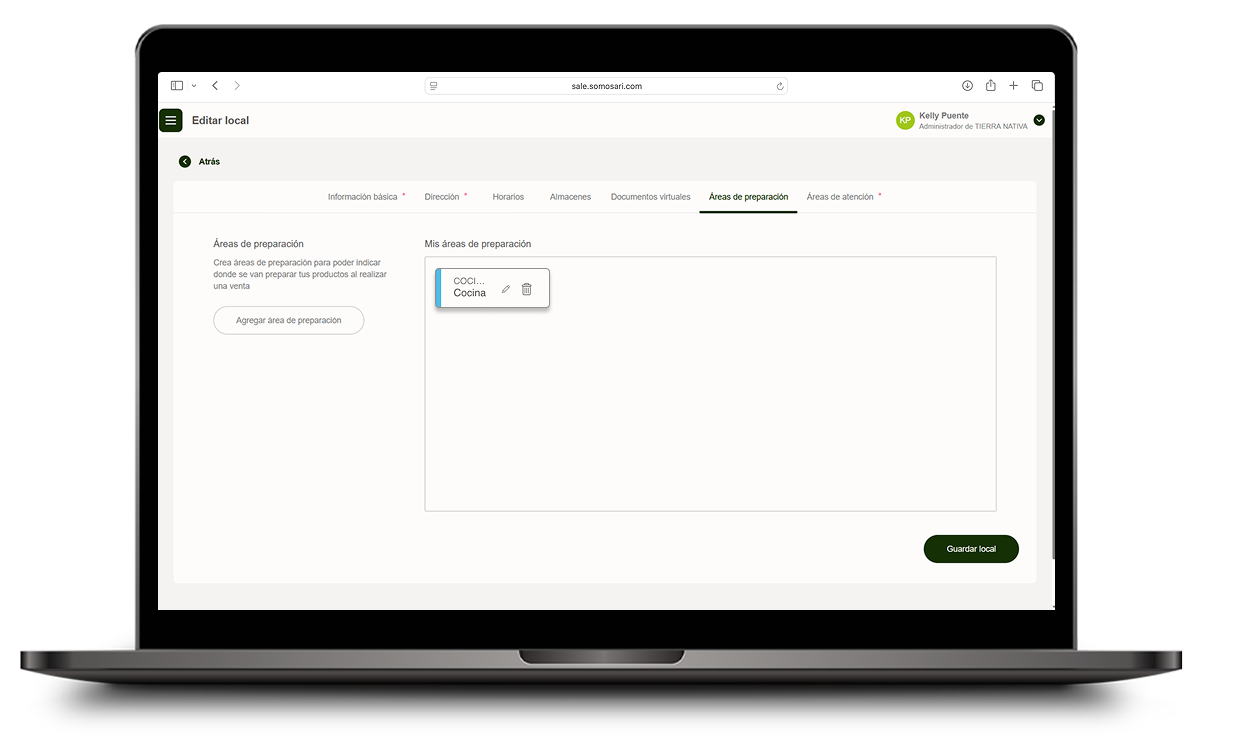
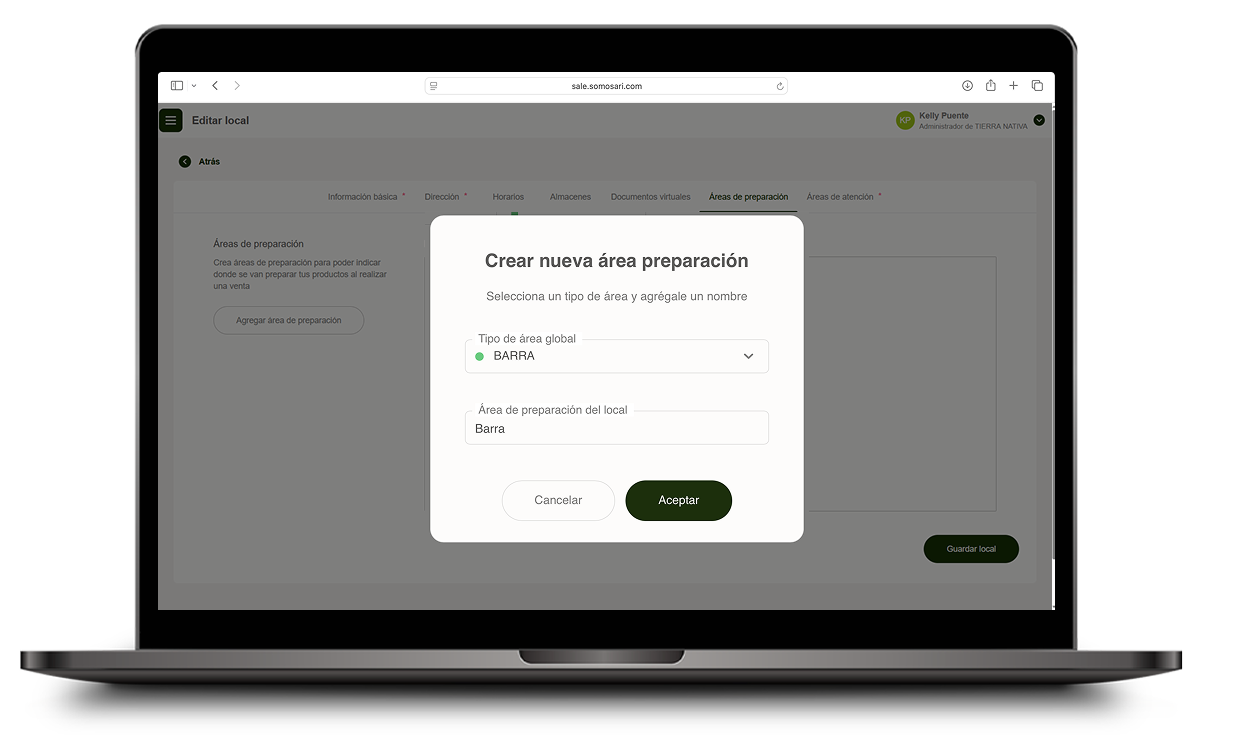
7 | Agrega una nueva área de preparación Para agregar más áreas, haz clic en Agregar área de preparación. |
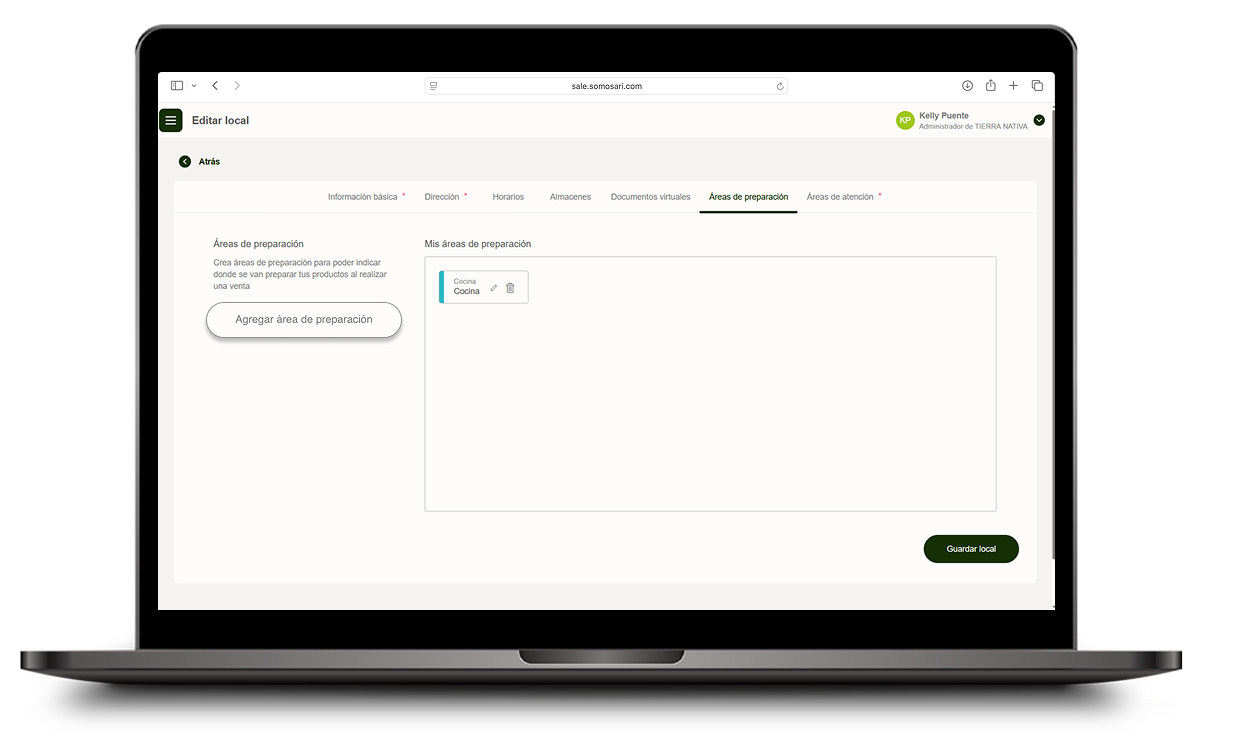
8 | Selecciona el área global En la ventana emergente, selecciona el área global a la que pertenecerá tu nueva área de preparación. Por ejemplo: Barra o Cocina. |
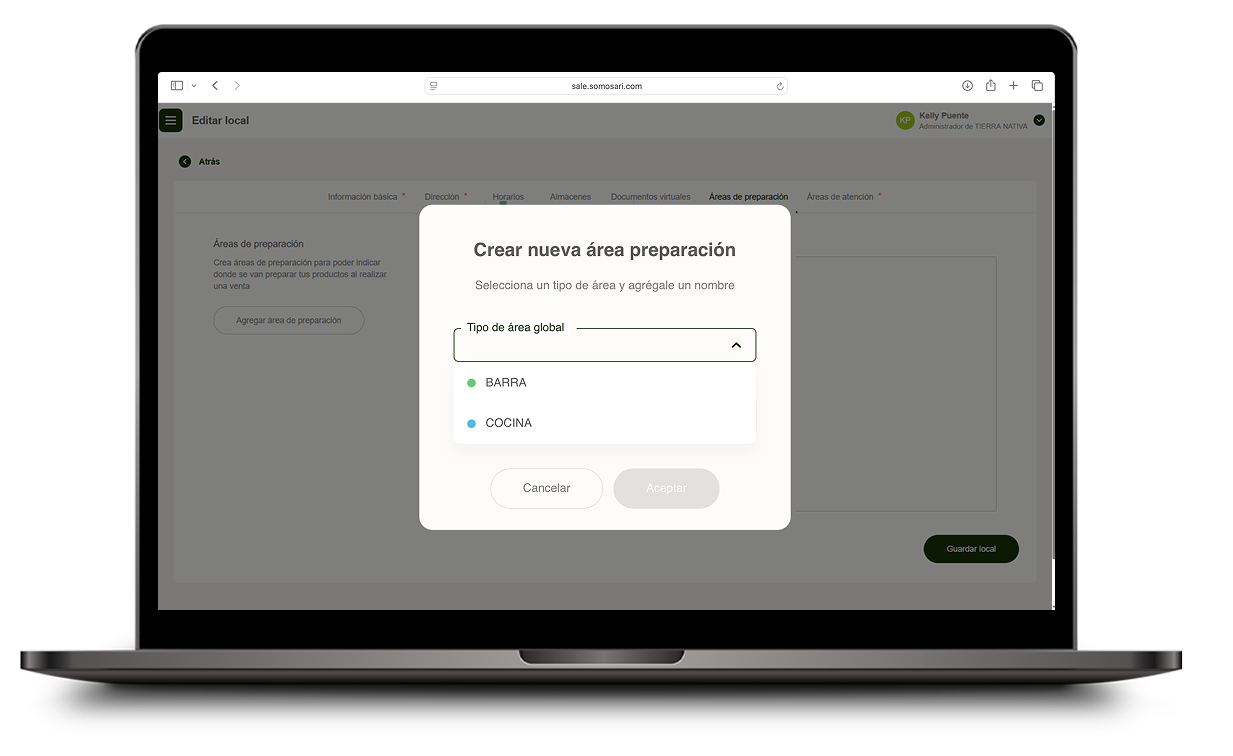
9 | Escribe el nombre y acepta Escribe el nombre de tu nueva área de preparación y haz clic en Aceptar. |
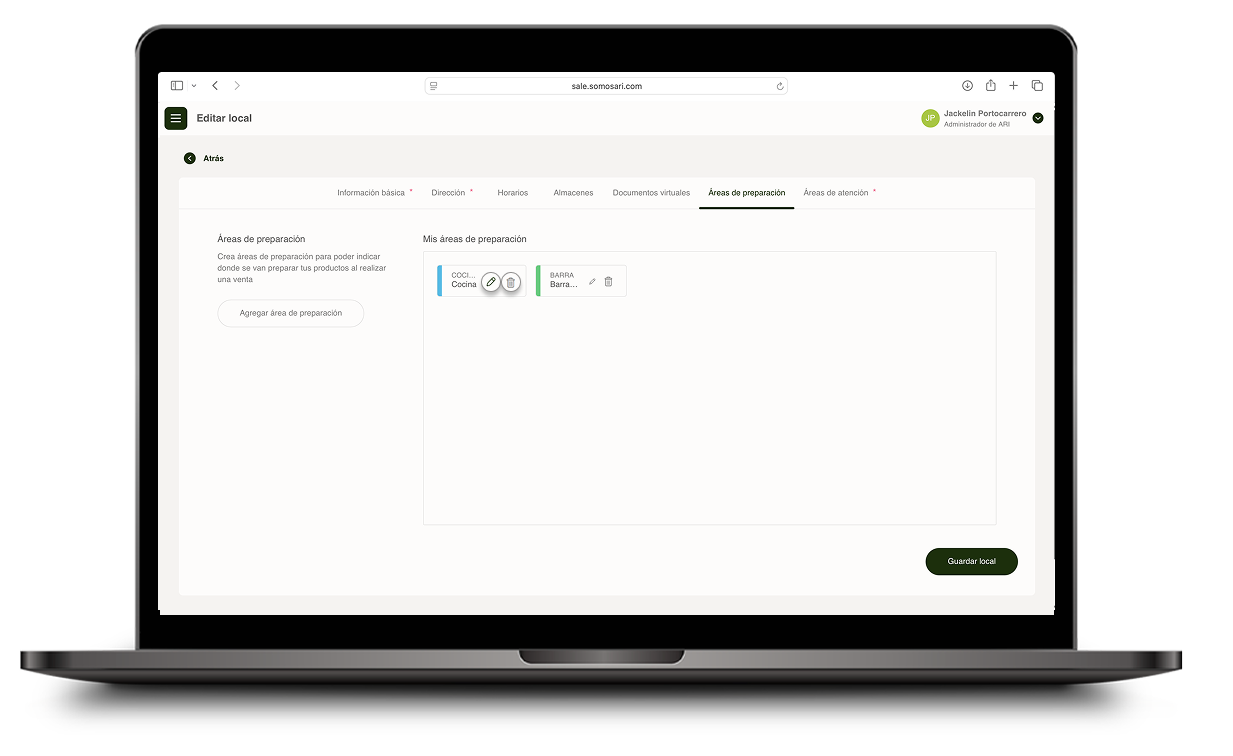
10 | Modifica o elimina un área existente Para modificar un área existente, usa el ícono del lápiz. Para eliminarla, usa el ícono de la papelera. |
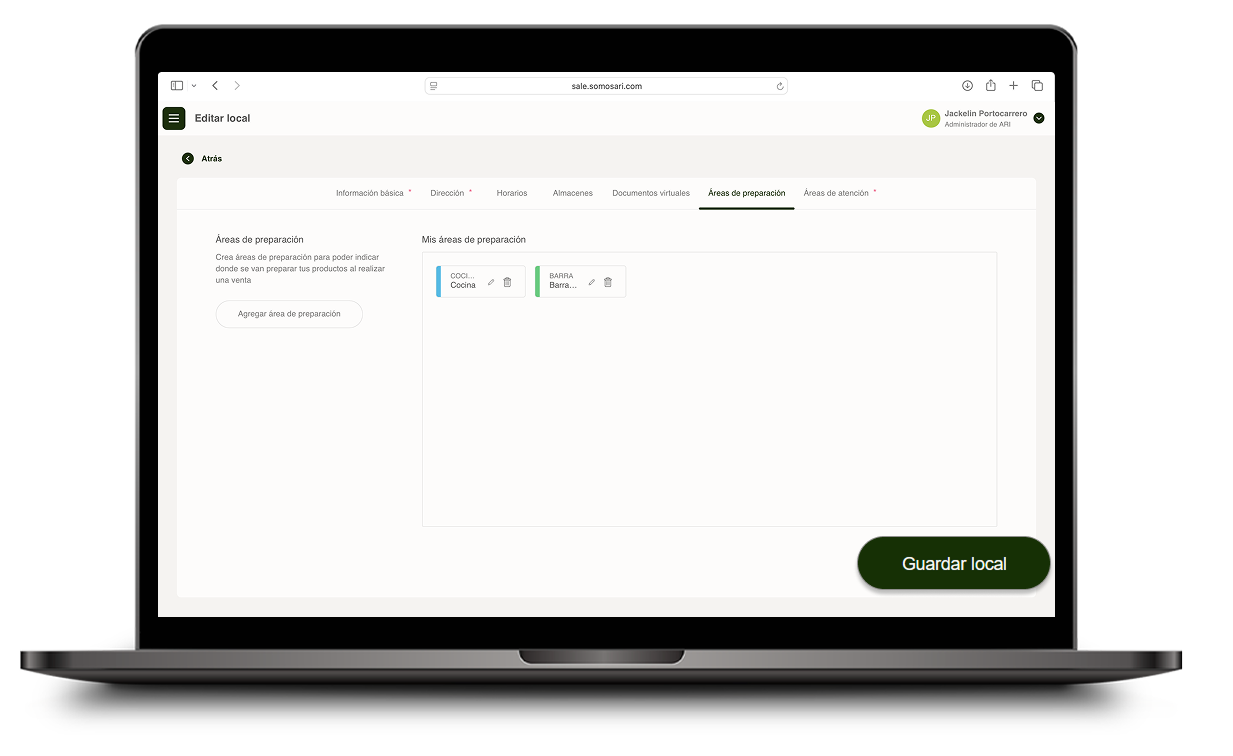
11 | Guarda los cambios Haz clic en Guardar local y luego en Aceptar para aplicar los cambios. Recuerda sincronizar tus dispositivos para que los cambios se vean reflejados. |
Claves para recordar
- Solo los usuarios con rol de administrador pueden crear y configurar áreas de preparación.
- Ari crea automáticamente un área llamada Cocina en cada local para que puedas empezar de inmediato.
- Puedes agregar tantas áreas de preparación como necesites según la operación de tu negocio.
- Cada área debe pertenecer a un área global (Cocina, Barra, etc.) para que los productos sepan a dónde dirigirse al momento de la venta.
- Recuerda siempre sincronizar tus dispositivos después de guardar para que los cambios se reflejen en el punto de venta.
¿Le fue útil este artículo?
¡Qué bueno!
Gracias por sus comentarios
¡Sentimos mucho no haber sido de ayuda!
Gracias por sus comentarios
Comentarios enviados
Agradecemos su iniciativa, e intentaremos corregir el artículo