En este manual
Aprenderás cómo realizar una carga masiva de productos en la plataforma de Ari usando la plantilla de importación.
Paso 1
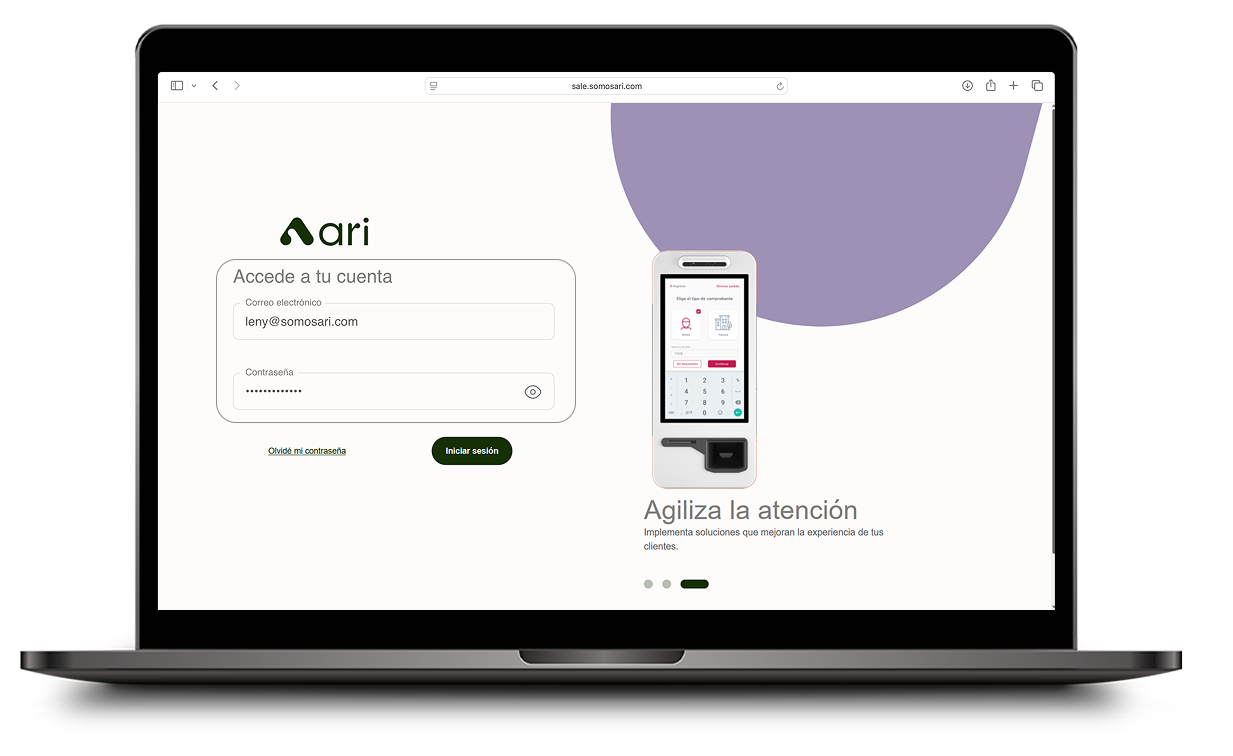
Accede a la plataforma
Ingresa a sale.somosari.com con tus credenciales de usuario.
Paso 2
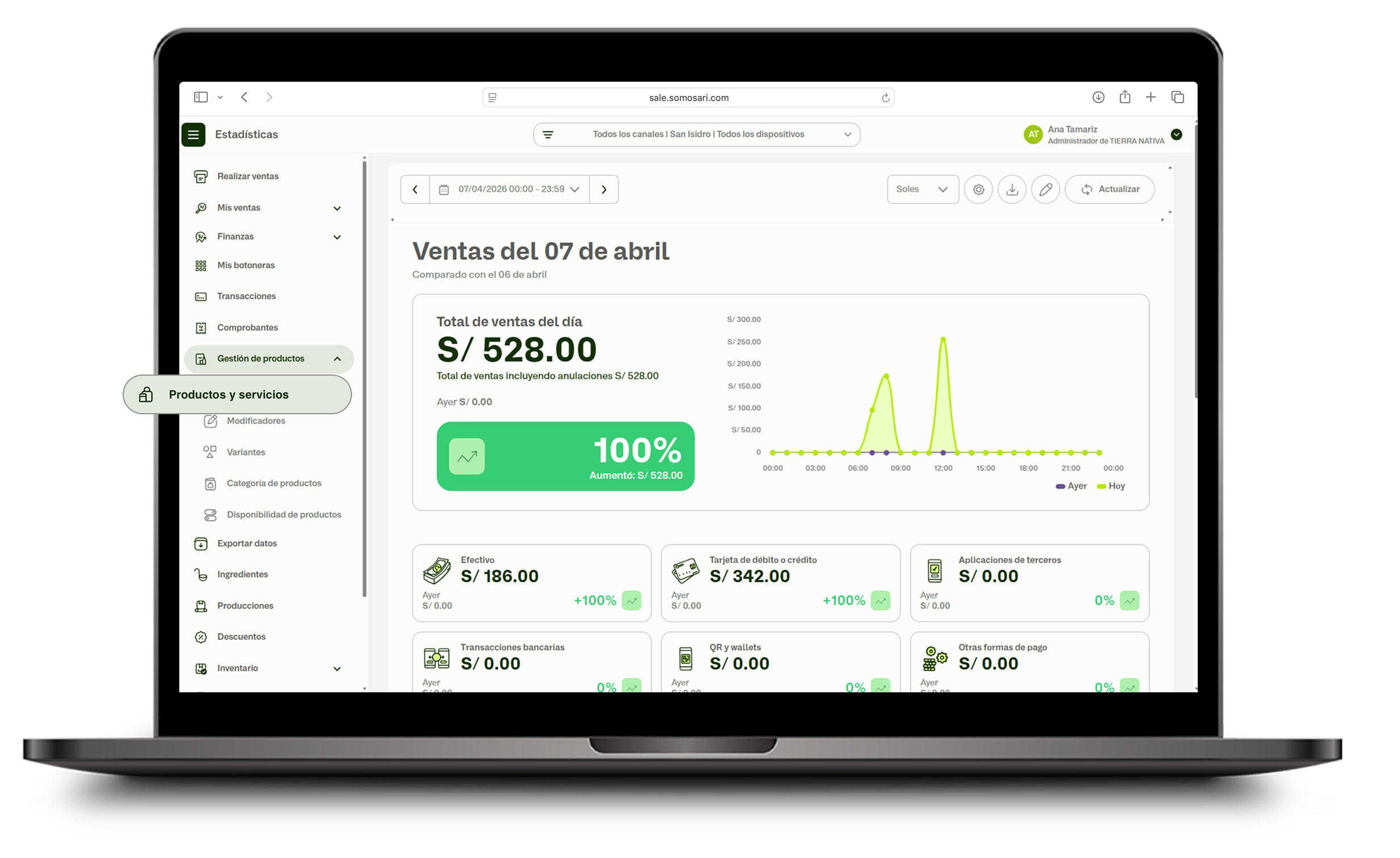
Ve a Productos y servicios
Despliega el menú, ingresa al módulo Gestión de productos y selecciona Productos y servicios.
Paso 3
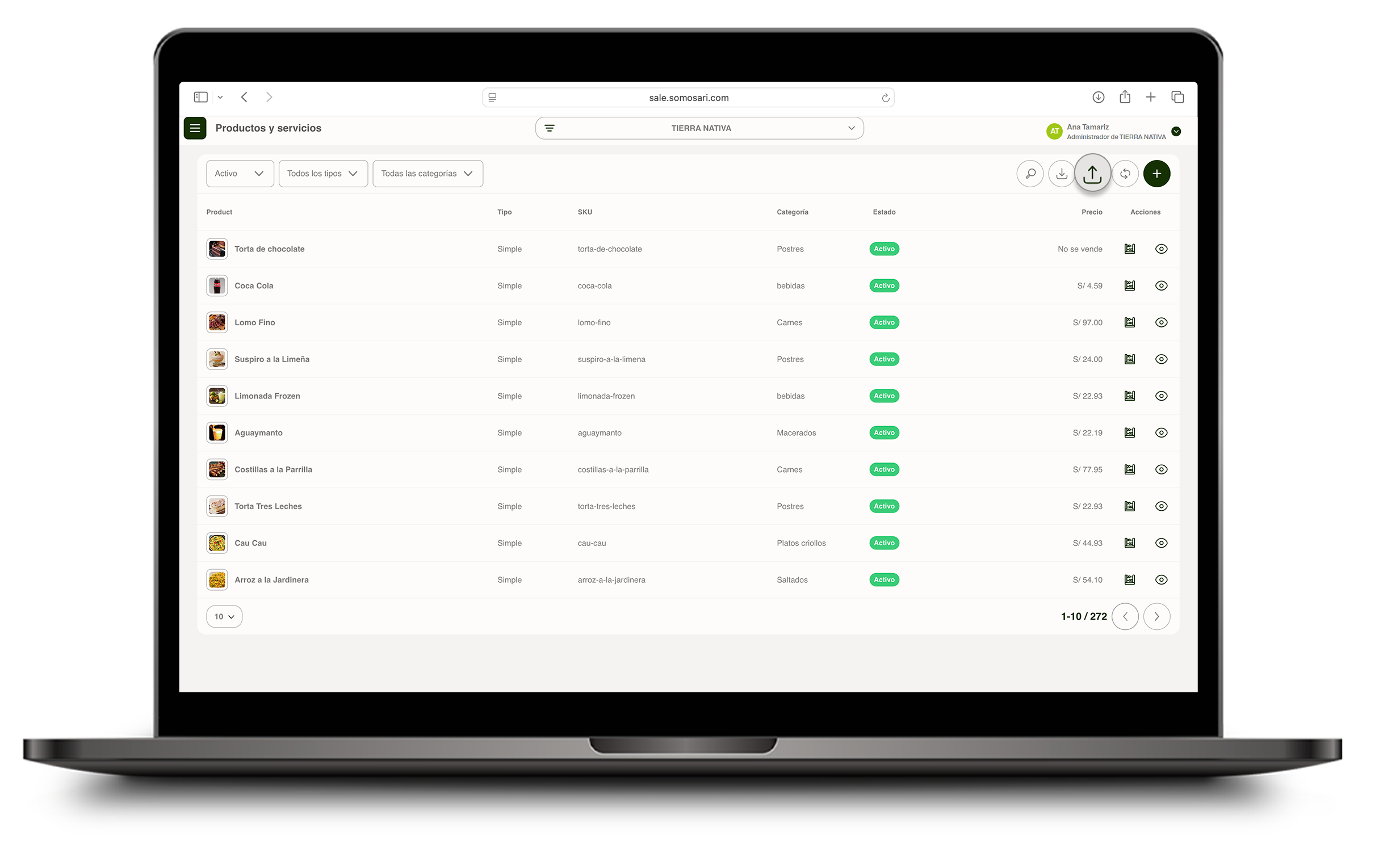
Inicia la carga masiva
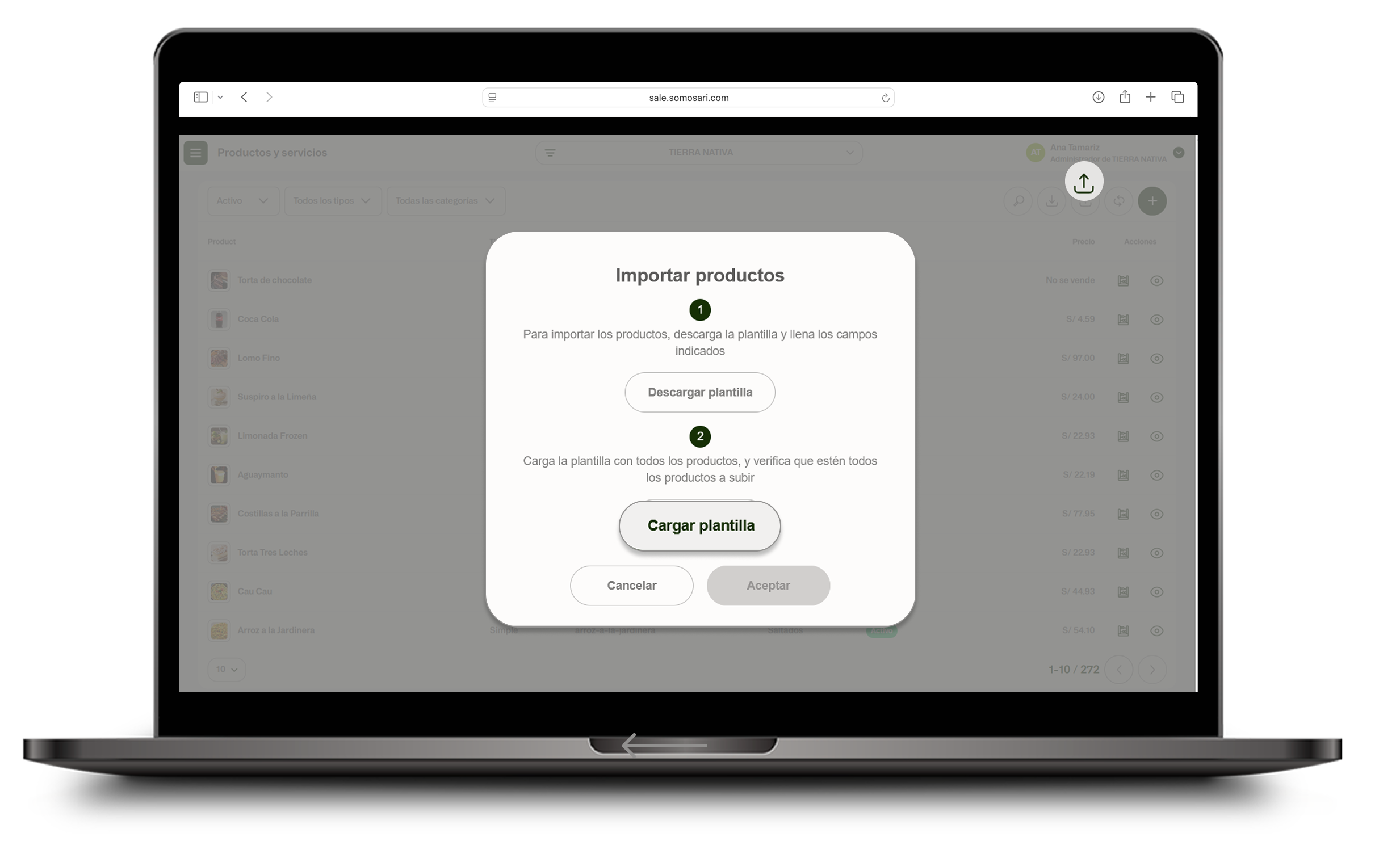
Para realizar una carga masiva, haz clic en el símbolo ⬆ ubicado en la parte superior derecha.
Paso 4
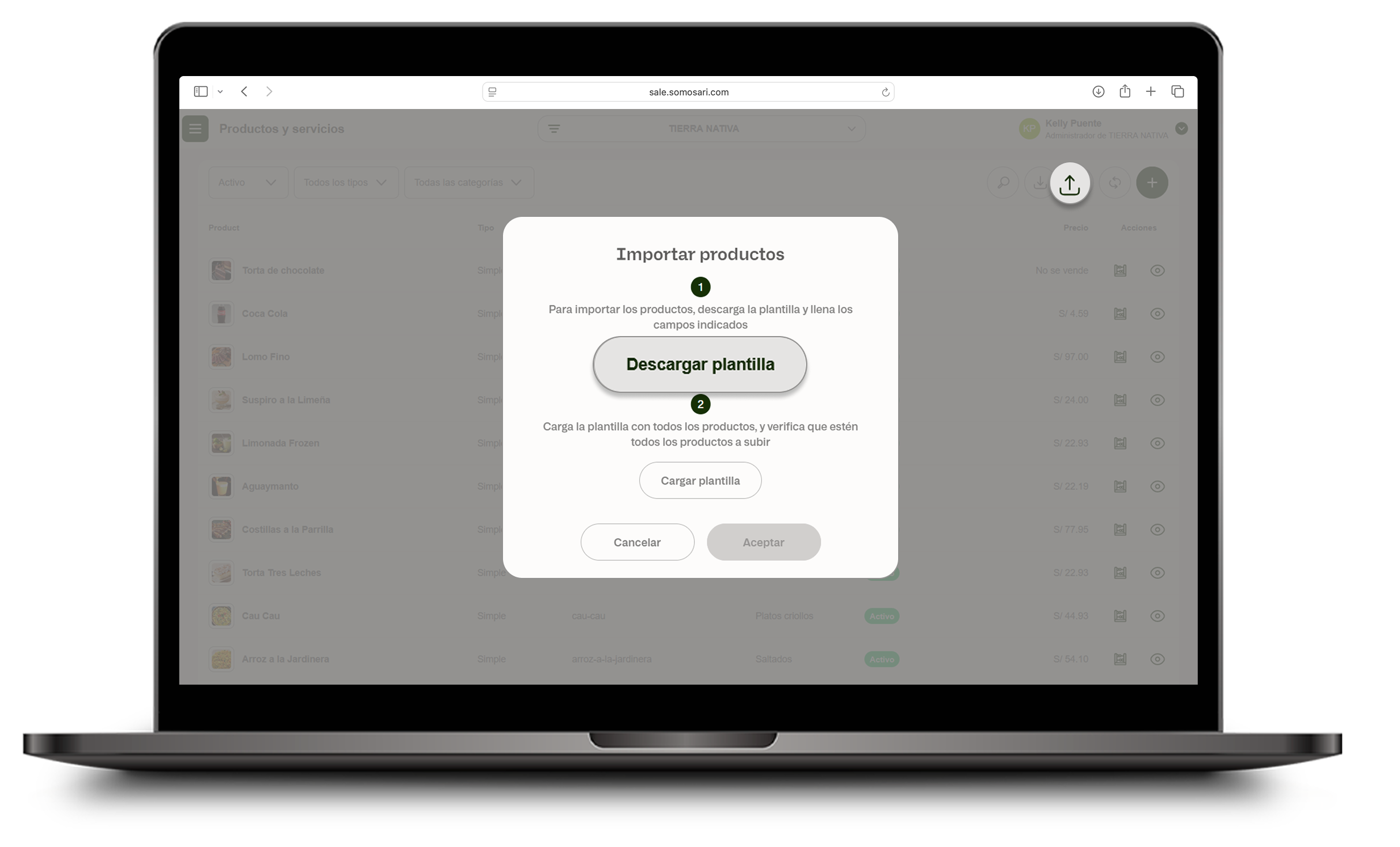
Descarga la plantilla
En la ventana emergente, revisa los pasos y haz clic en Descargar plantilla.
Paso 5
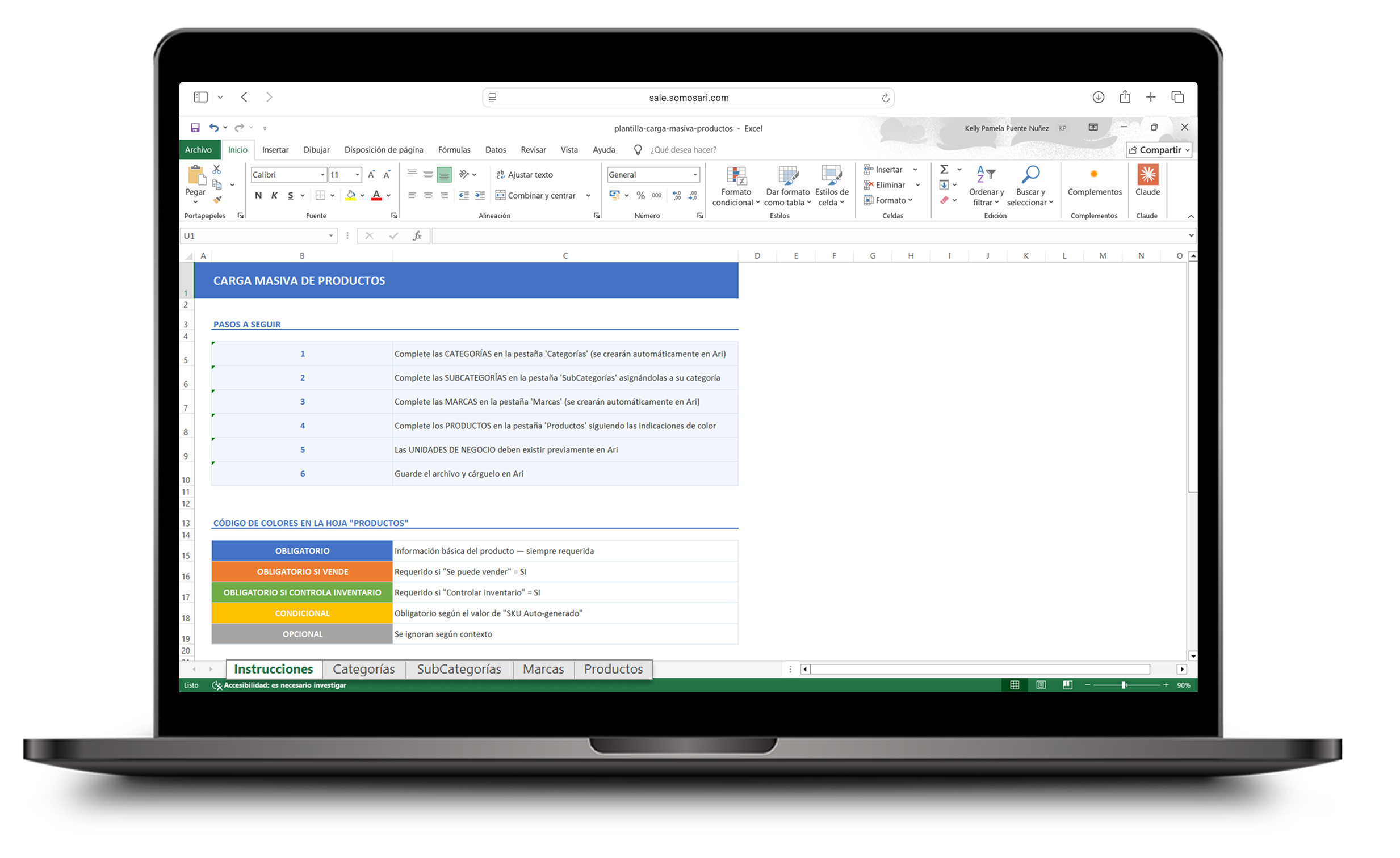
Revisa la hoja Instrucciones
Abre la plantilla descargada. En la hoja Instrucciones encontrarás los pasos a seguir e identificarás los códigos de colores de cada campo.
Paso 6
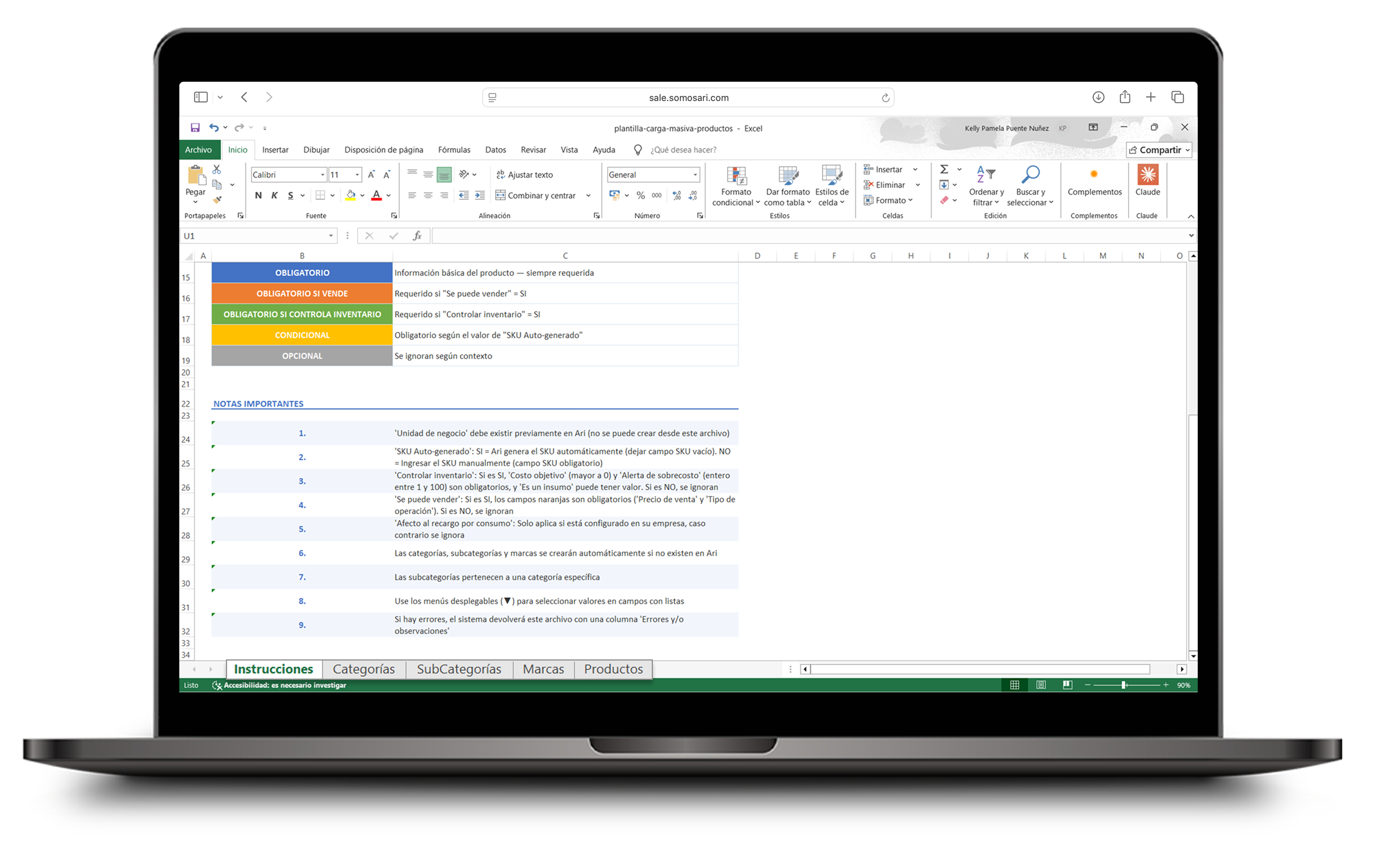
Lee las indicaciones importantes
Revisa las indicaciones importantes antes de comenzar con la carga de tus productos para evitar errores.
Paso 7
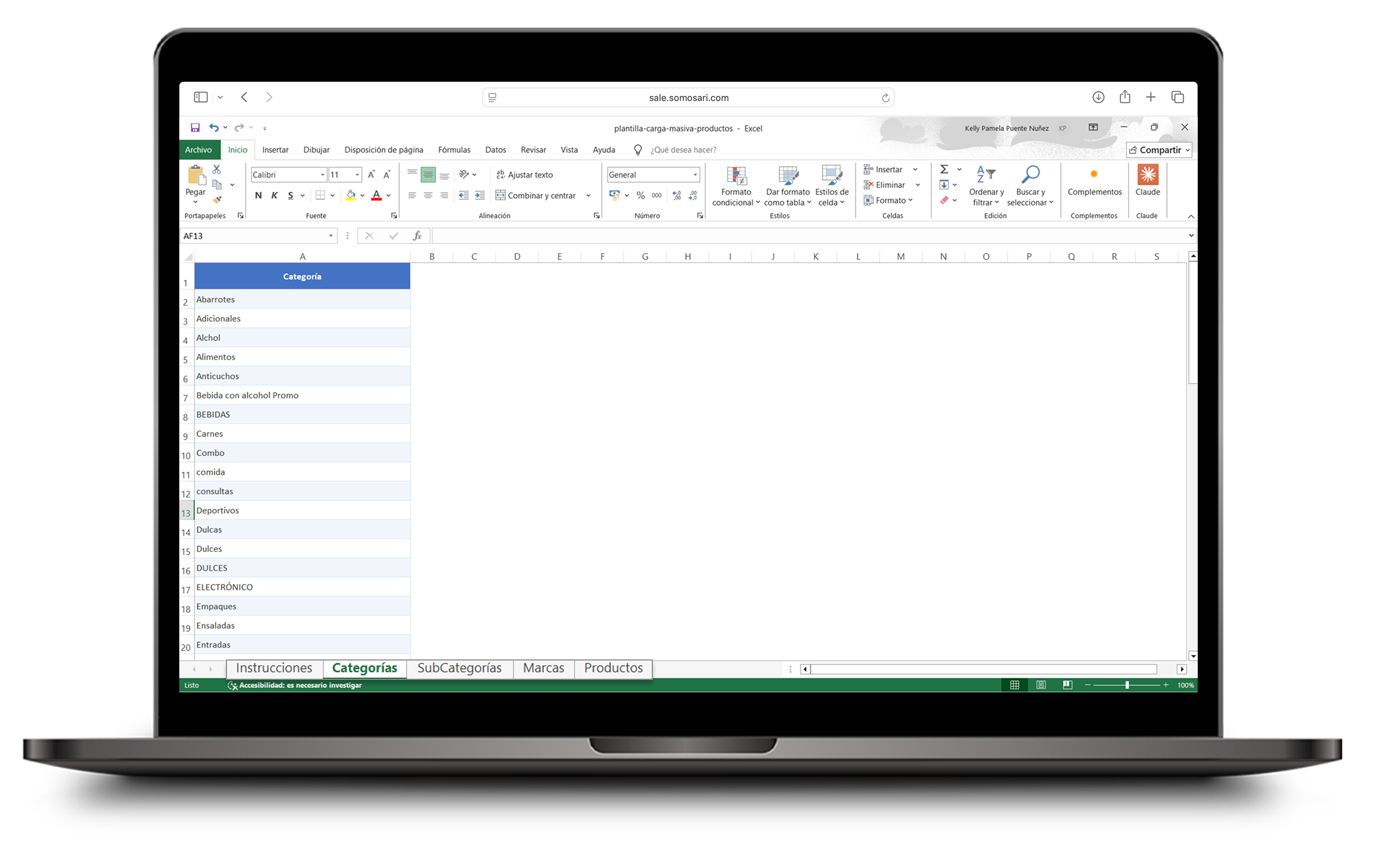
Hoja Categorías
En la hoja Categorías verás las categorías existentes en tu empresa. Si aún no tienes, puedes crearlas directamente en esta hoja.
Paso 8
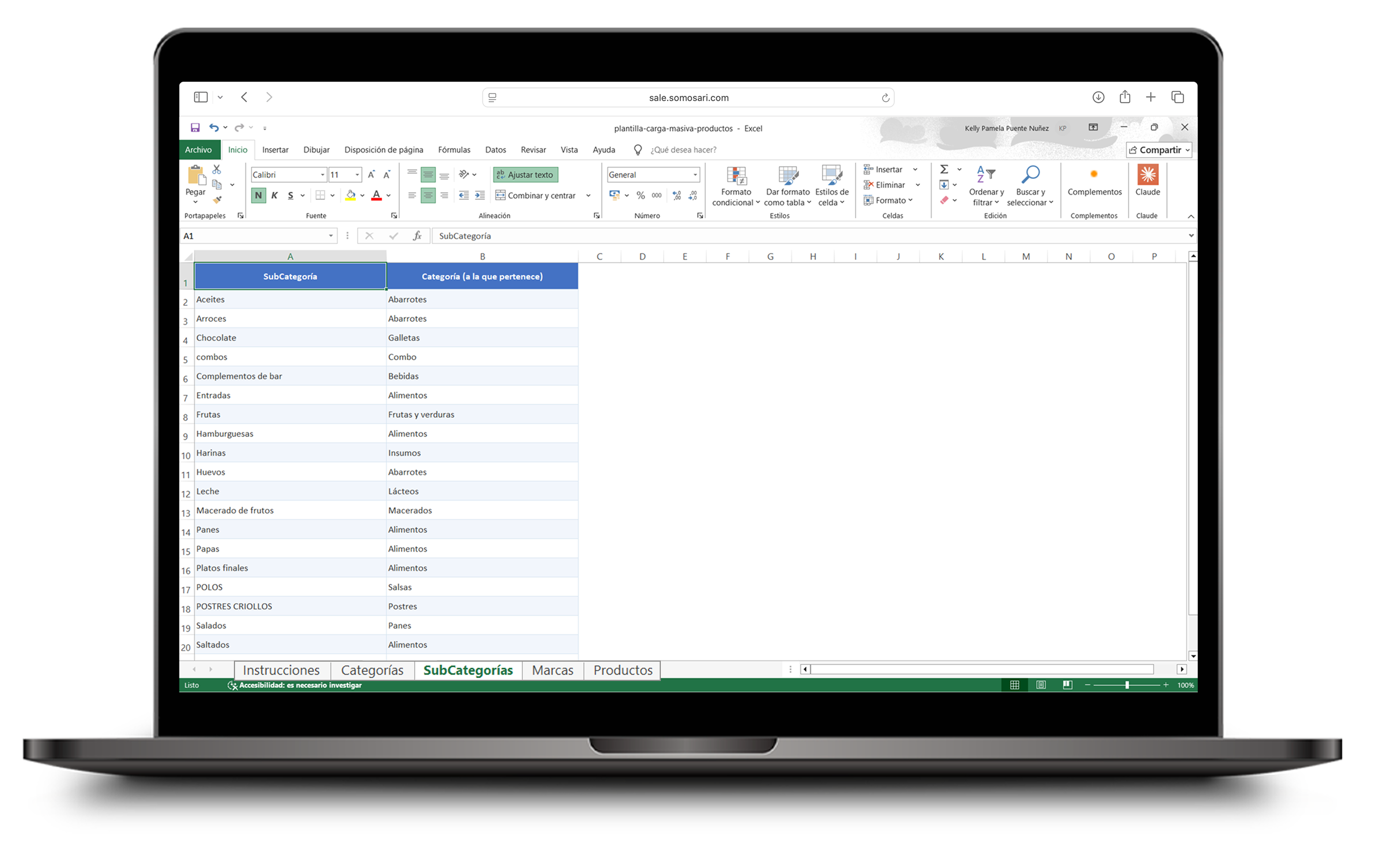
Hoja SubCategorías
En la hoja SubCategorías encontrarás las subcategorías existentes asociadas a su categoría. También puedes crear nuevas.
Paso 9
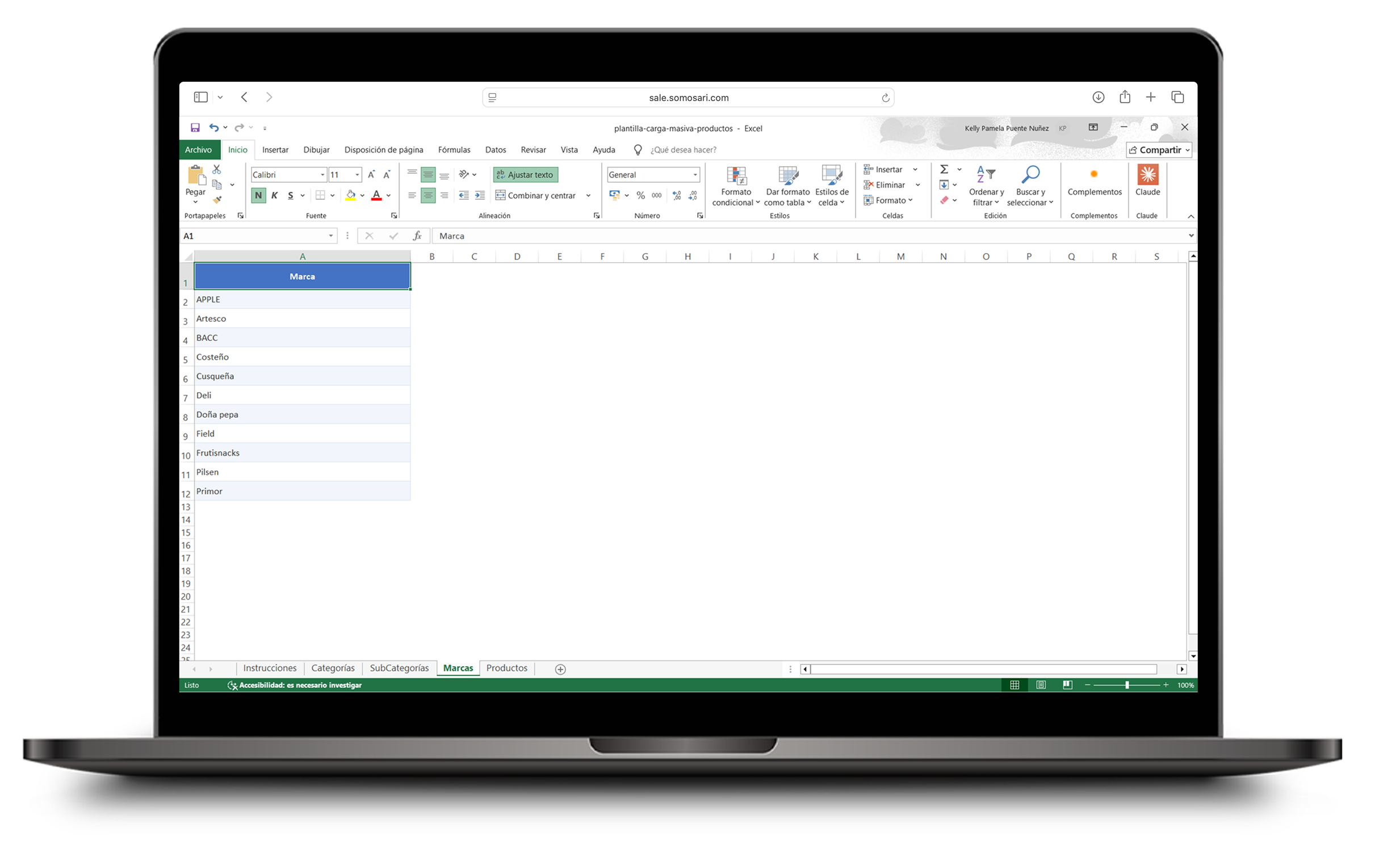
Hoja Marcas
En la hoja Marcas encontrarás las marcas de productos ya creadas. También puedes agregar nuevas marcas directamente en la plantilla.
Paso 10
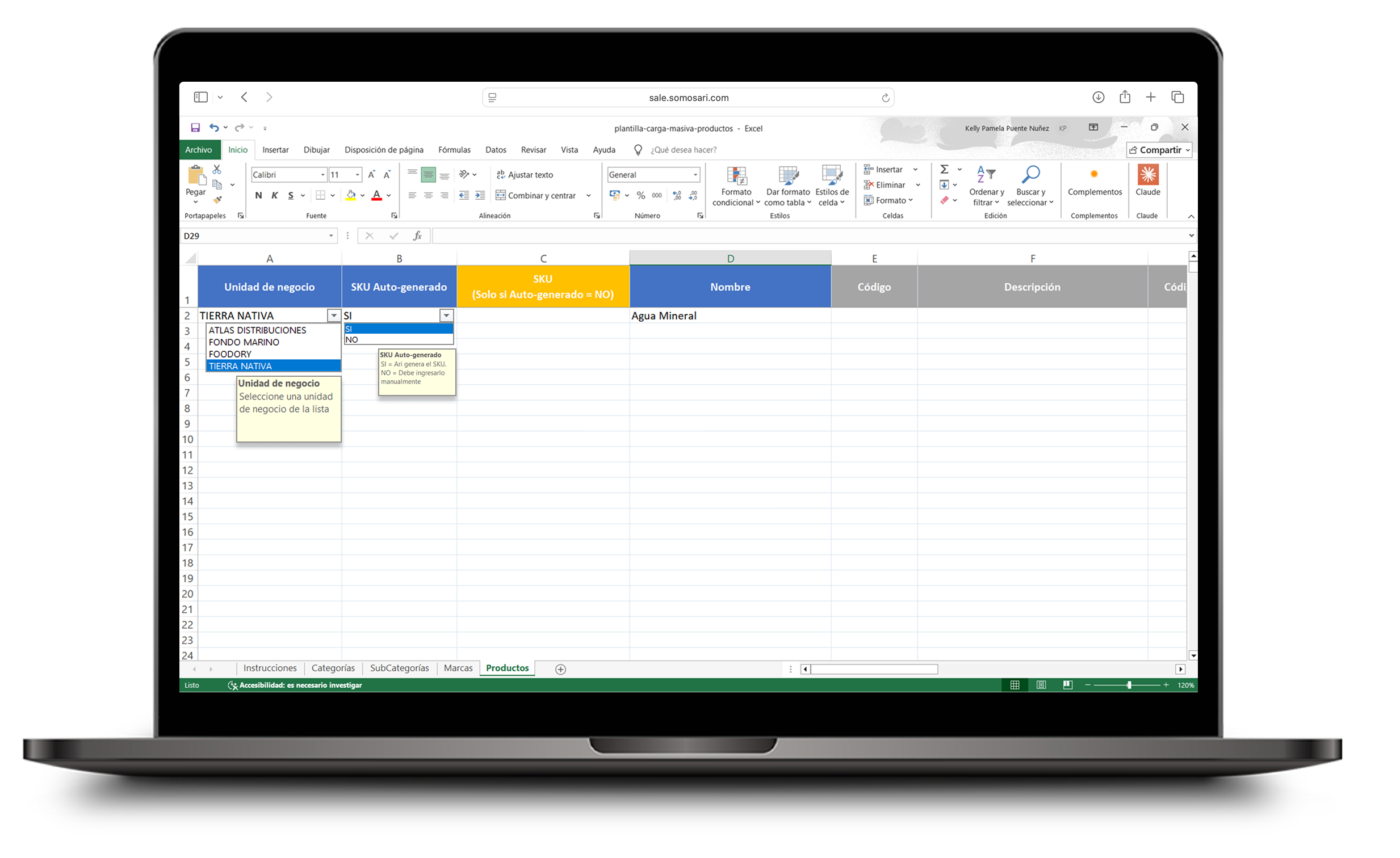
Hoja Productos — datos principales
En la hoja Productos completa los siguientes campos:
Unidad de Negocio
Selecciona el local correspondiente.
SKU Autogenerado
Selecciona SI (Ari genera el SKU) o NO (ingrésalo manualmente).
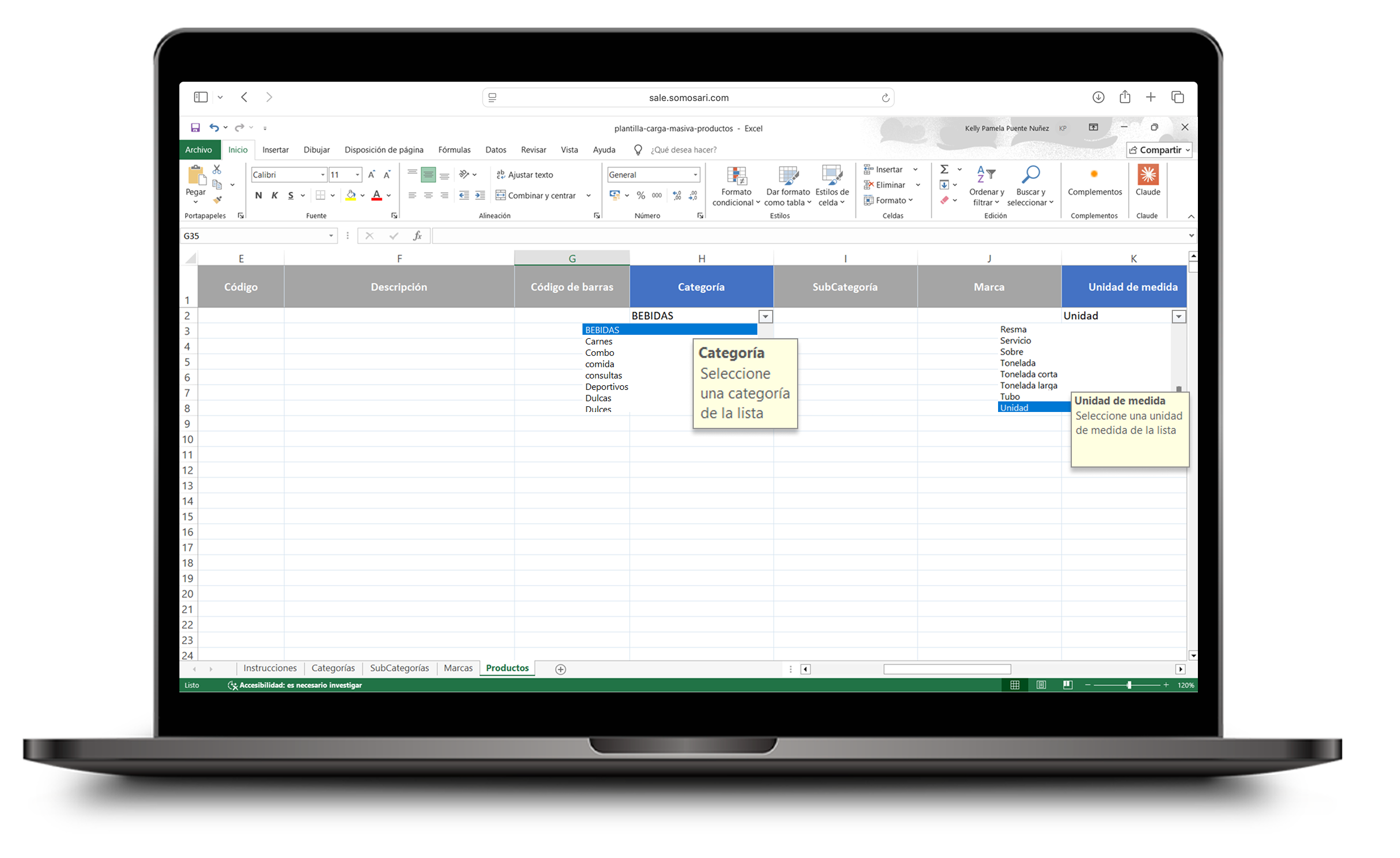
Categoría y Unidad de medida
Selecciona de las opciones previamente cargadas en la plantilla.
Código, Descripción, Código de barras, SubCategoría y Marca
Son campos opcionales.
Paso 11
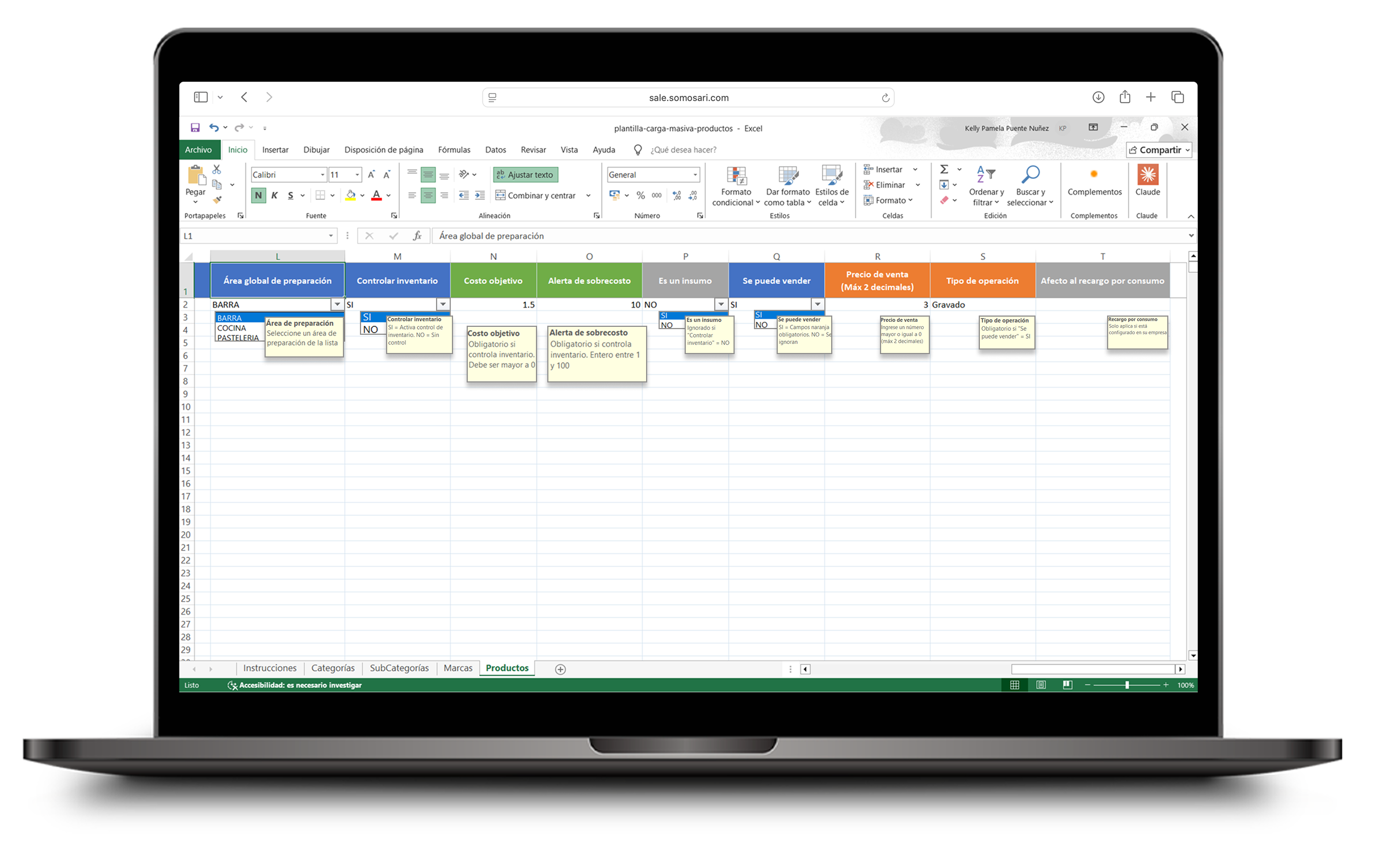
Hoja Productos — datos adicionales
Completa los campos adicionales según la configuración de tu producto:
Área de preparación
Selecciona una de las opciones de la lista.
Controlar Inventario
SI (activa el control de inventario), NO (lo desactiva).
Costo Objetivo y Alerta de sobre costo
Obligatorios si controlas inventario. El costo debe ser mayor a 0 y la alerta entre 1 y 100.
Se puede vender y Precio de Venta
Indica si el producto se vende e ingresa su precio.
Tipo de operación y Recargo al Consumo
Escoge Gravado, Inafecto o Exonerado. El recargo aplica solo si está configurado en tu empresa.
Paso 12
Carga la plantilla en Ari
Una vez completa la plantilla, regresa a la web de Ari. En la ventana emergente selecciona Cargar plantilla, selecciona tu archivo y haz clic en Aceptar.
Paso 13
¡Productos cargados!
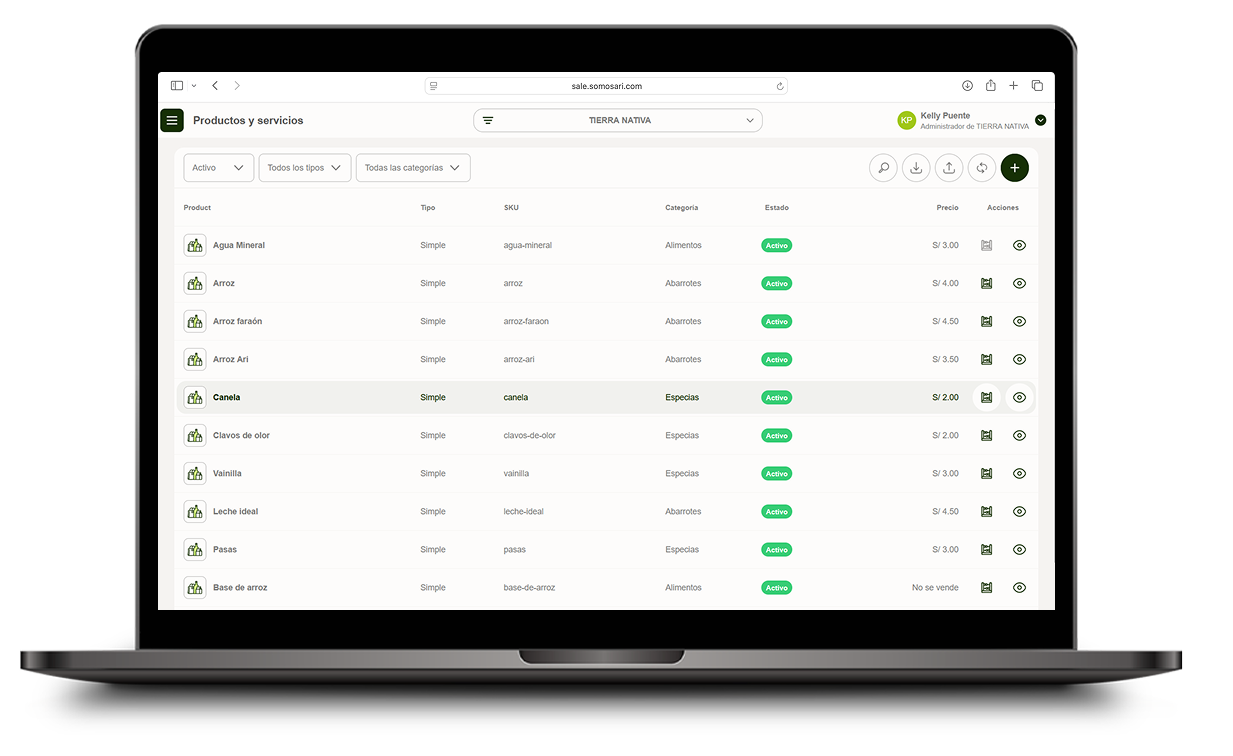
La carga se realizó correctamente. Ya puedes visualizar tus productos en la lista de Productos y servicios.
¿Le fue útil este artículo?
¡Qué bueno!
Gracias por sus comentarios
¡Sentimos mucho no haber sido de ayuda!
Gracias por sus comentarios
Comentarios enviados
Agradecemos su iniciativa, e intentaremos corregir el artículo