Guía de configuración
Configura la impresión de etiquetas de tus pedidos desde el módulo de OMS (Order Management System) para optimizar la gestión de tus órdenes.
Accede al módulo
1 | Ingresa a la plataforma con tu rol de administrador Abre tu navegador y entra a sale.somosari.com con tus credenciales de administrador. |
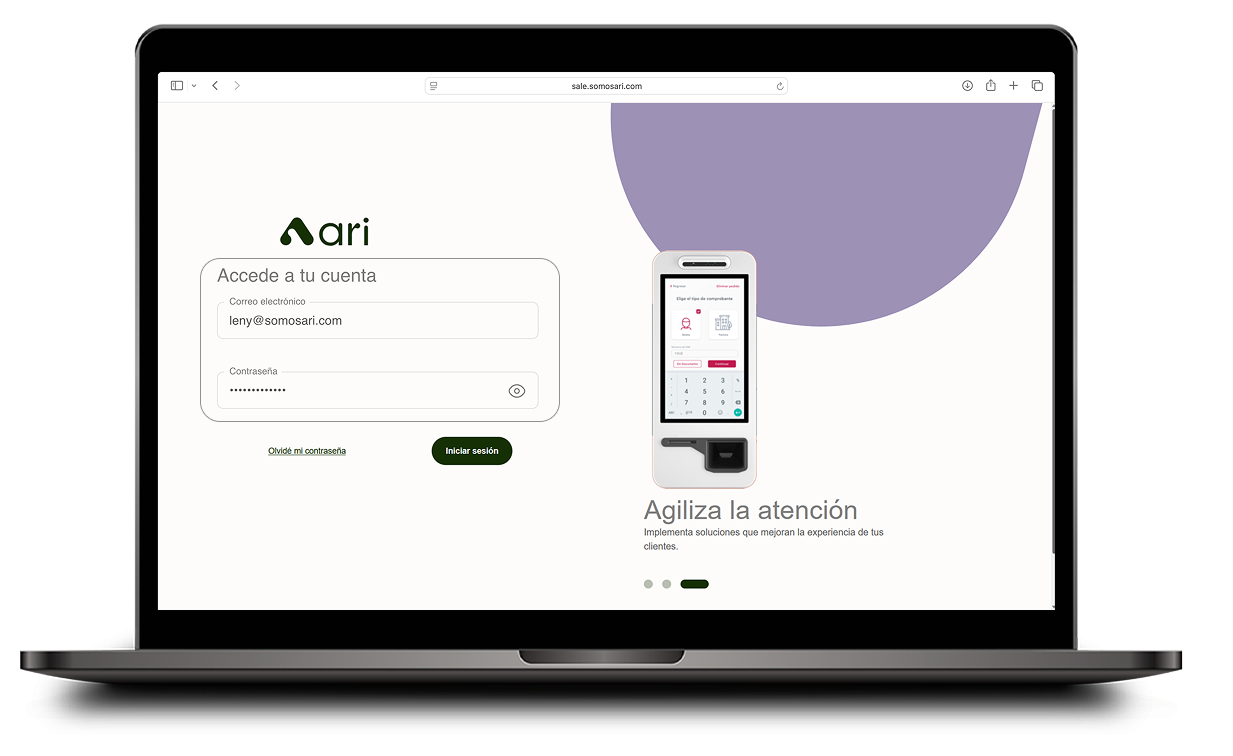
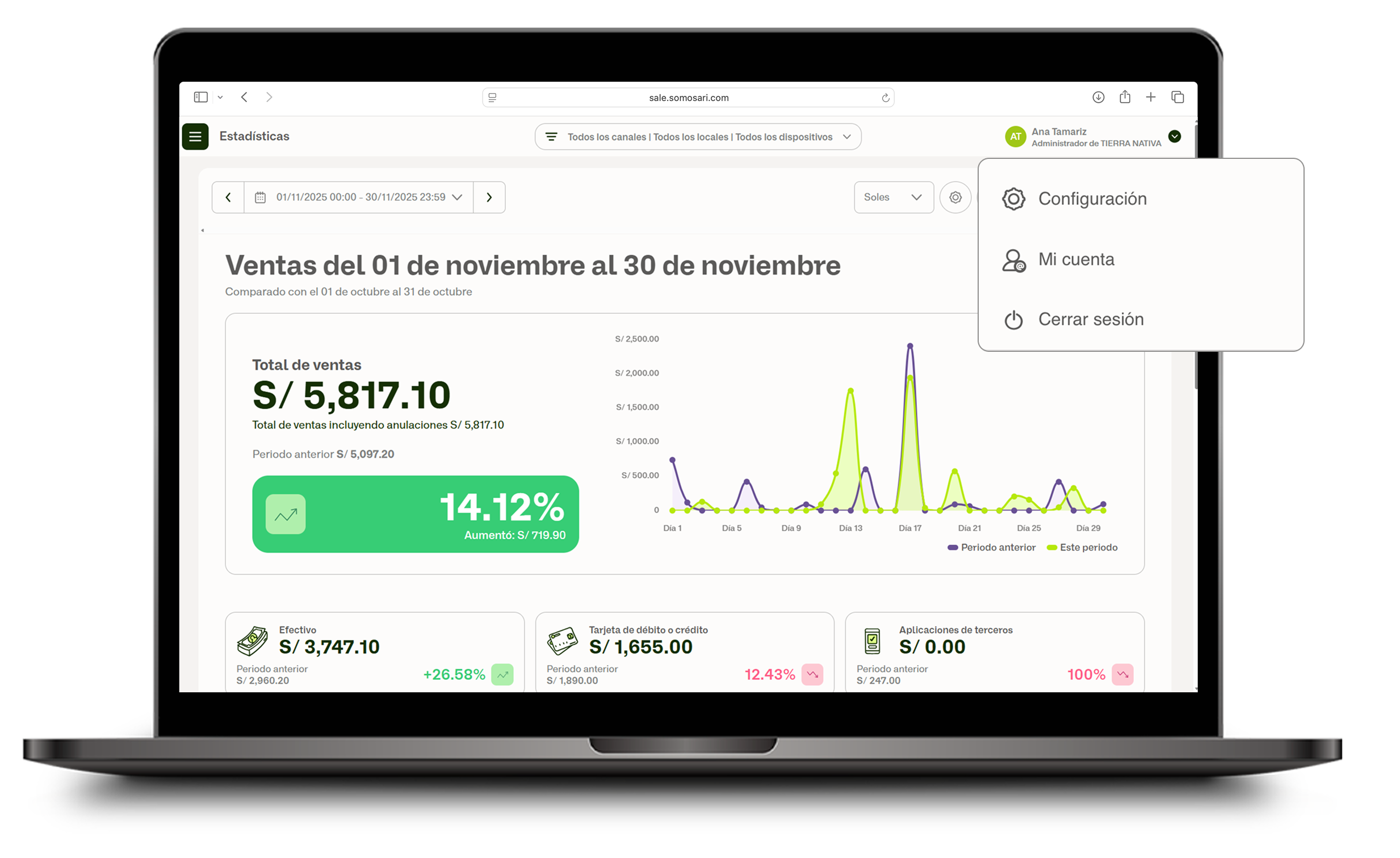
2 | Ve a Configuración Haz clic en tu nombre de usuario en la parte superior derecha para desplegar el menú y selecciona Configuración. |
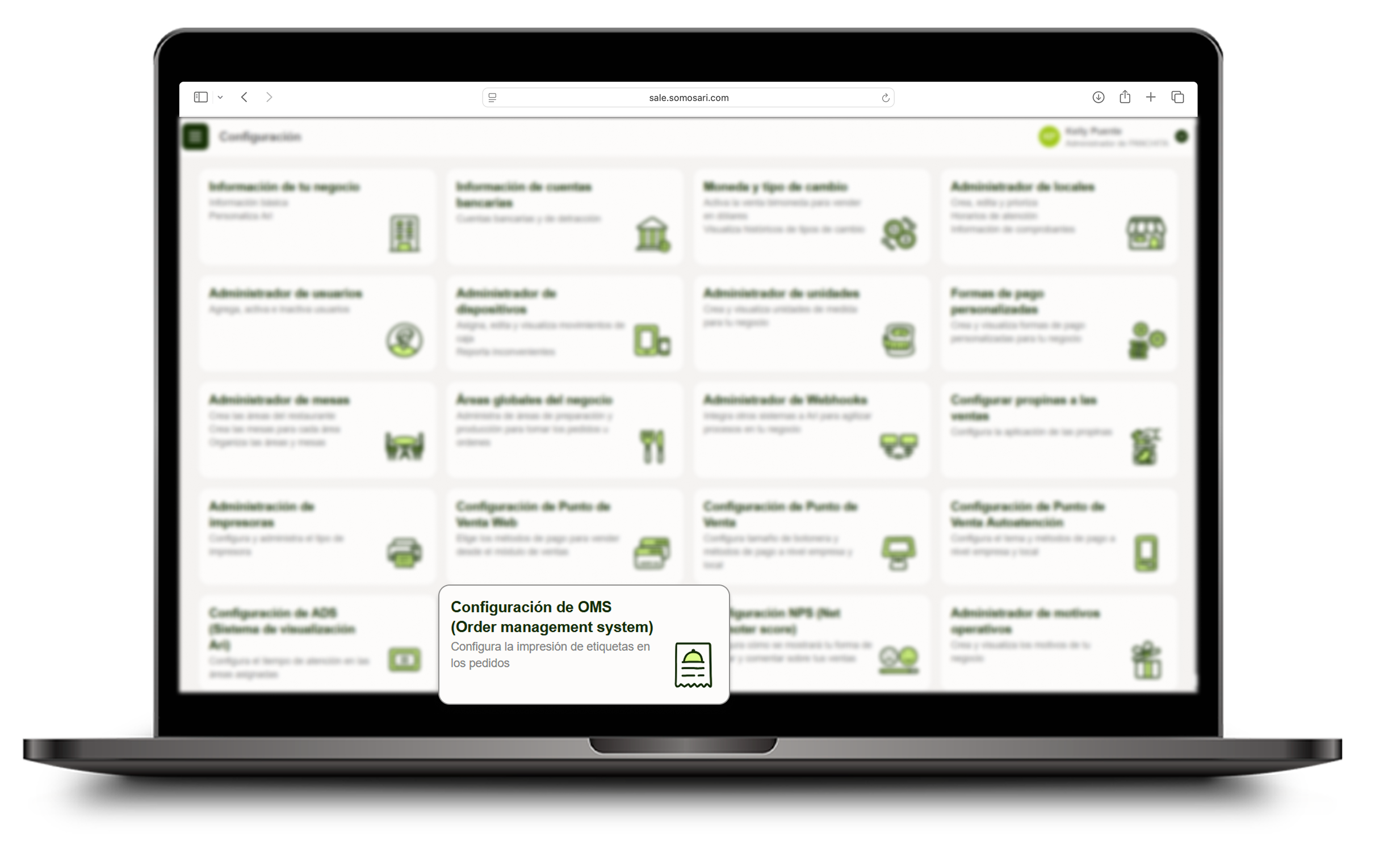
3 | Abre la Configuración de OMS En las opciones de configuración, haz clic en Configuración de OMS (Order Management System). |
Configura la impresión de etiquetas
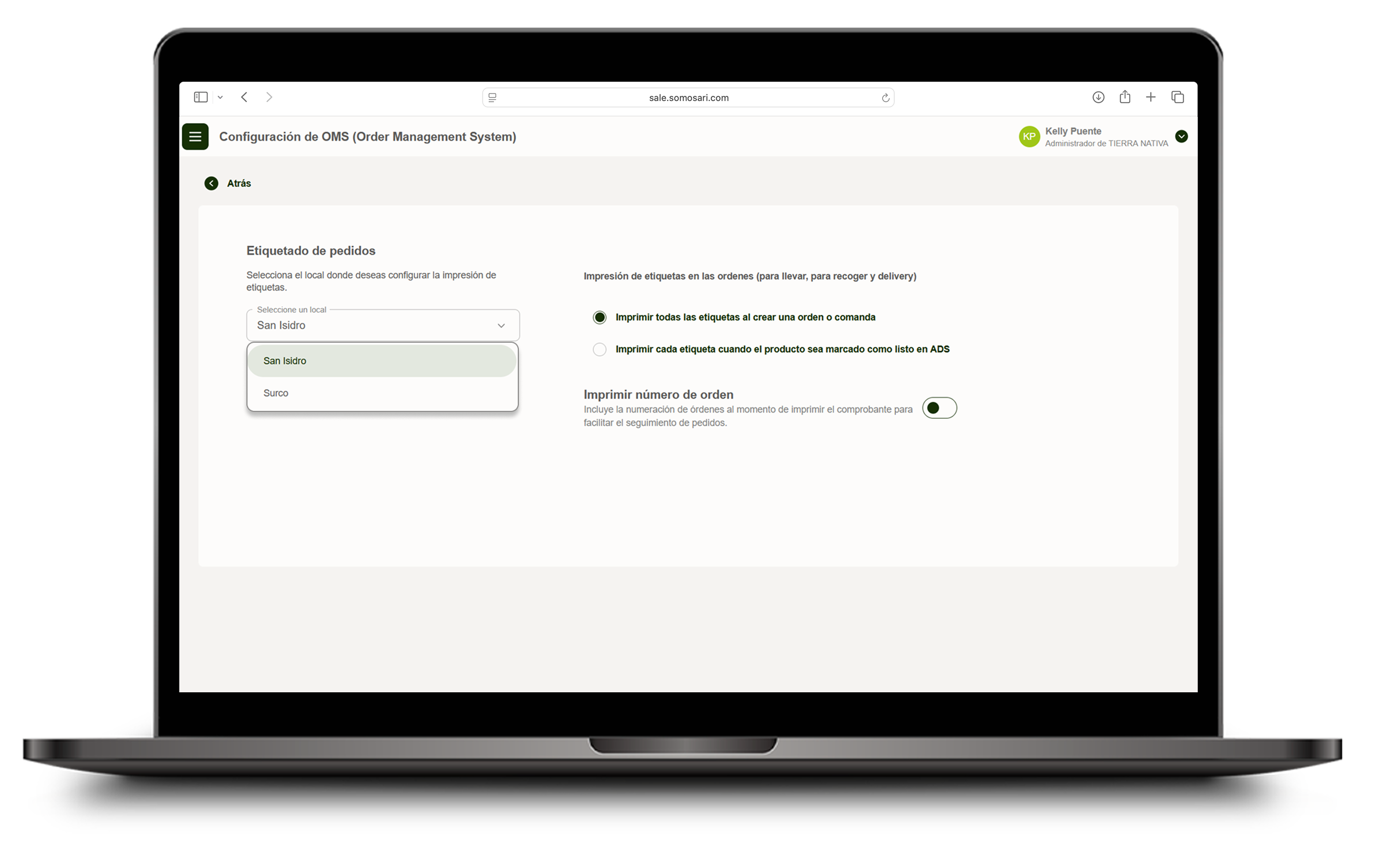
4 | Elige el local y configura la impresión de etiquetas Selecciona el local que deseas configurar y elige cómo quieres que se impriman las etiquetas de tus pedidos: Imprimir todas las etiquetas al crear una orden o comanda — se imprimen todas las etiquetas de los productos en el momento que se genera la orden. Imprimir cada etiqueta cuando el producto sea marcado como listo en el ADS — la etiqueta se imprime individualmente cuando el área de preparación marca el producto como listo. Imprimir número de orden — activa este switch para incluir la numeración de la orden al momento de imprimir el comprobante, facilitando el seguimiento de pedidos. |
Claves para recordar
- Solo los usuarios con rol de administrador pueden configurar el OMS.
- La configuración de etiquetas se hace de forma independiente por cada local.
- La opción Imprimir cada etiqueta cuando el producto sea marcado como listo en ADS es útil para negocios que usan el sistema de visualización Ari (ADS) en cocina.
- Activar Imprimir número de orden facilita el seguimiento y entrega de pedidos al incluir la numeración en el comprobante.
¿Le fue útil este artículo?
¡Qué bueno!
Gracias por sus comentarios
¡Sentimos mucho no haber sido de ayuda!
Gracias por sus comentarios
Comentarios enviados
Agradecemos su iniciativa, e intentaremos corregir el artículo