Tu progreso
1 Crear insumo Estás aquí | 2 Bloqueado Asociar insumo a ingrediente | 3 Bloqueado Creación de receta final | 4 Bloqueado Asociar receta final a producto |
| Progreso general | 25% |
Antes de comenzar
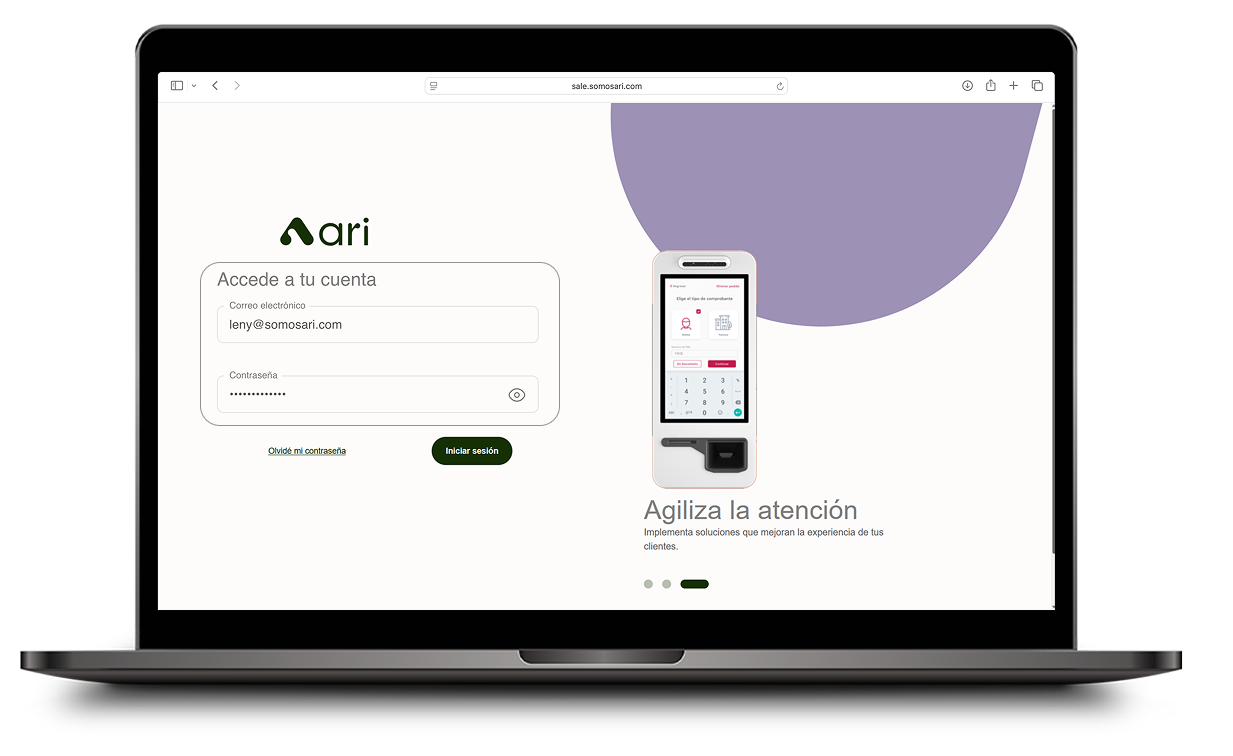
Para crear un insumo en Ari, accede a la plataforma de Ari en la web con tus credenciales de usuario en sale.somosari.com.
Paso 1
Accede a la plataforma
Ingresa a la web de administración usando tus credenciales de usuario en sale.somosari.com.
Paso 2
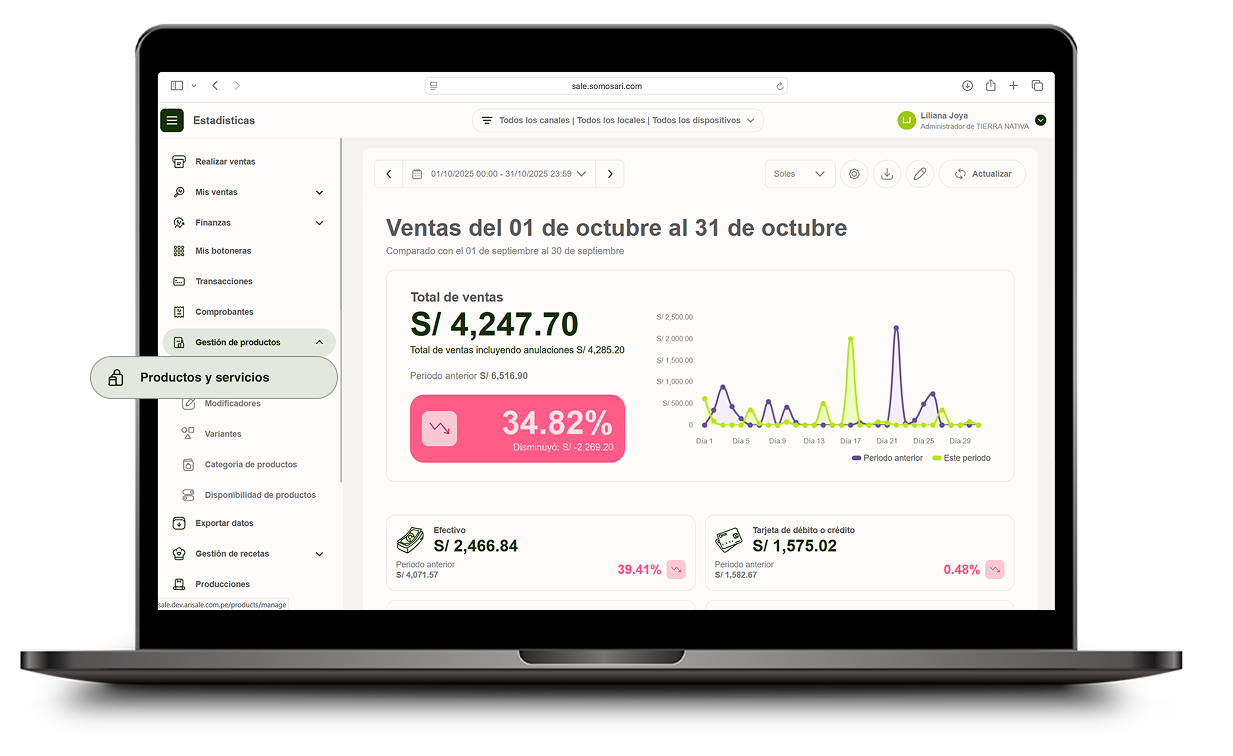
Despliega el menú
En el módulo Gestión de productos, selecciona productos y servicios.
Paso 3
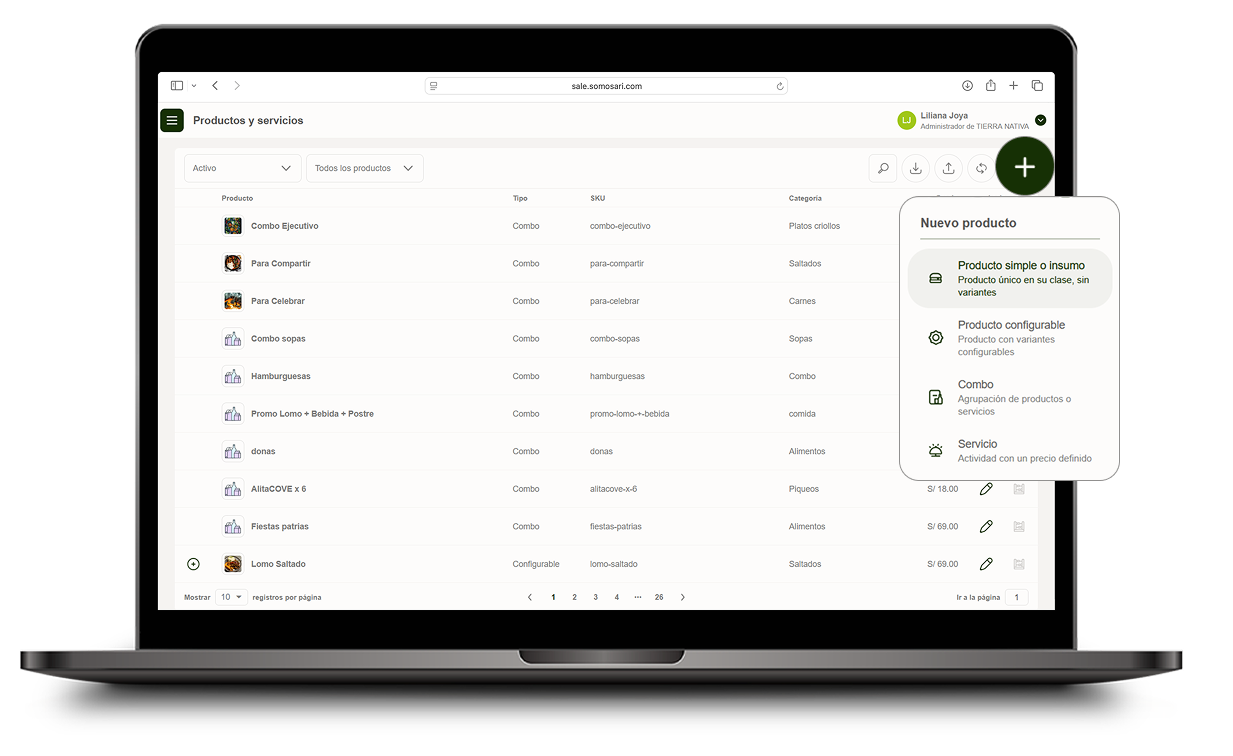
Crea un nuevo producto
Haz clic en el símbolo + y selecciona producto simple o insumo.
Paso 4
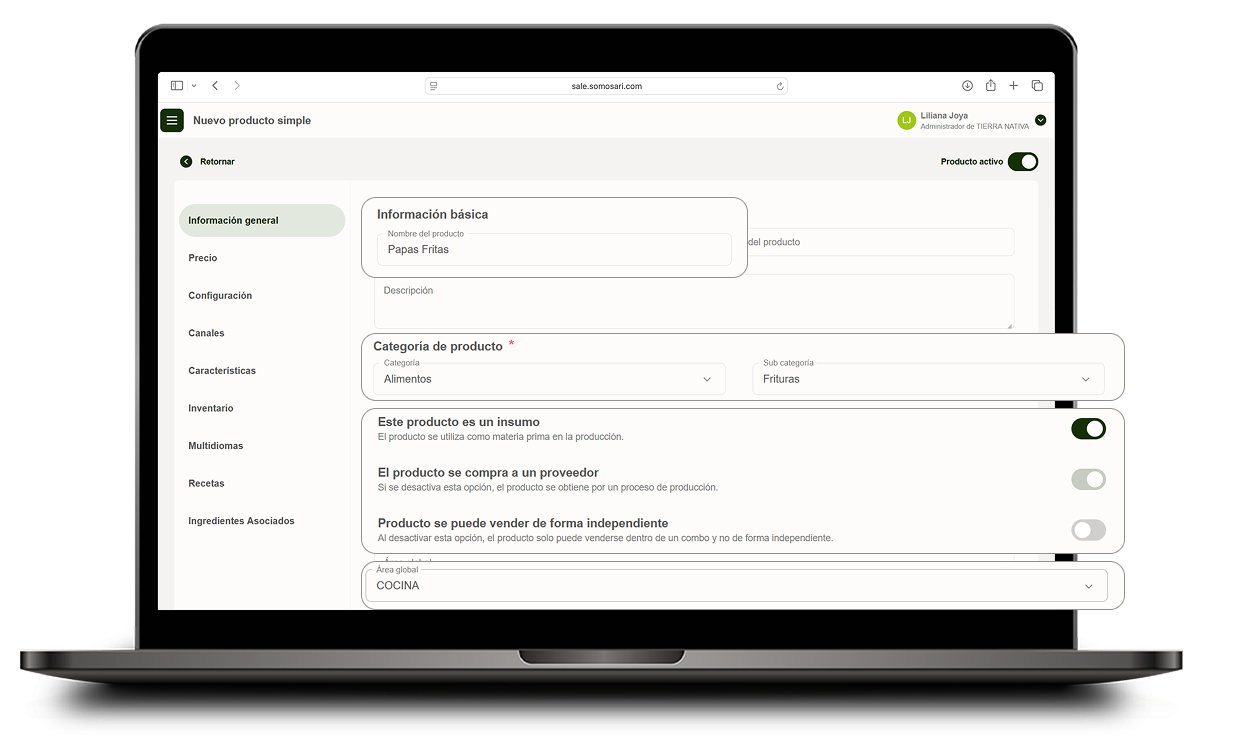
Completa la información básica
Completa la información básica del producto y activa el switch este producto es insumo.
Paso 5
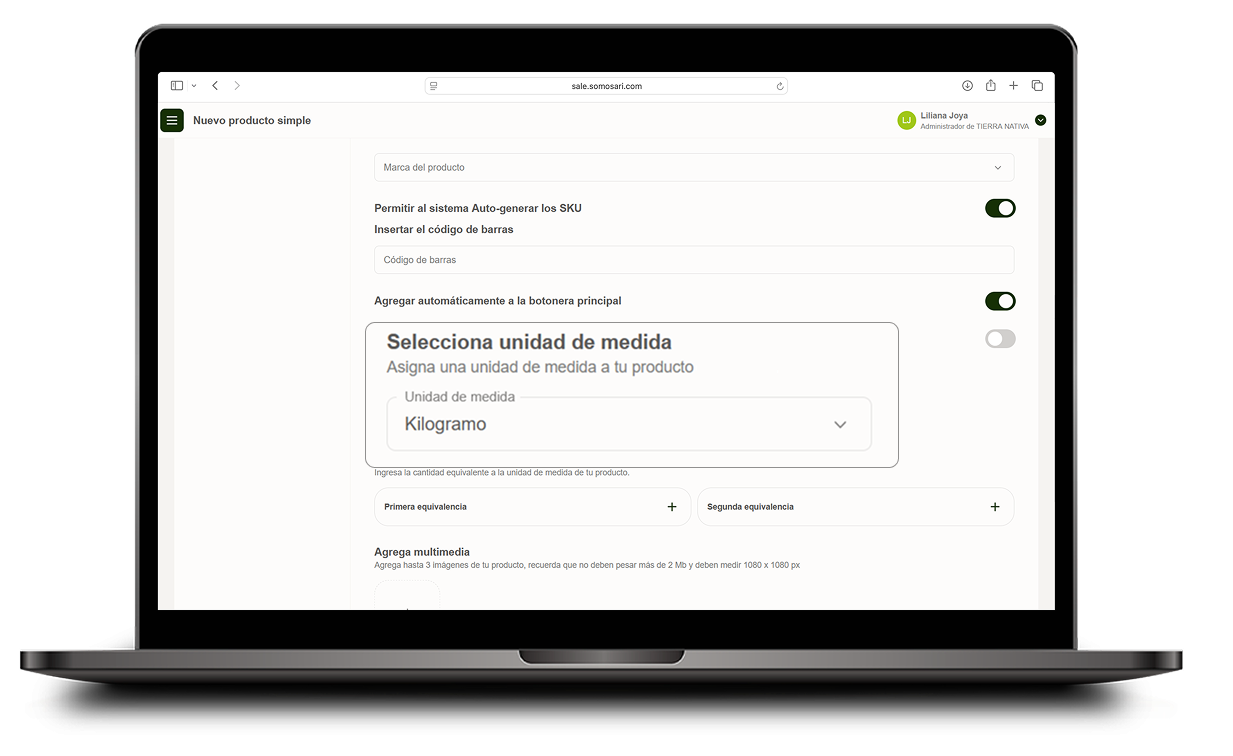
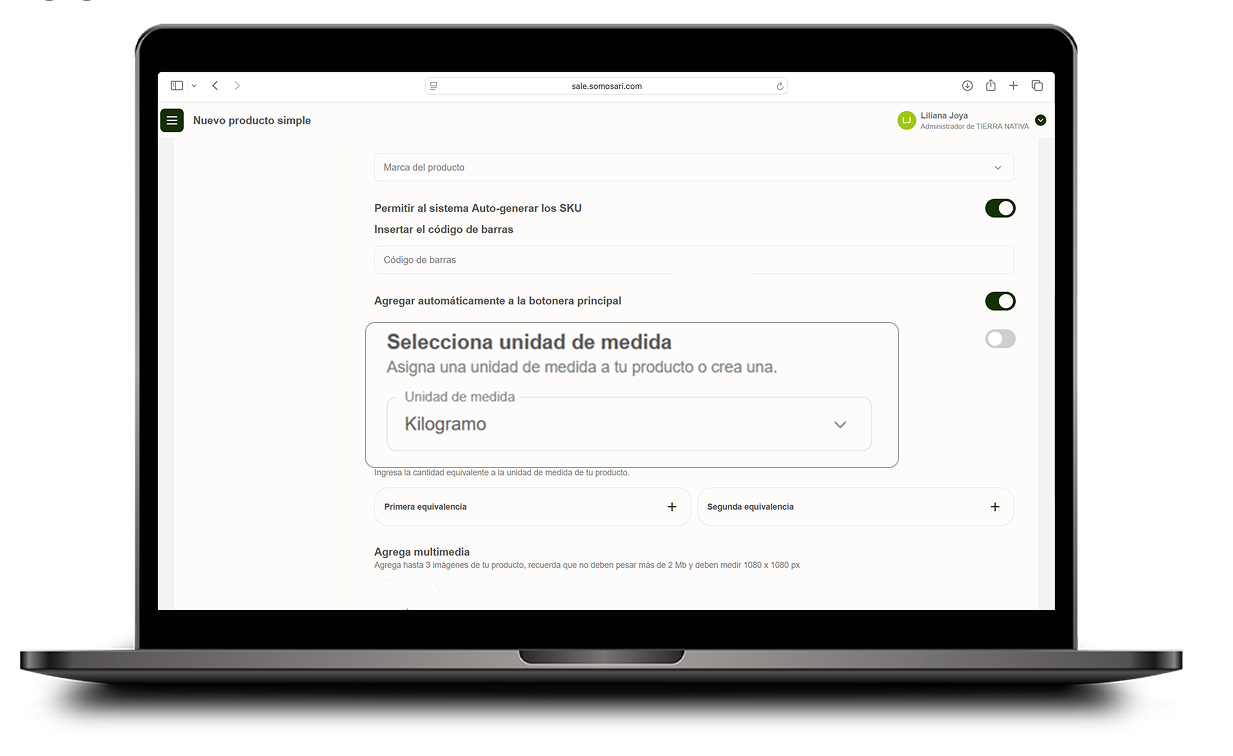
Selecciona la unidad de medida
Selecciona la unidad de medida que corresponda a tu insumo.
Ten en cuenta
La unidad de medida que defines aquí debe mantenerse consistente al asociar el insumo a un ingrediente y al usarlo en una receta. Si utilizas una unidad de medida diferente (aunque sea de la misma magnitud), el stock no se descontará correctamente.
Paso 6
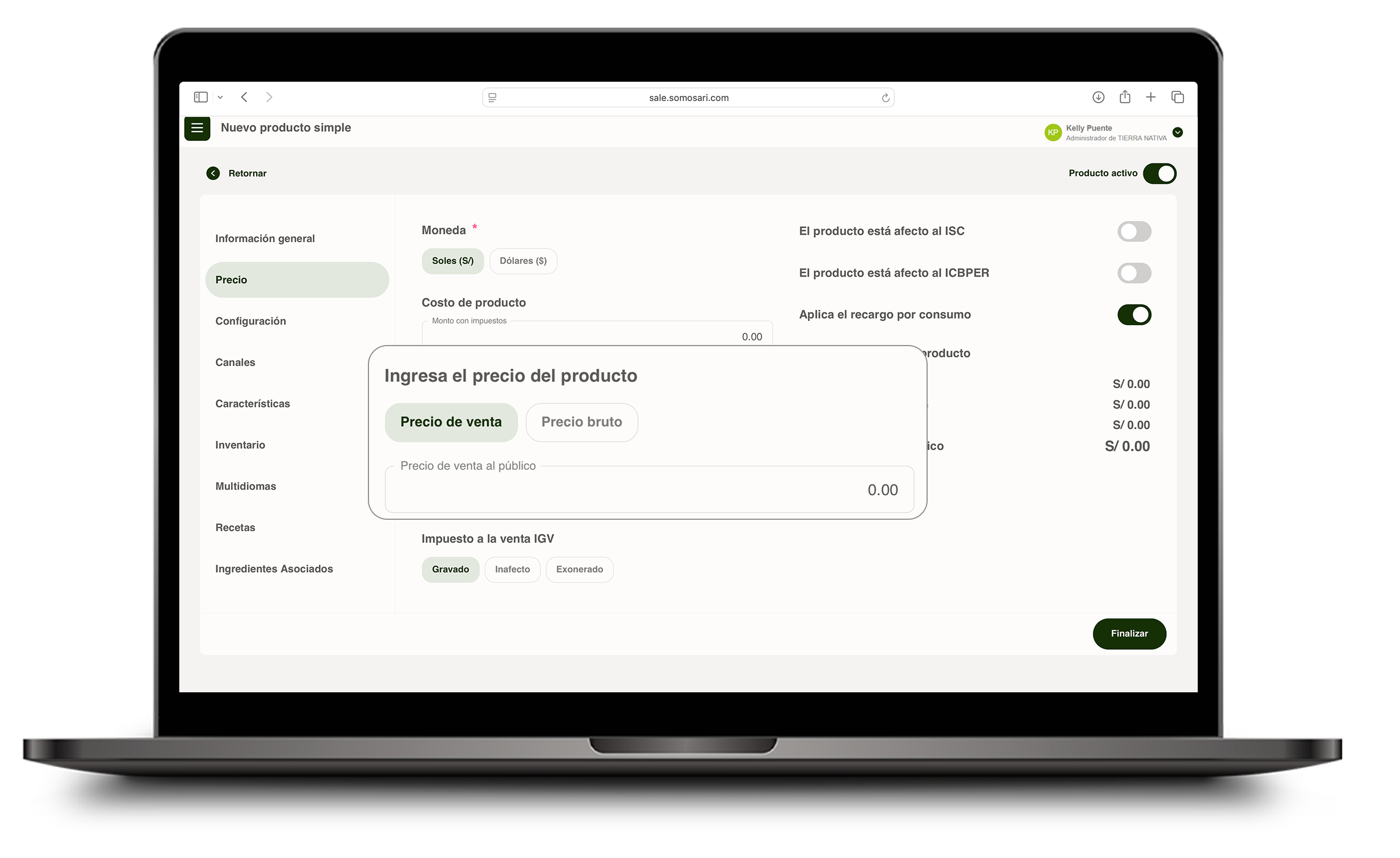
Agrega el precio
En la sección precio, agrega el precio de venta y el costo del insumo de forma opcional.
Paso 7
Finaliza y guarda
En la sección inventario, puedes activar el switch para controlar stock de insumos (opcional) y agregar la alerta de stock. Haz clic en finalizar para guardar. Recuerda sincronizar los dispositivos para ver los cambios.
¡Completaste el primer nivel!
A continuación encontrarás el siguiente nivel: Asociar un insumo a un ingrediente. Sigue scrolleando para continuar.
Tu progreso
✓ Crear insumo Completado | 2 Asociar insumo a ingrediente Estás aquí | 3 Bloqueado Creación de receta final | 4 Bloqueado Asociar receta final a producto |
| Progreso general | 50% |
Antes de comenzar
Ya creaste tu insumo. Ahora debes asociarlo a un ingrediente para que pueda ser usado en tus recetas. Asegúrate de tener al menos un insumo creado antes de continuar.
Paso 1
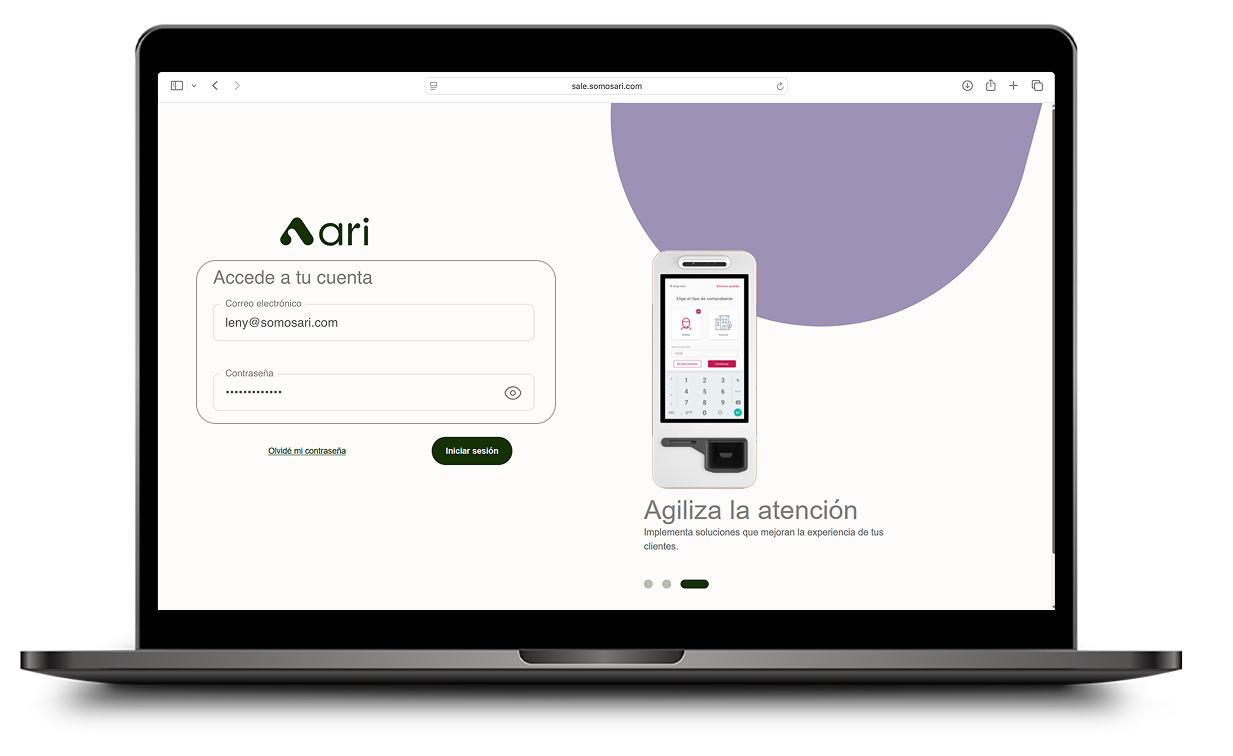
Accede a la plataforma
Ingresa a sale.somosari.com con tus credenciales de usuario.
Paso 2
Ve a Gestión de recetas
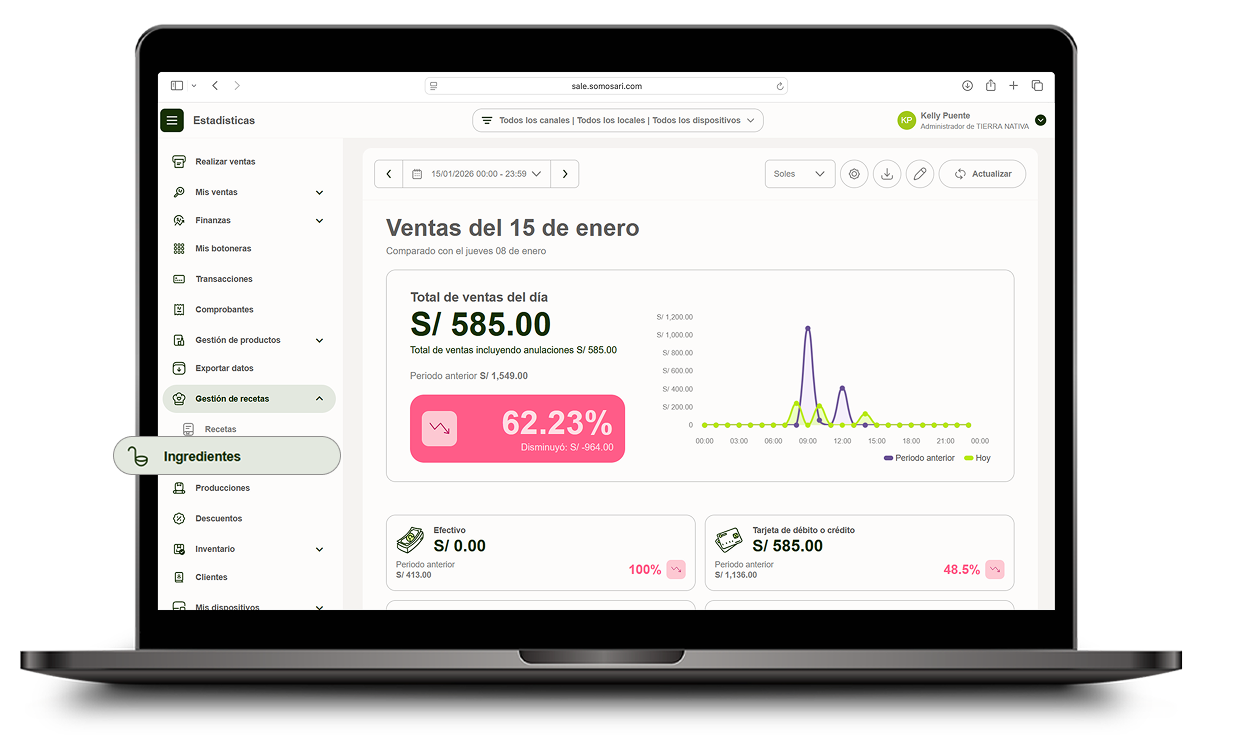
Despliega el menú, ingresa al módulo Gestión de recetas y selecciona ingredientes.
Paso 3
Crea un nuevo ingrediente
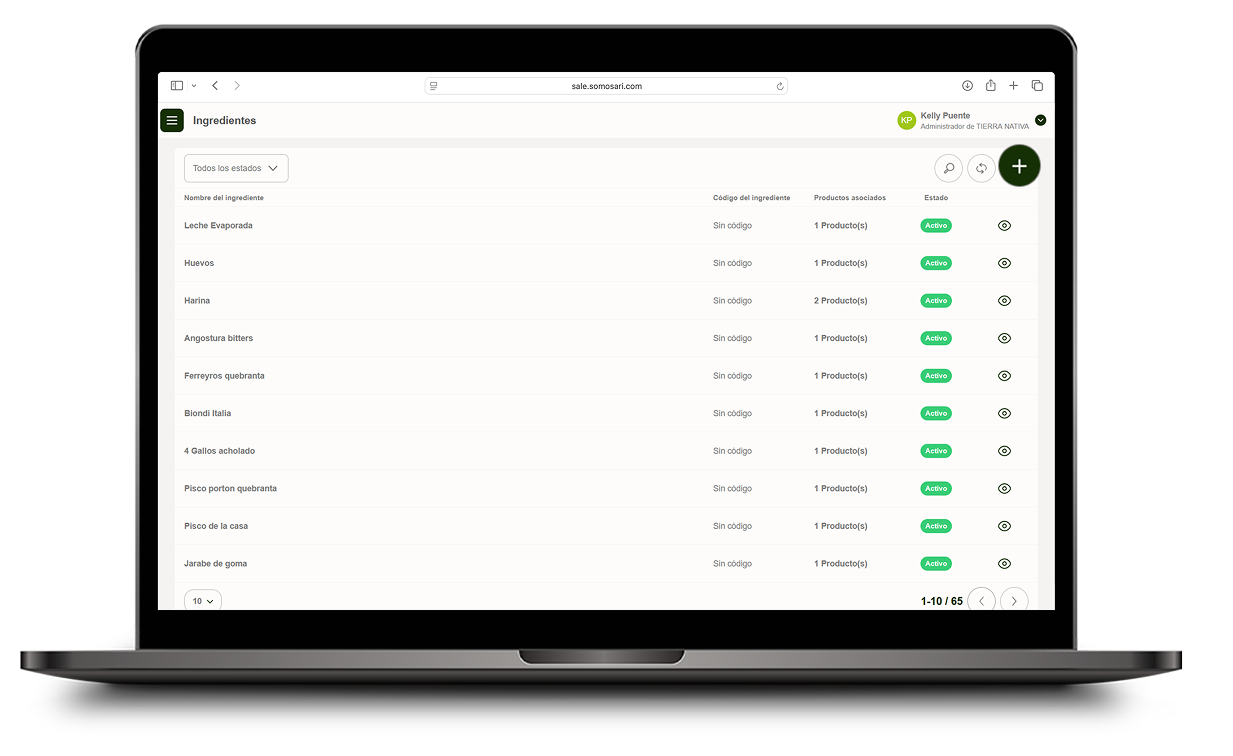
Haz clic en el símbolo + para crear un ingrediente.
Paso 4
Completa la información general
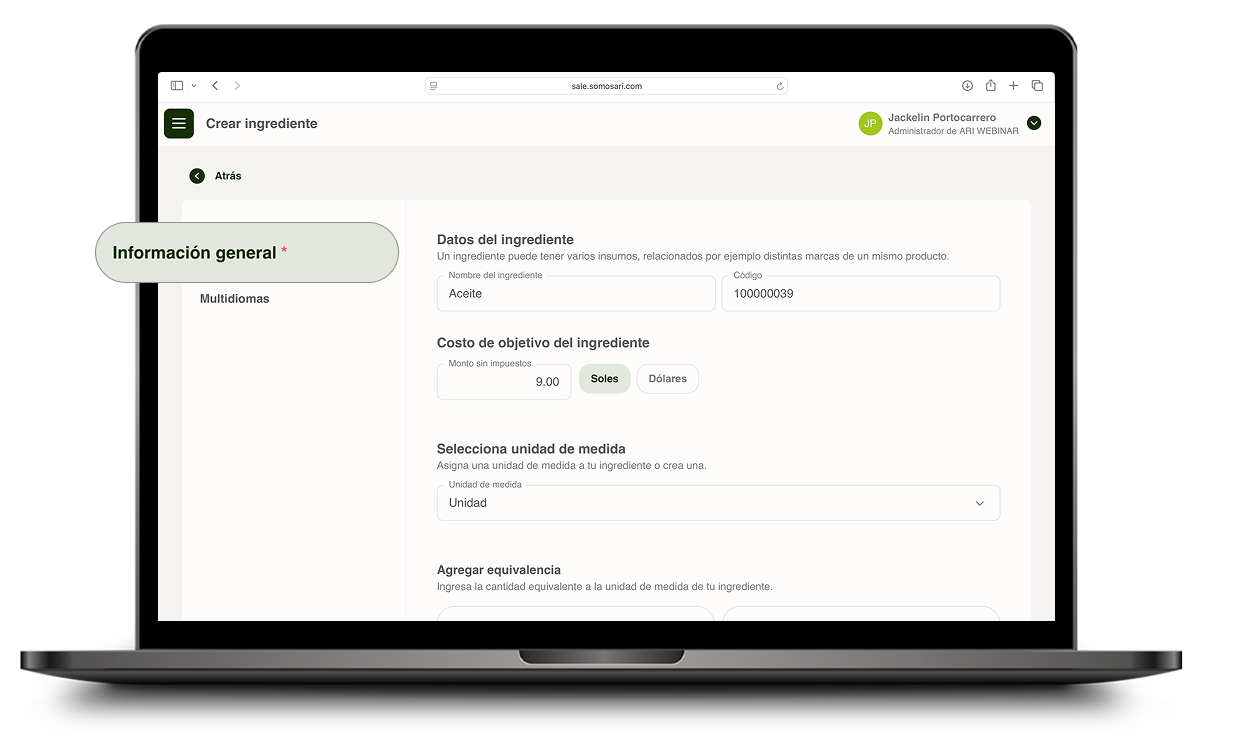
Completa la información general: datos del ingrediente, costo objetivo y unidad de medida.
Paso 5
Asocia los insumos
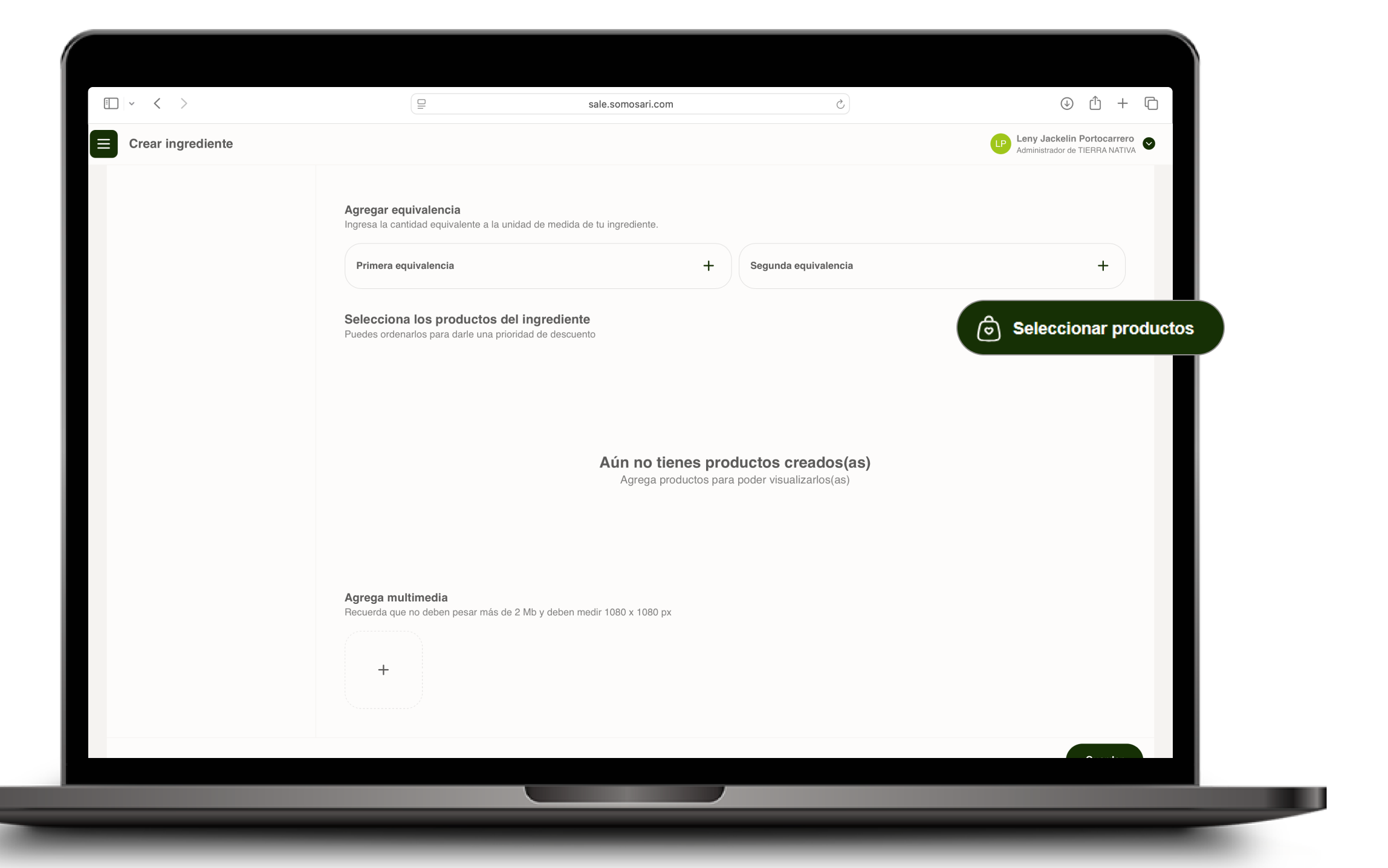
Para asociar insumos al ingrediente, haz clic en seleccionar productos.
Paso 6
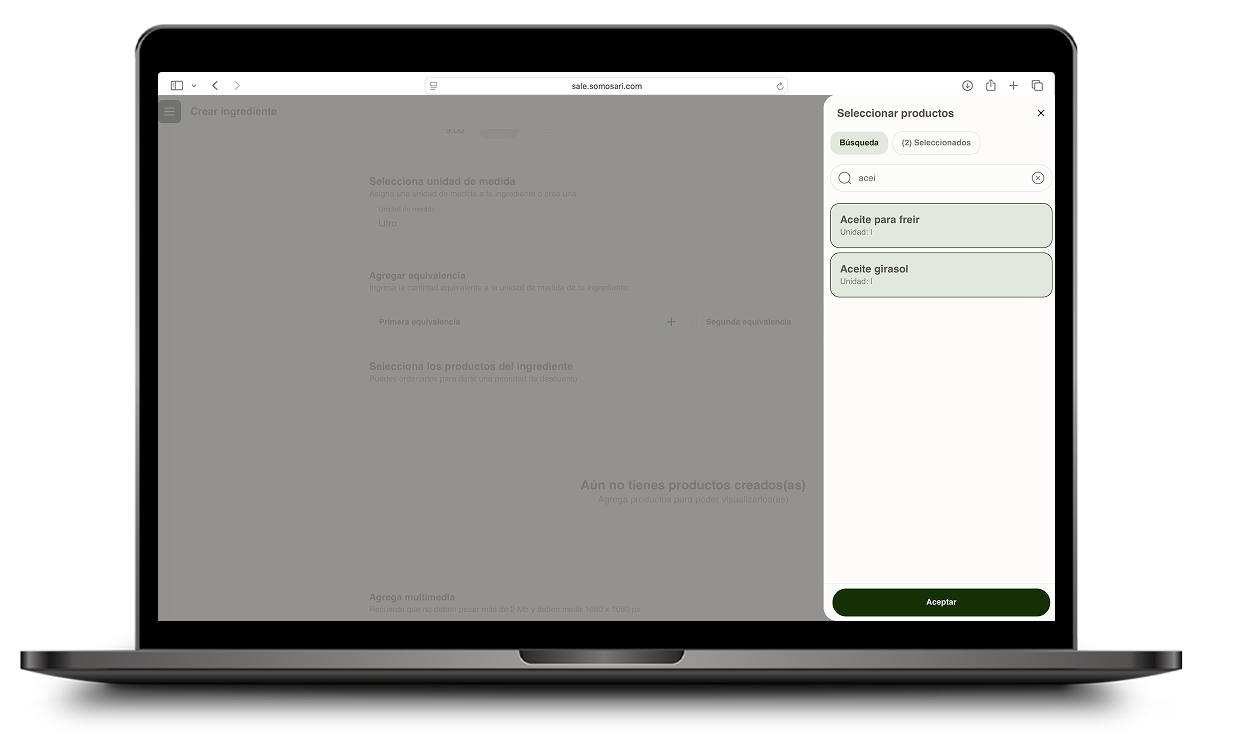
Busca y selecciona los insumos
Busca y selecciona los insumos que deseas asociar al ingrediente.
Paso 7
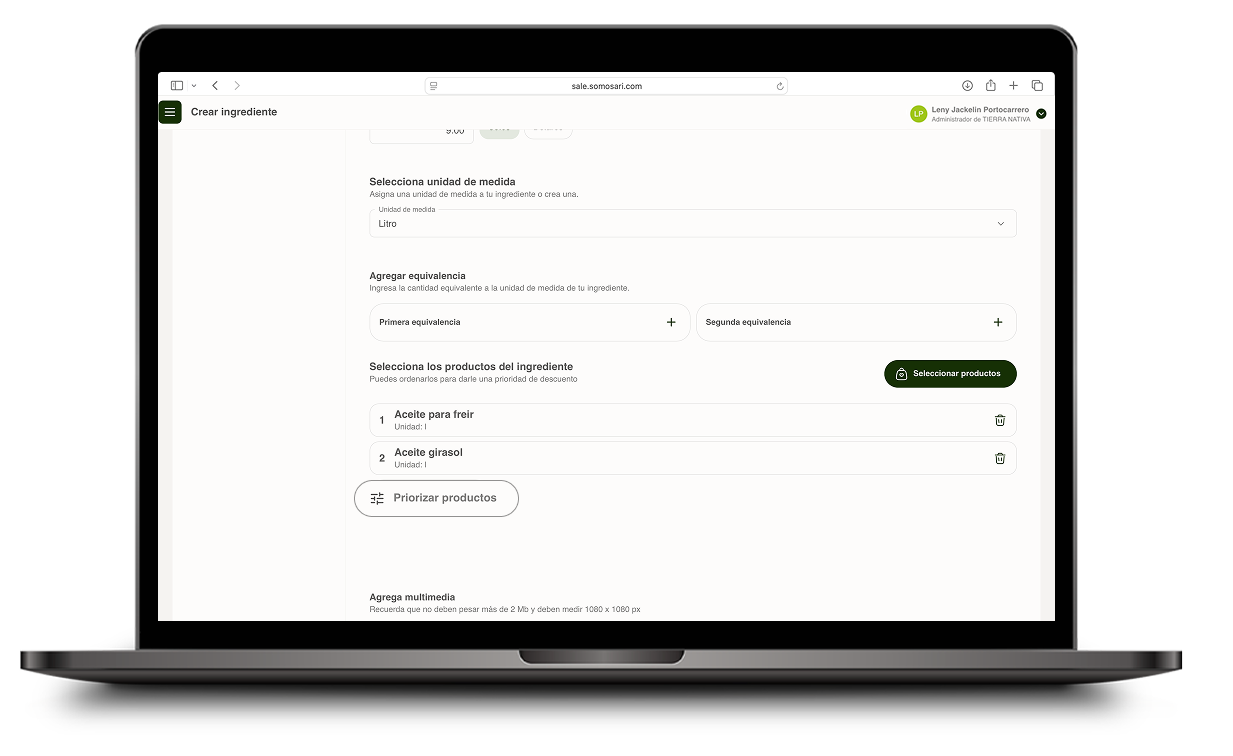
Establece la prioridad
Establece la prioridad en la que se usarán los insumos asociados al ingrediente.
Paso 8
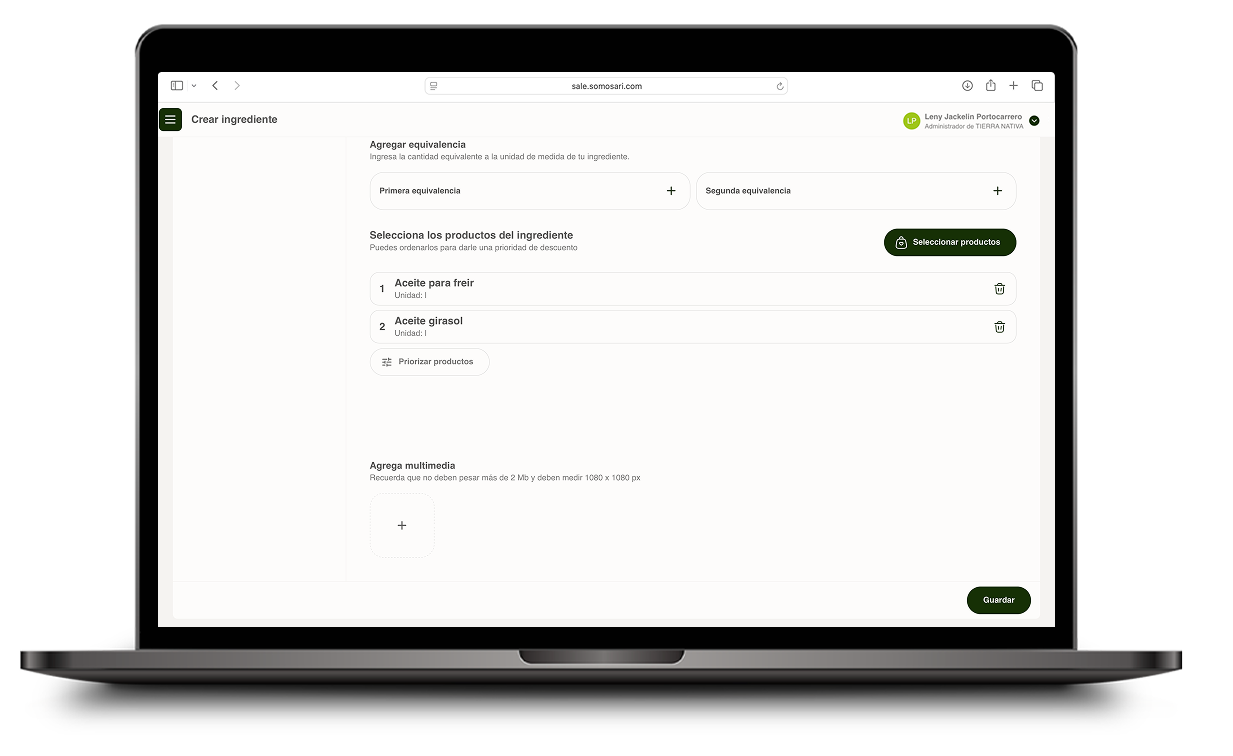
Guarda el ingrediente
Una vez completa la información, haz clic en guardar para finalizar la creación del ingrediente.
¡Completaste el segundo nivel!
Antes de continuar, considera si necesitas crear una receta base. Este paso es opcional: si ya tienes tus ingredientes asociados a insumos, puedes pasar directamente a crear tu receta final.
¿No sabes si necesitas una receta base? Es ideal cuando tienes un proceso de producción que genera uno o varios productos resultantes, por ejemplo: una masa, un caldo o una salsa que luego se usa en otras preparaciones.
| Ver creación de receta base ↗ | Si no necesitas una receta base, continúa leyendo. A continuación encontrarás el nivel 3: Creación de receta final. ↓ |
Tu progreso
✓ Crear insumo Completado | ✓ Asociar insumo a ingrediente Completado | 3 Creación de receta final Estás aquí | 4 Bloqueado Asociar receta final a producto |
| Progreso general | 75% |
Antes de comenzar
Asegúrate de tener tus ingredientes creados y asociados a insumos antes de continuar. Si necesitas una receta base, créala primero.
Paso 1
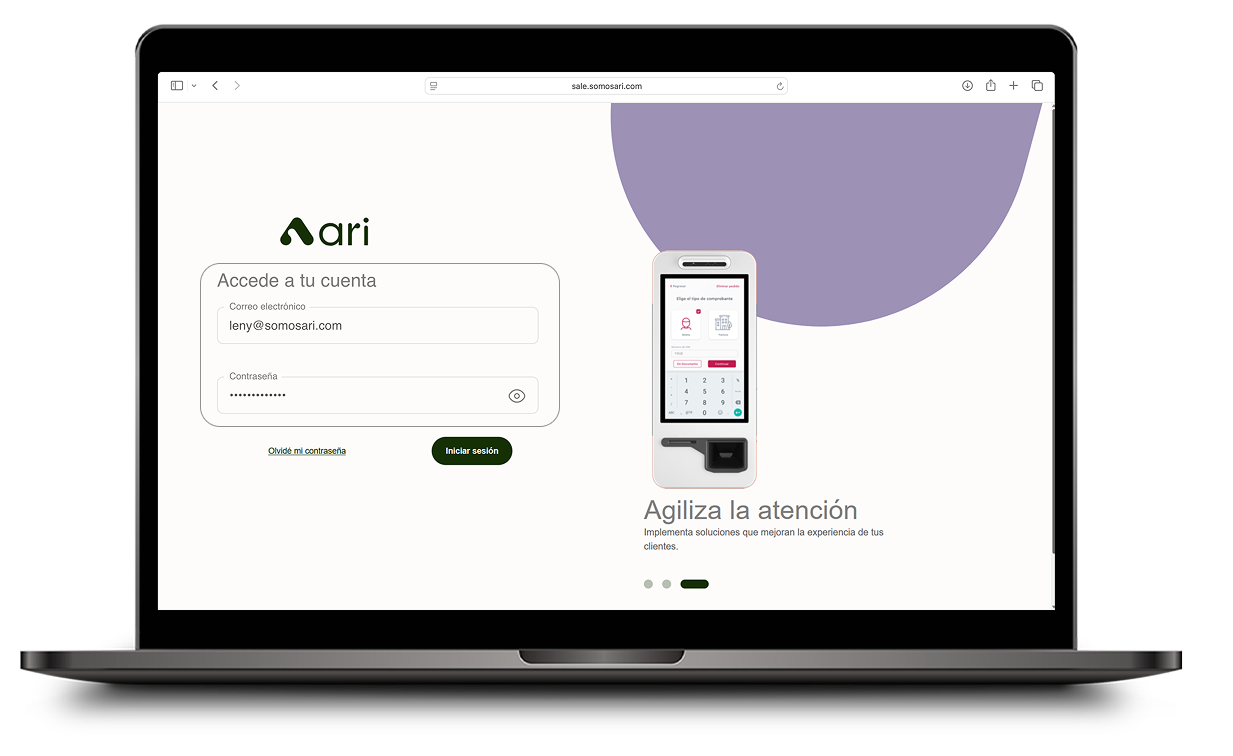
Accede a la plataforma
Ingresa a sale.somosari.com con tus credenciales de usuario.
Paso 2
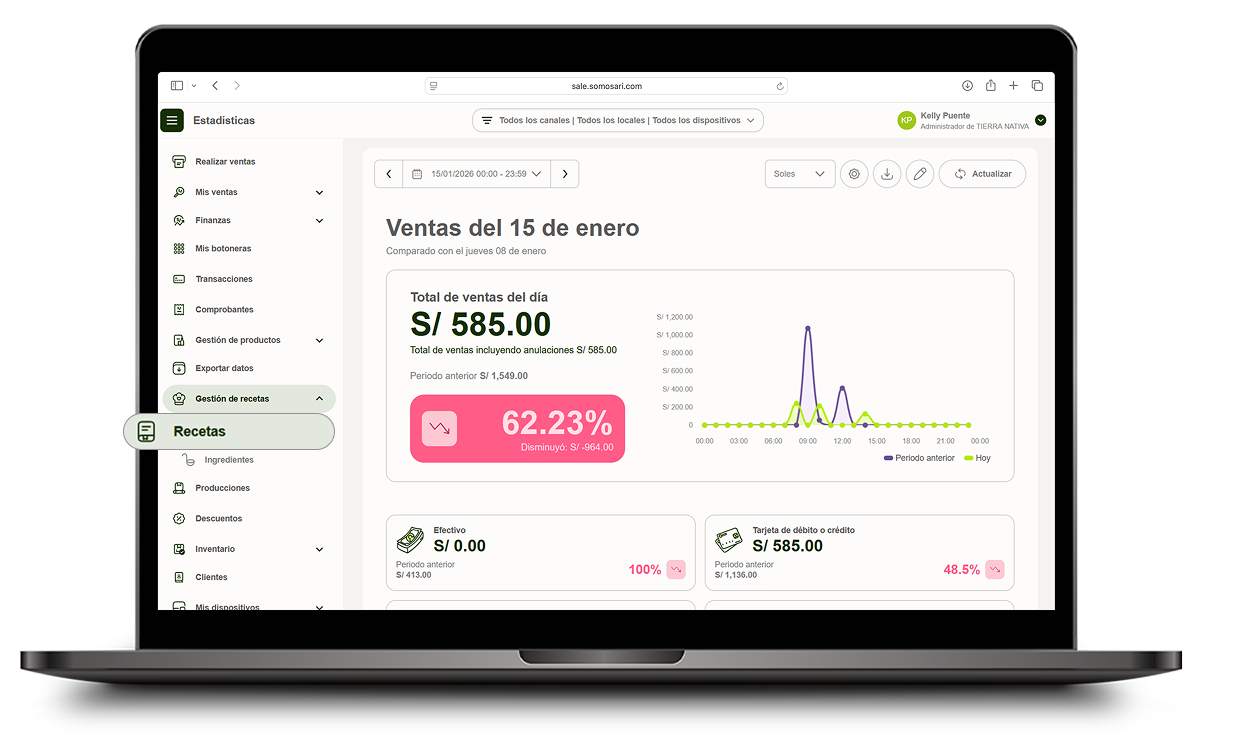
Ve a Gestión de recetas
Despliega el menú, ingresa al módulo Gestión de recetas y selecciona ingredientes.
Paso 3
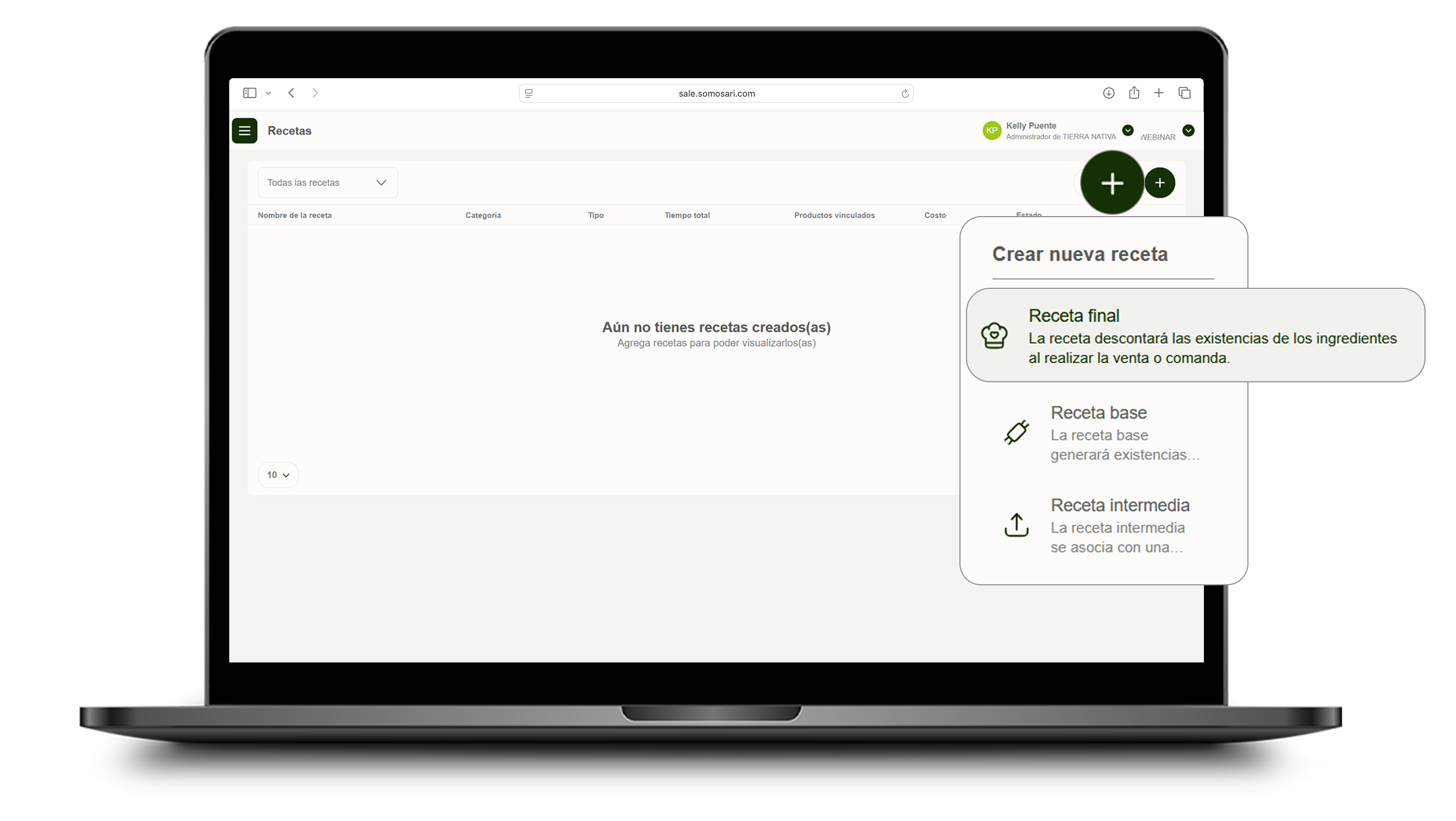
Crea una receta final
Haz clic en el símbolo +, visualizarás los tipos de recetas. Selecciona receta final.
Paso 4
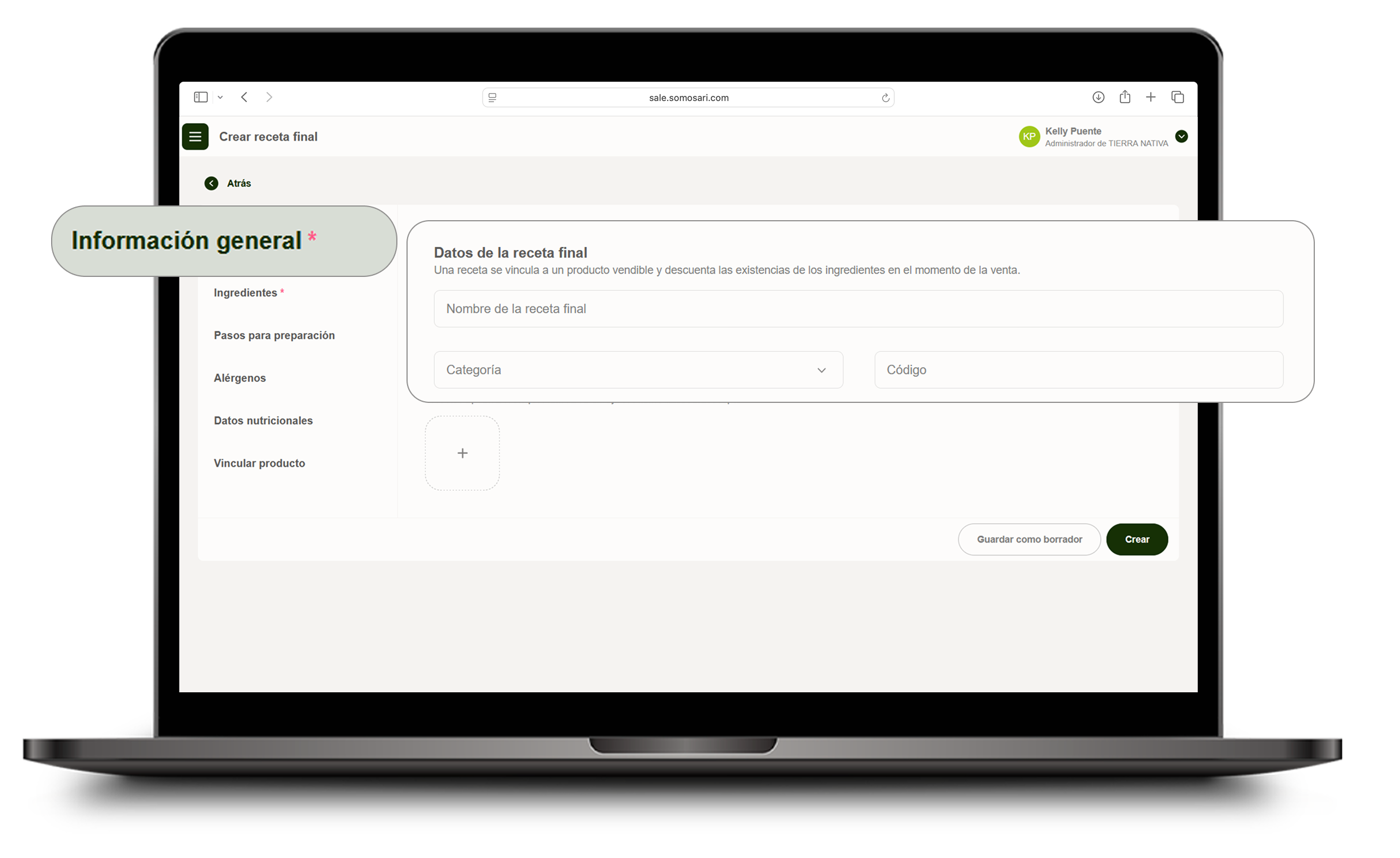
Completa la información general
Completa la información general: datos de la receta final, categoría y código (opcional).
Paso 5
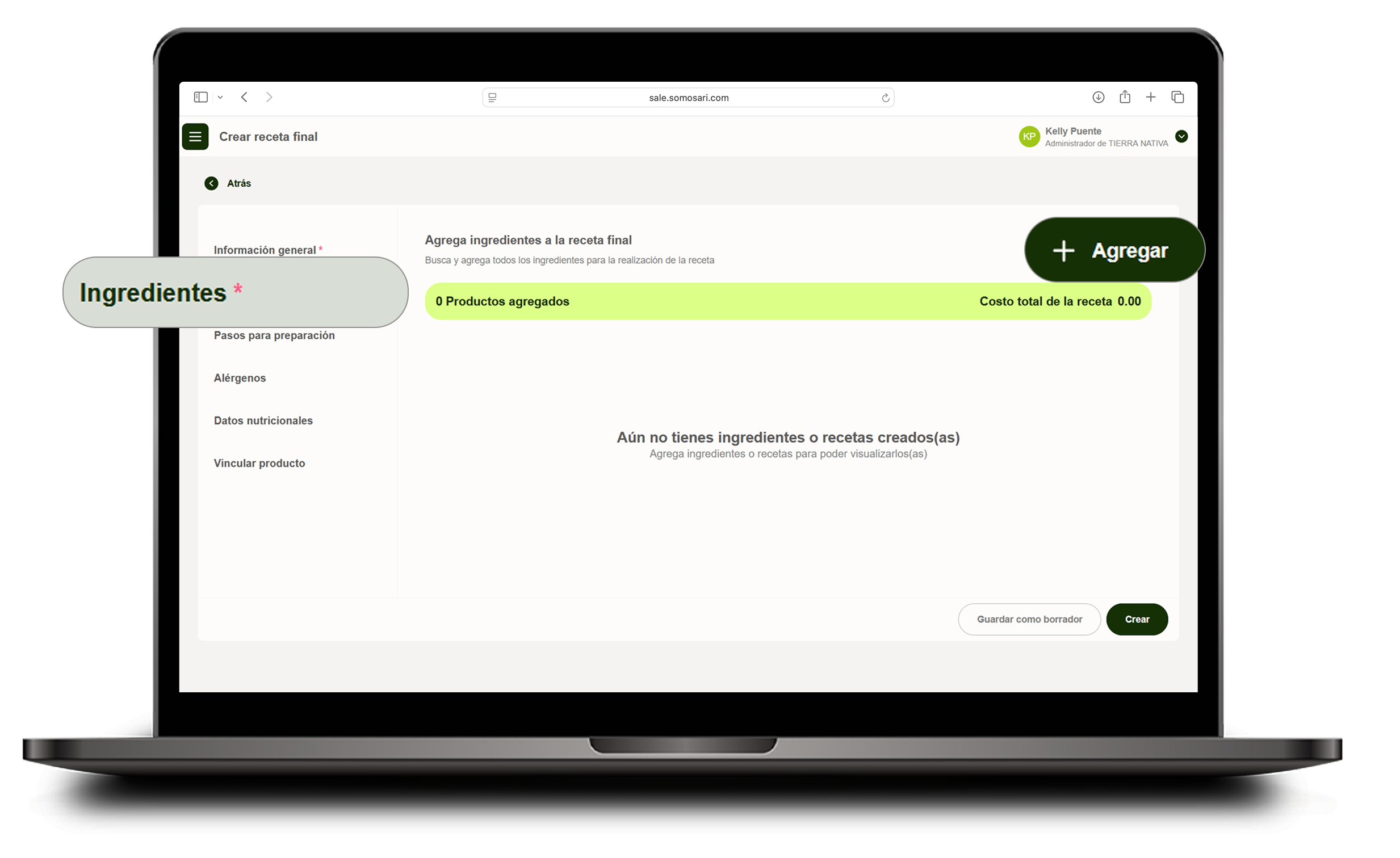
Agrega ingredientes
En la sección Ingredientes, haz clic en agregar.
Paso 6
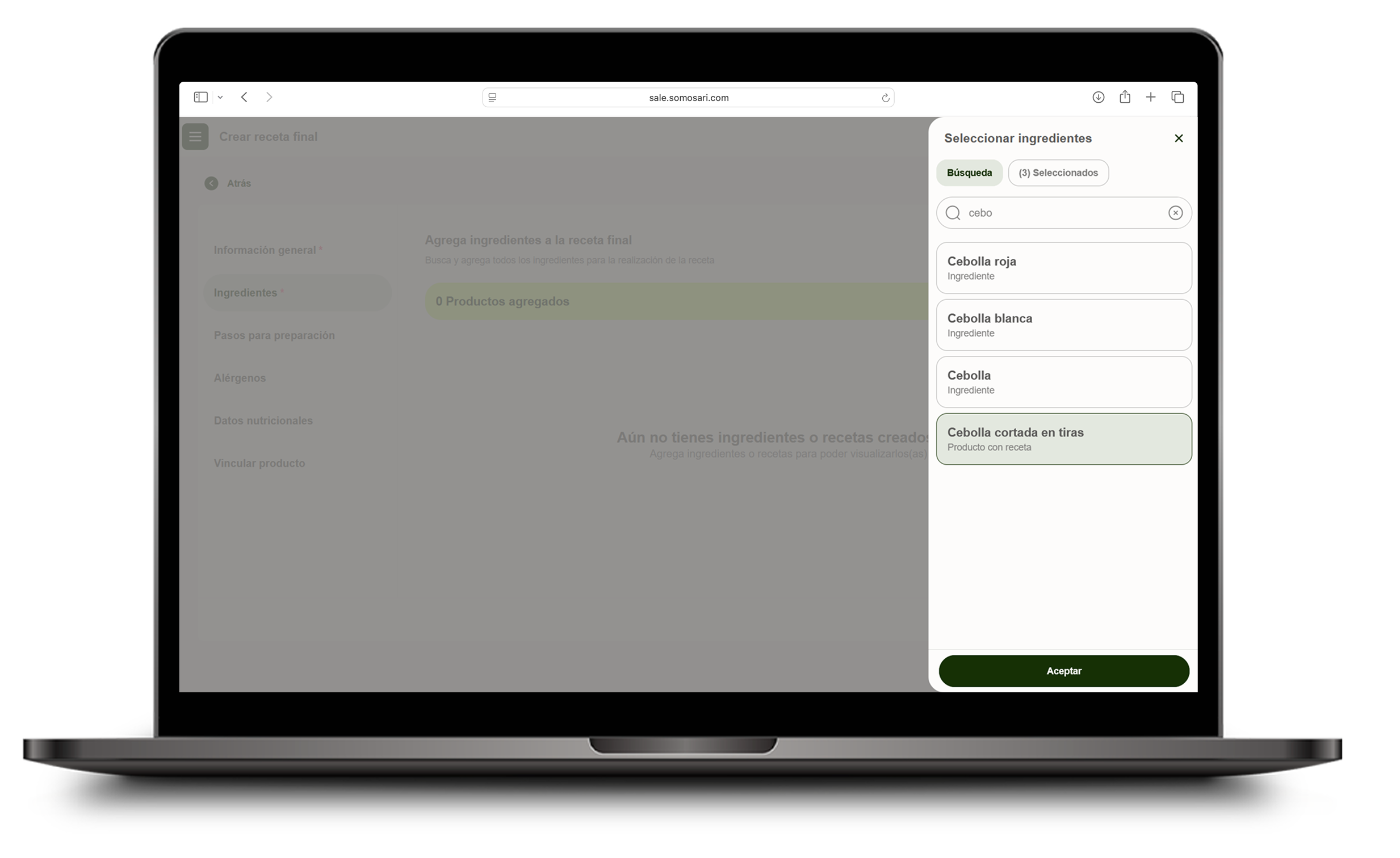
Selecciona los ingredientes
Selecciona los ingredientes que serán parte de tu receta final y haz clic en aceptar.
Paso 7
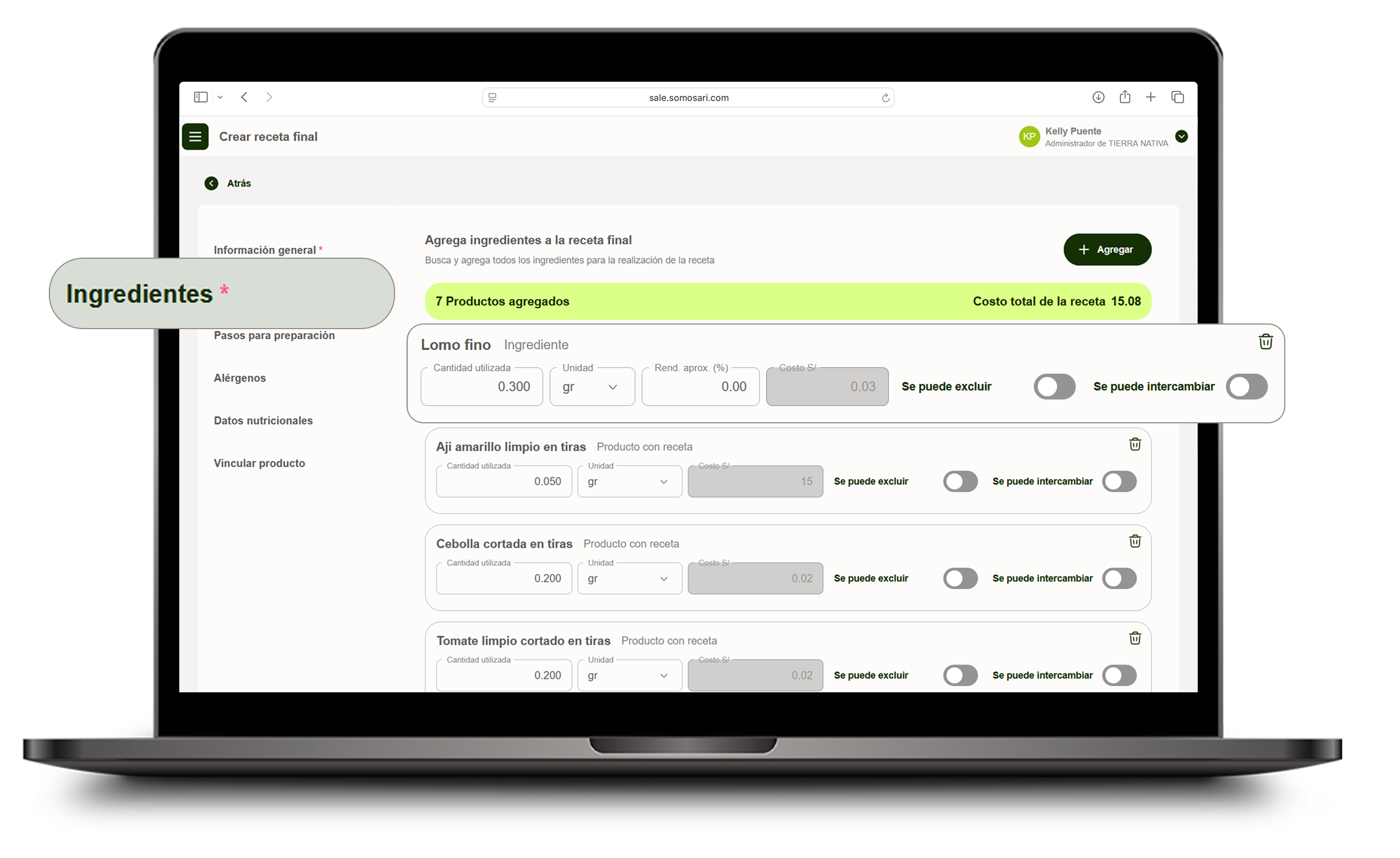
Agrega cantidad y unidad de medida
Una vez agregados los ingredientes, indica la cantidad y unidad de medida a ser usada en la receta final.
Ten en cuenta
La unidad de medida que ingresas para cada ingrediente debe ser la misma que definiste al crear el insumo y al asociarlo a un ingrediente. Si utilizas una unidad diferente (aunque sea de la misma magnitud), el stock no se descontará correctamente.
Paso 8
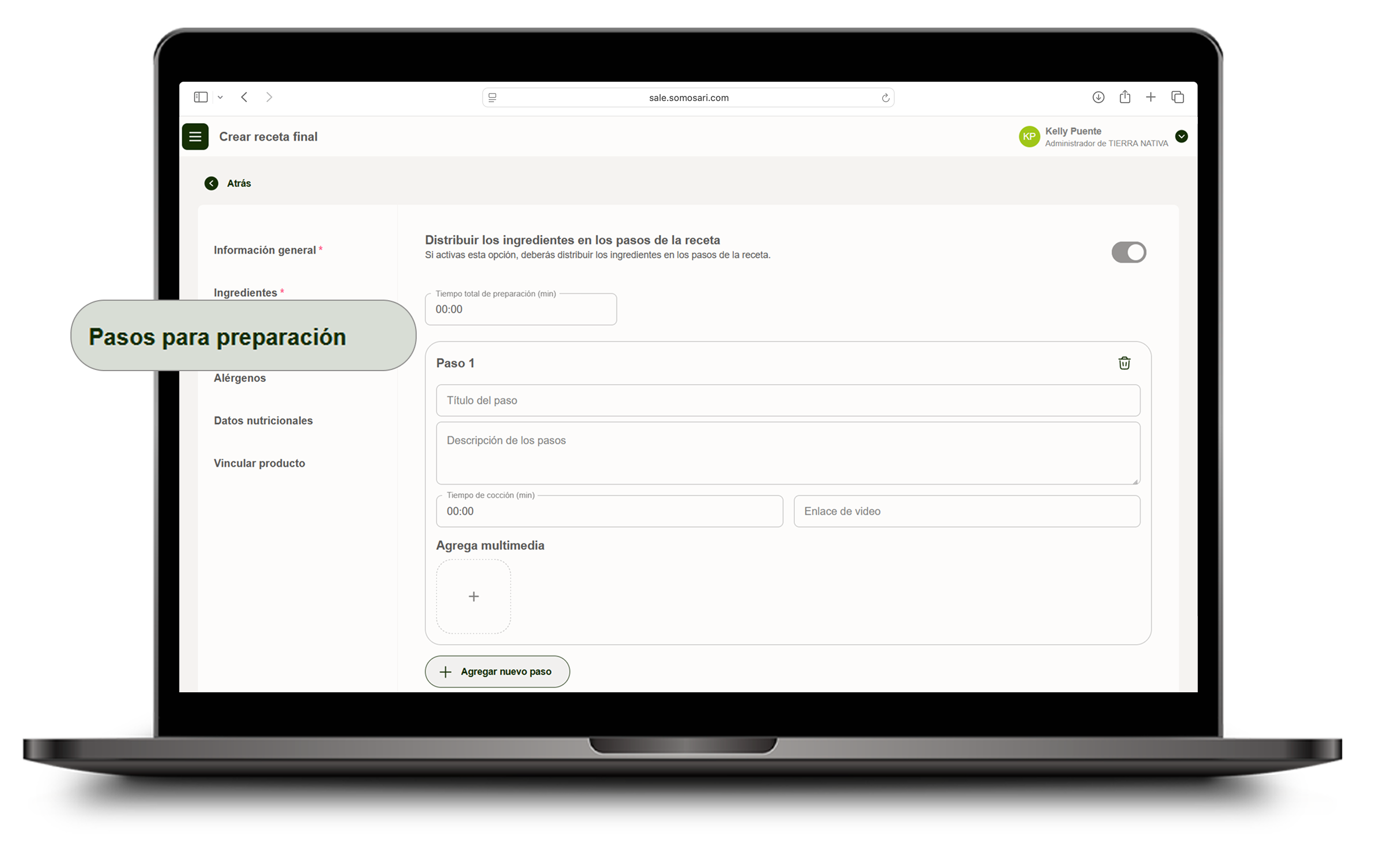
Pasos para la preparación
En la sección pasos para la preparación, agrega los pasos de forma opcional. Activa el switch y agrega la alerta de stock.
Paso 9
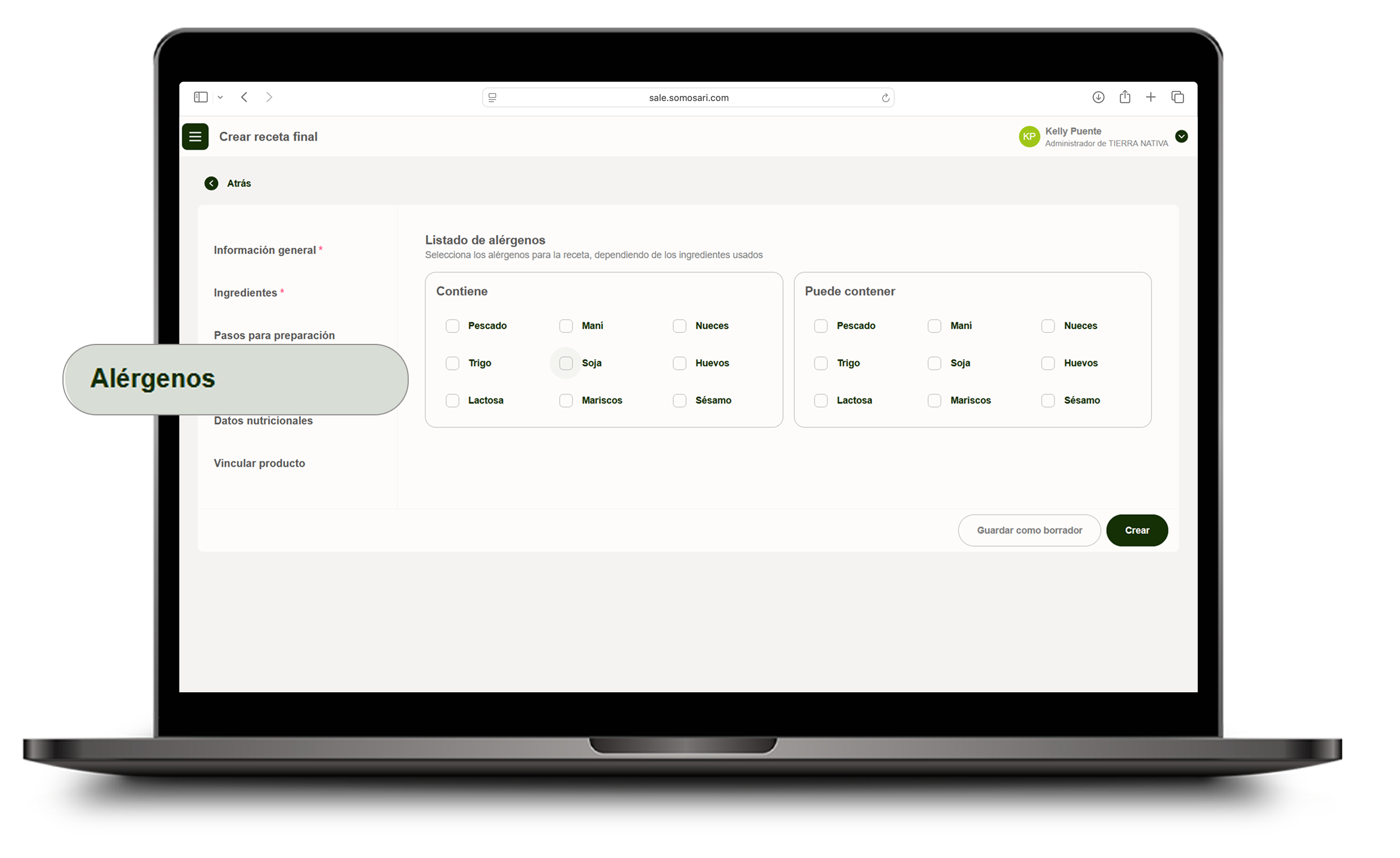
Alérgenos
En la sección alérgenos, selecciona los alérgenos para la receta dependiendo de los ingredientes usados.
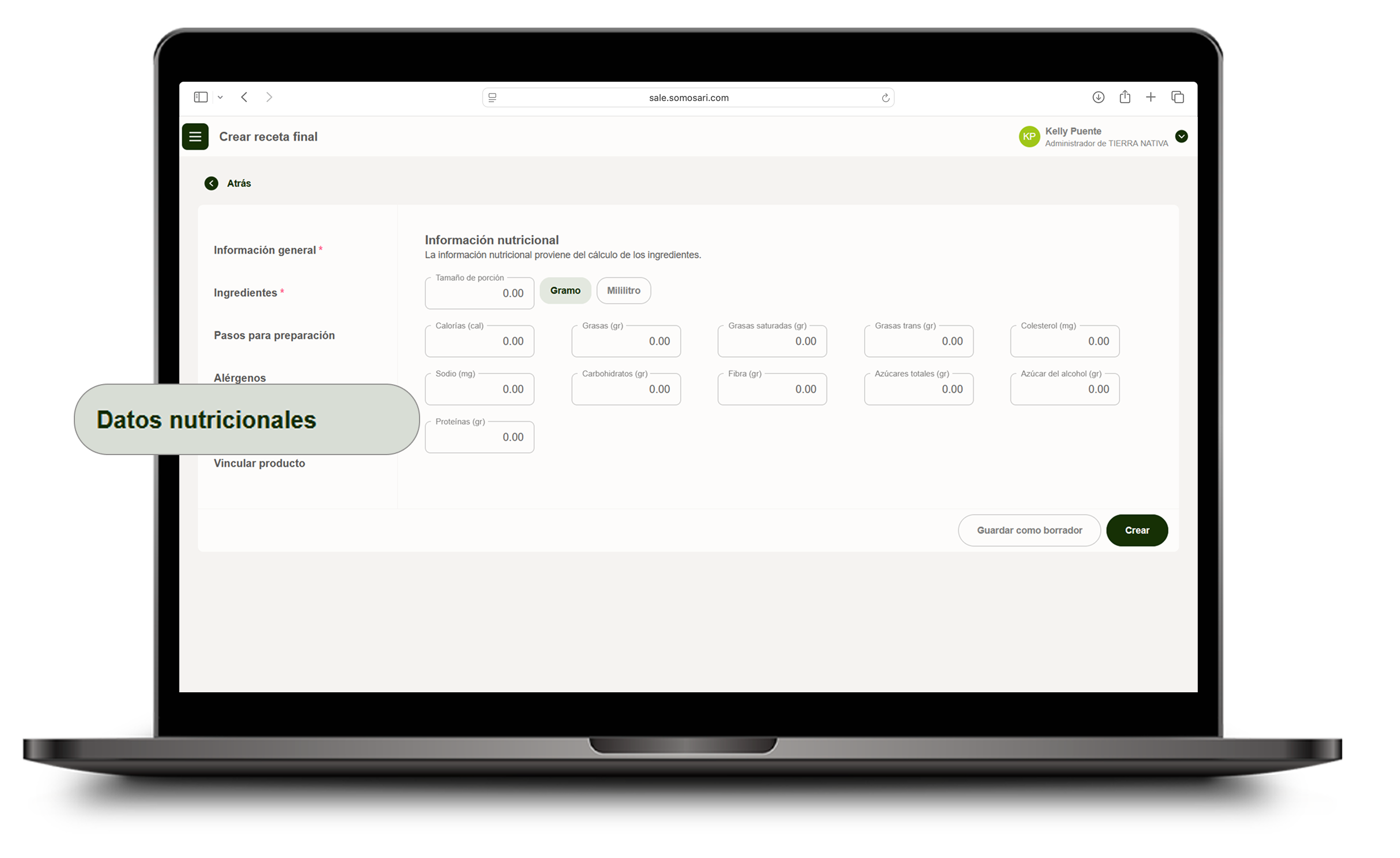
Paso 10
Datos nutricionales
En la sección datos nutricionales, coloca la información nutricional proveniente del cálculo de los ingredientes.
Paso 11
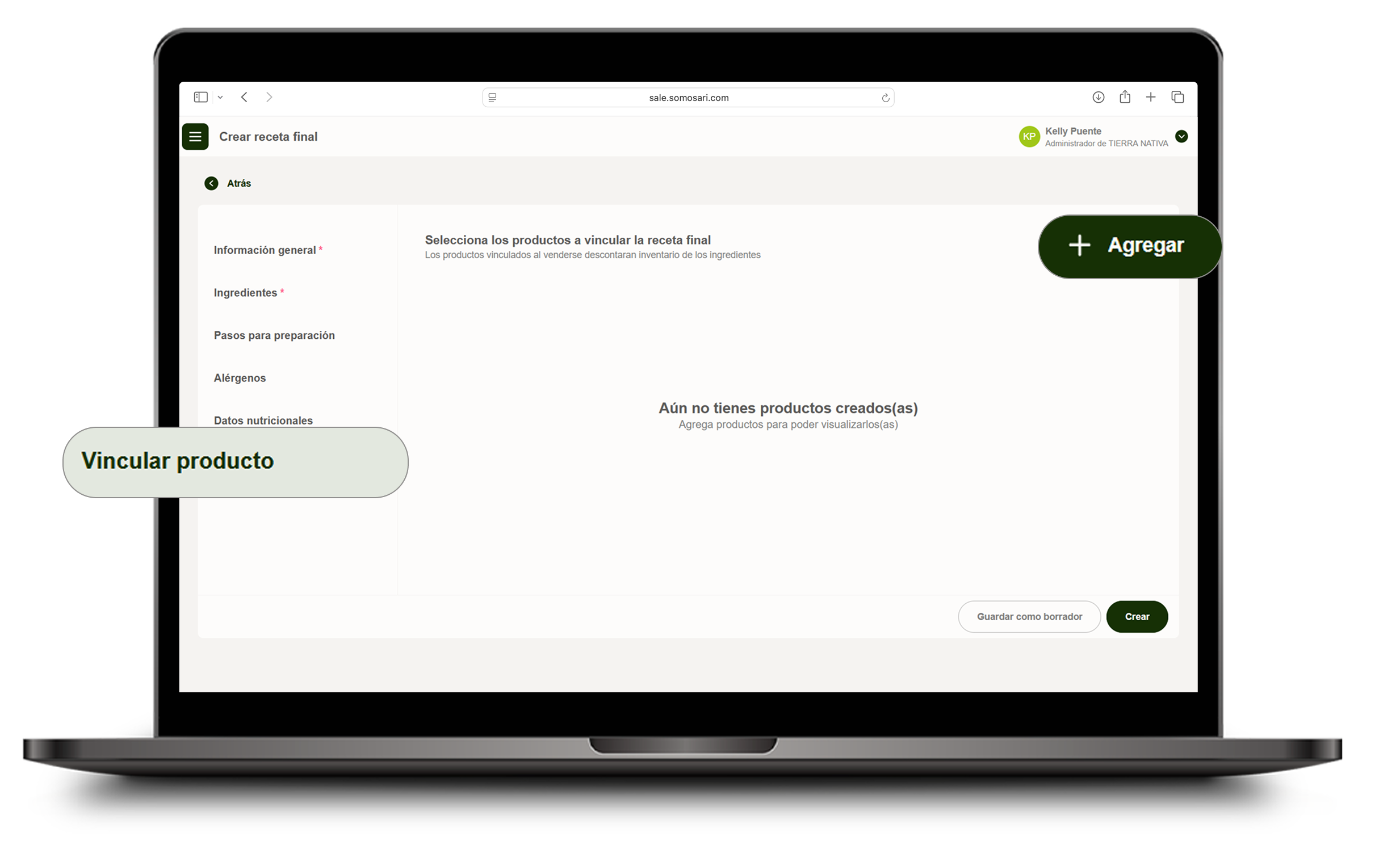
Vincula el producto y finaliza
En la sección vincular producto, busca y selecciona los productos que se producirán al finalizar la receta. Haz clic en crear para finalizar. Recuerda sincronizar los dispositivos para ver los cambios.
¡Completaste el tercer nivel!
A continuación encontrarás el siguiente nivel: Asociar una receta final a un producto. Sigue scrolleando para continuar.
Tu progreso
✓ Crear insumo Completado | ✓ Asociar insumo a ingrediente Completado | ✓ Creación de receta final Completado | 4 Asociar receta final a producto Estás aquí |
| Progreso general | 100% |
Antes de comenzar
Ya tienes tu receta final creada. Ahora debes asociarla a un producto para que pueda ser utilizada en tu operación diaria.
Paso 1
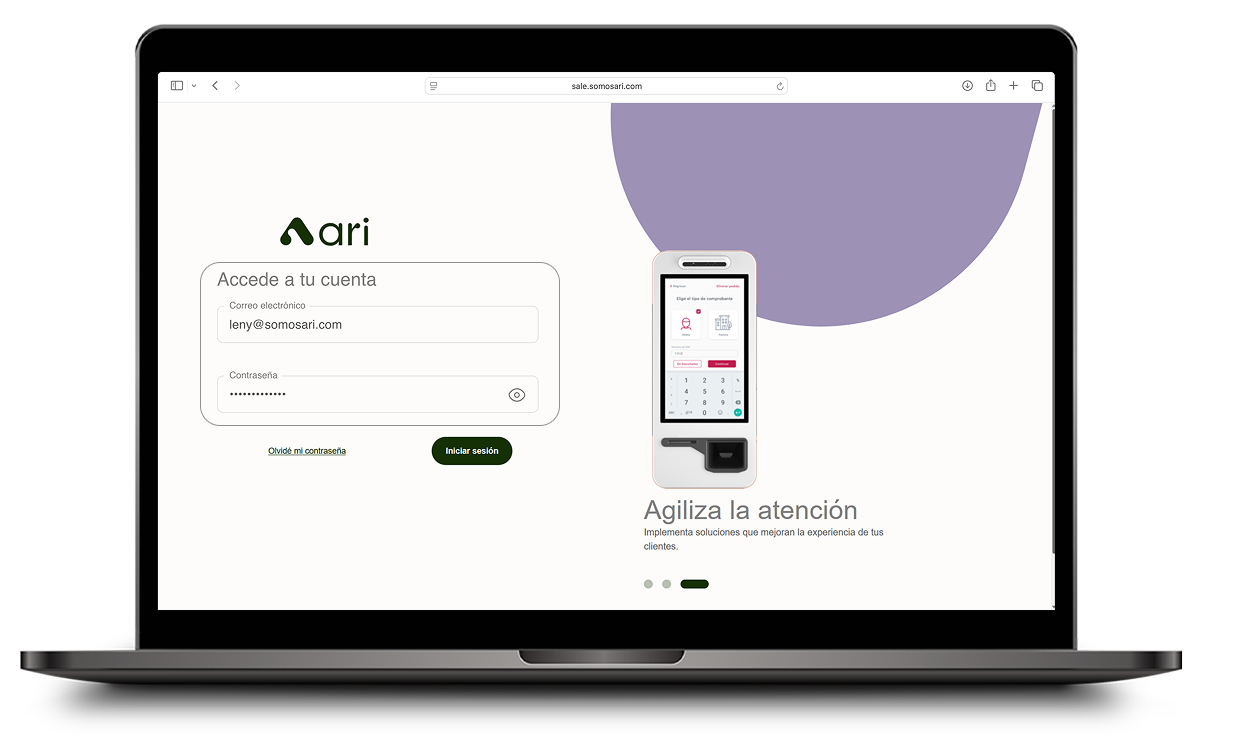
Accede a la plataforma
Ingresa a sale.somosari.com con tus credenciales de usuario.
Paso 2
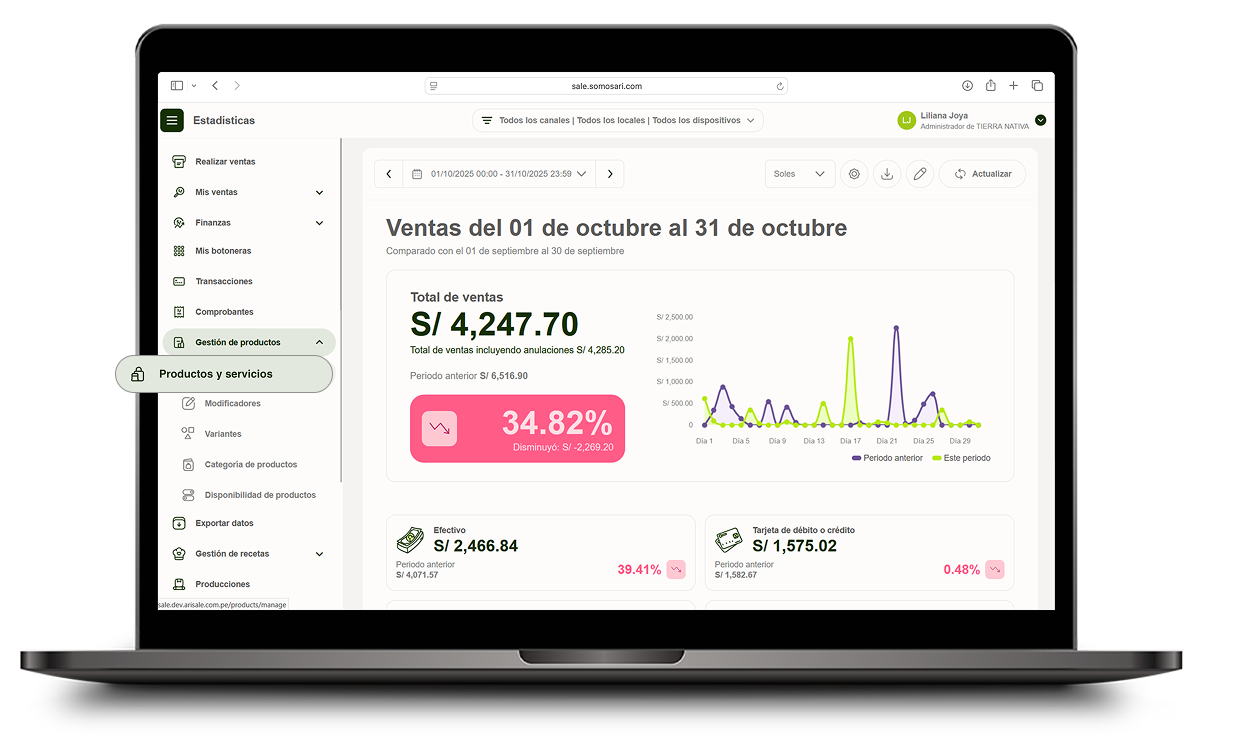
Despliega el menú
En el módulo Gestión de productos, selecciona productos y servicios.
Paso 3
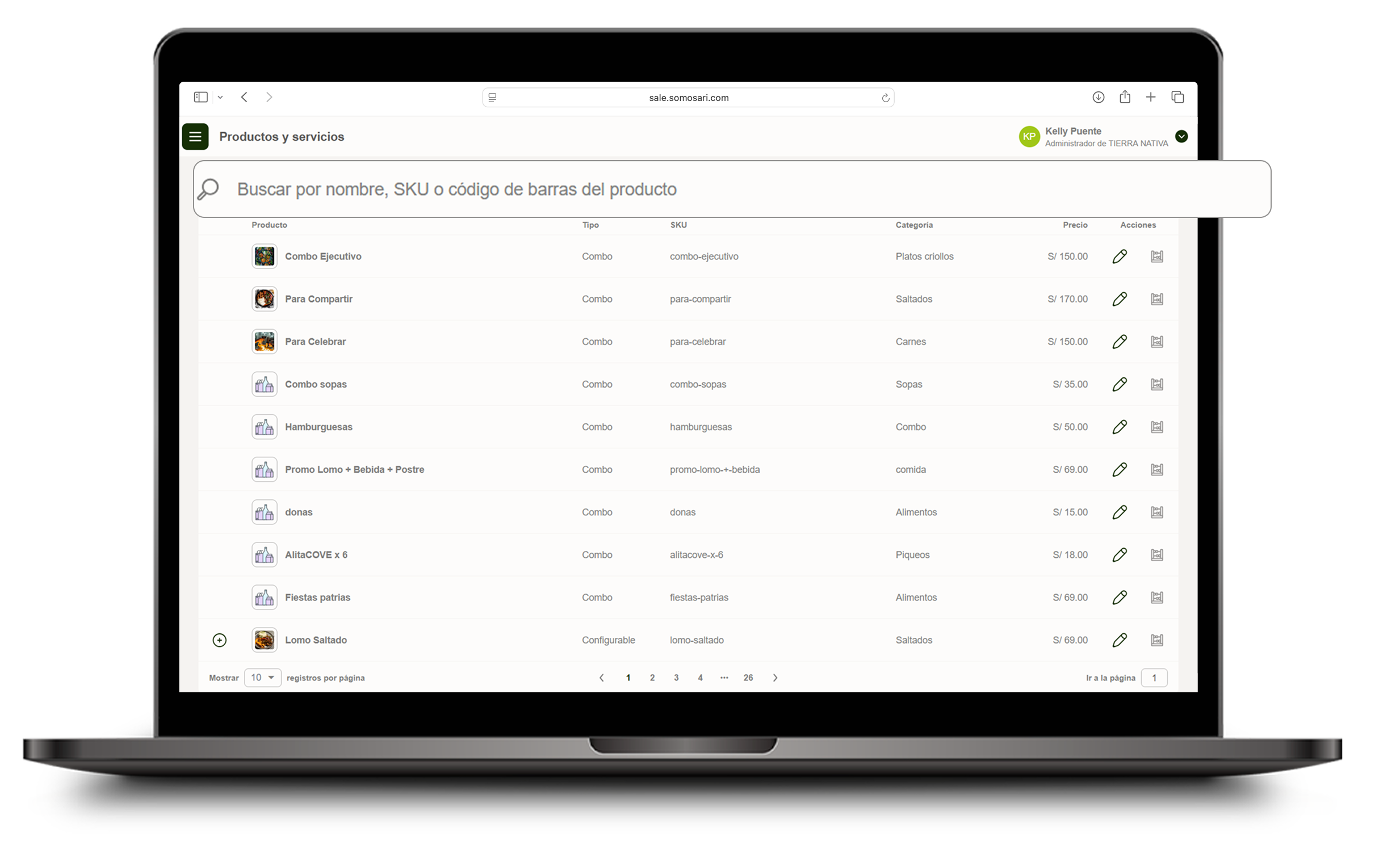
Busca el producto
En esta vista, busca el producto al que deseas agregar la receta final.
Paso 4
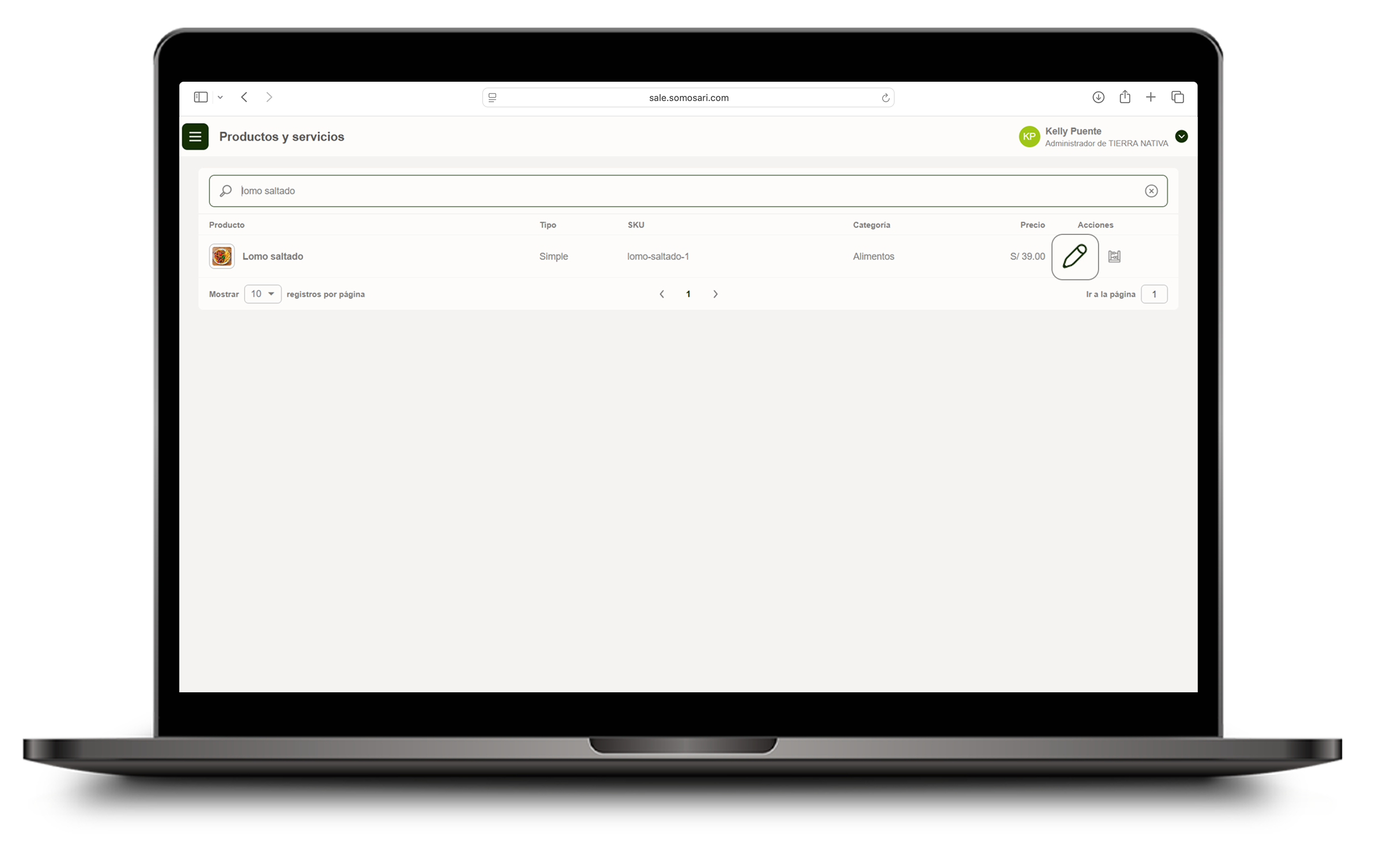
Haz clic en el icono del lápiz
Haz clic en el icono del lápiz para vincular la receta final al producto.
Paso 5
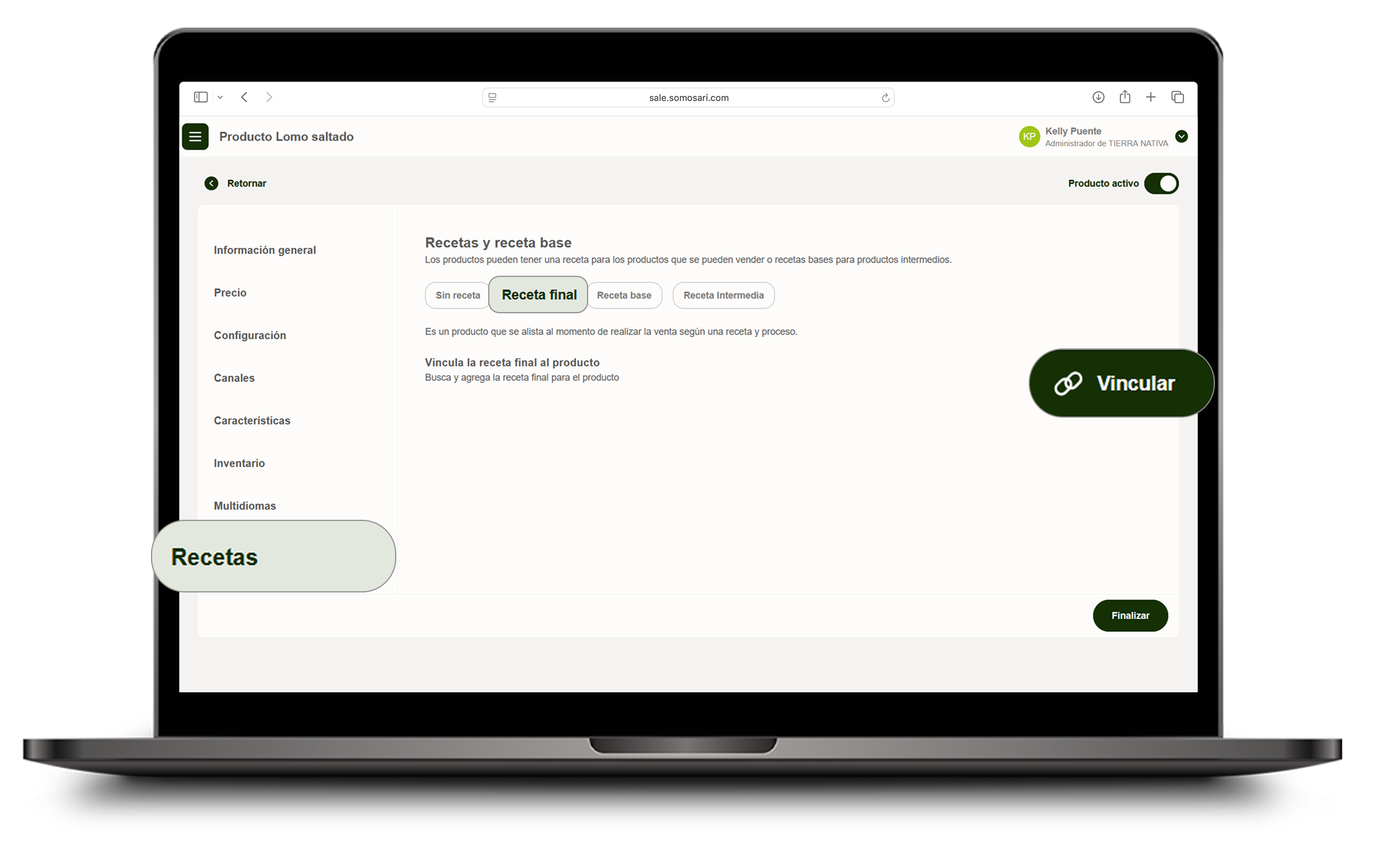
Accede a la sección recetas
Accede a la sección recetas, haz clic en receta final y luego en el botón vincular.
Paso 6
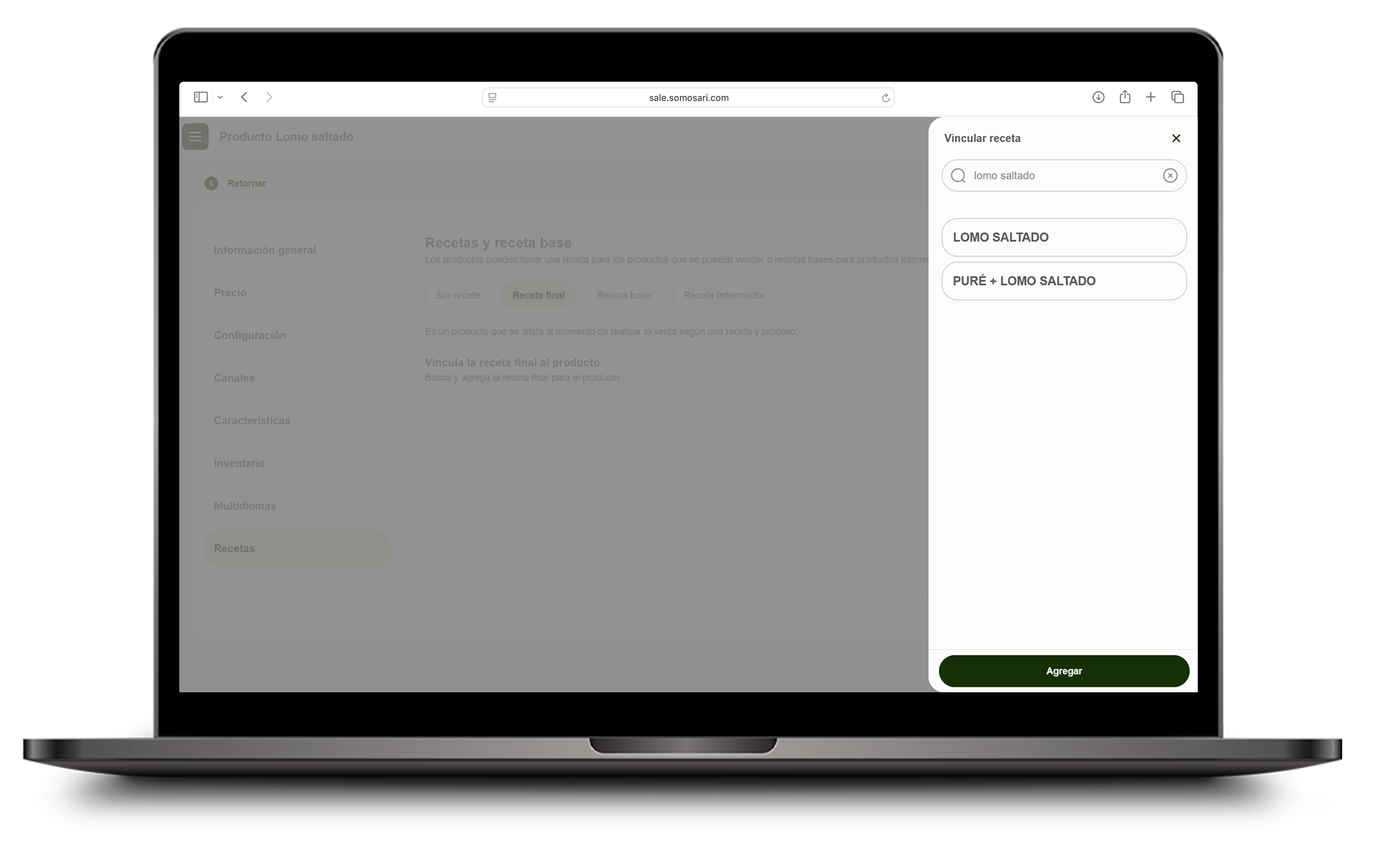
Busca y selecciona la receta
Usa el buscador y selecciona la receta que deseas vincular al producto.
Paso 7
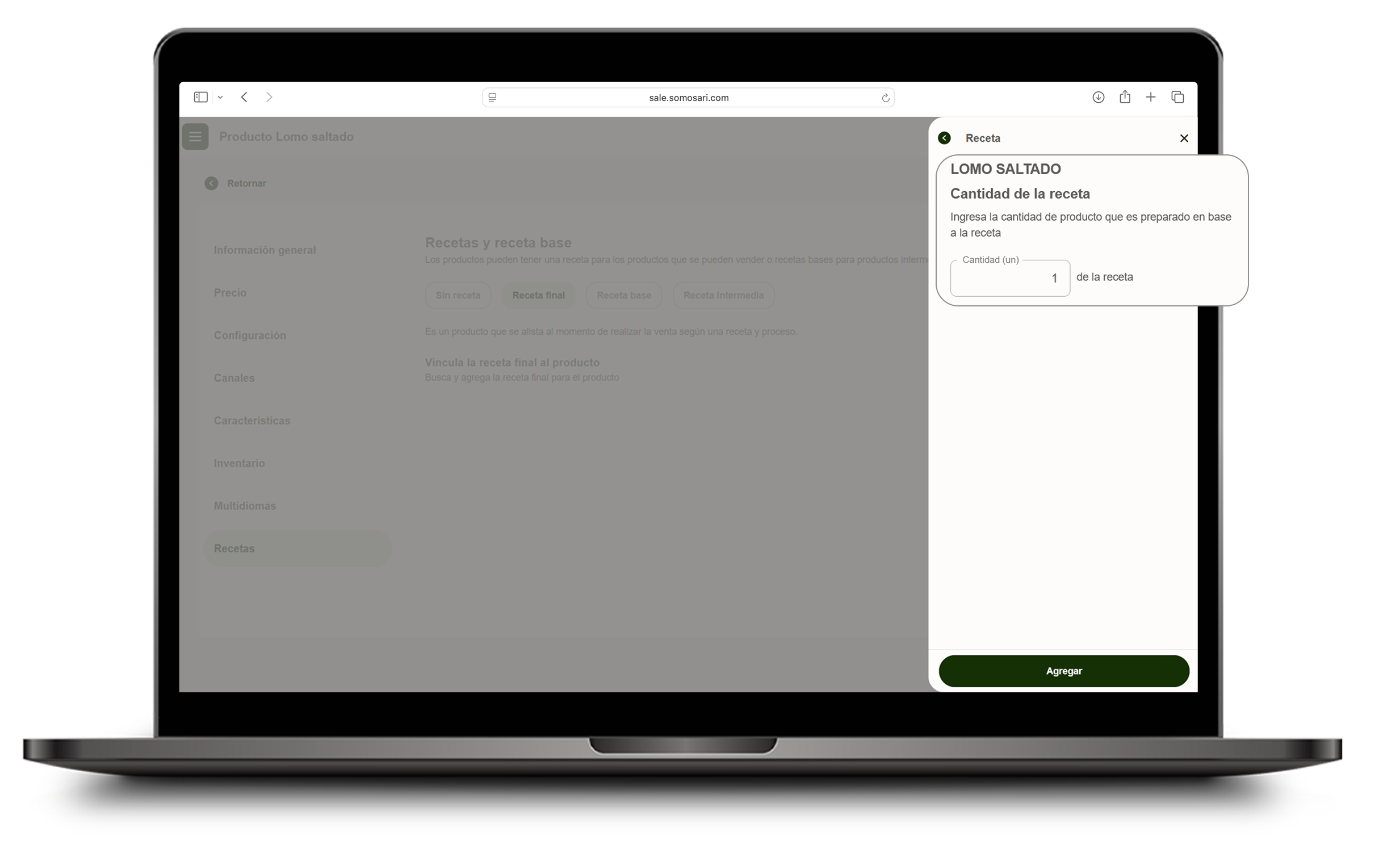
Ingresa la cantidad de producto
Ingresa la cantidad de producto que será preparado en base a la receta y haz clic en agregar.
Paso 8
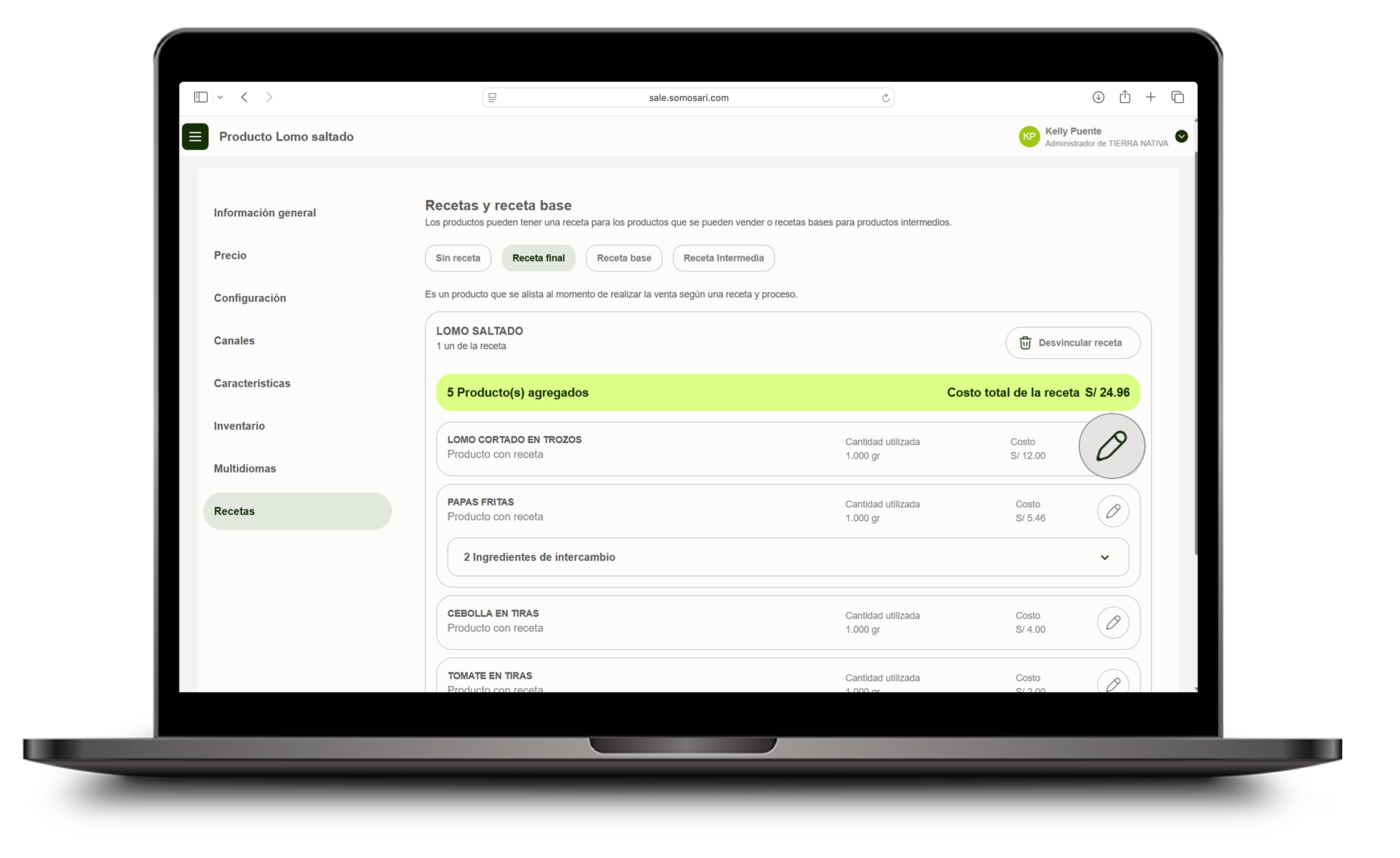
Asigna el área de preparación
Usa el icono del lápiz para colocar el área de preparación de cada ingrediente de tu receta.
Paso 9
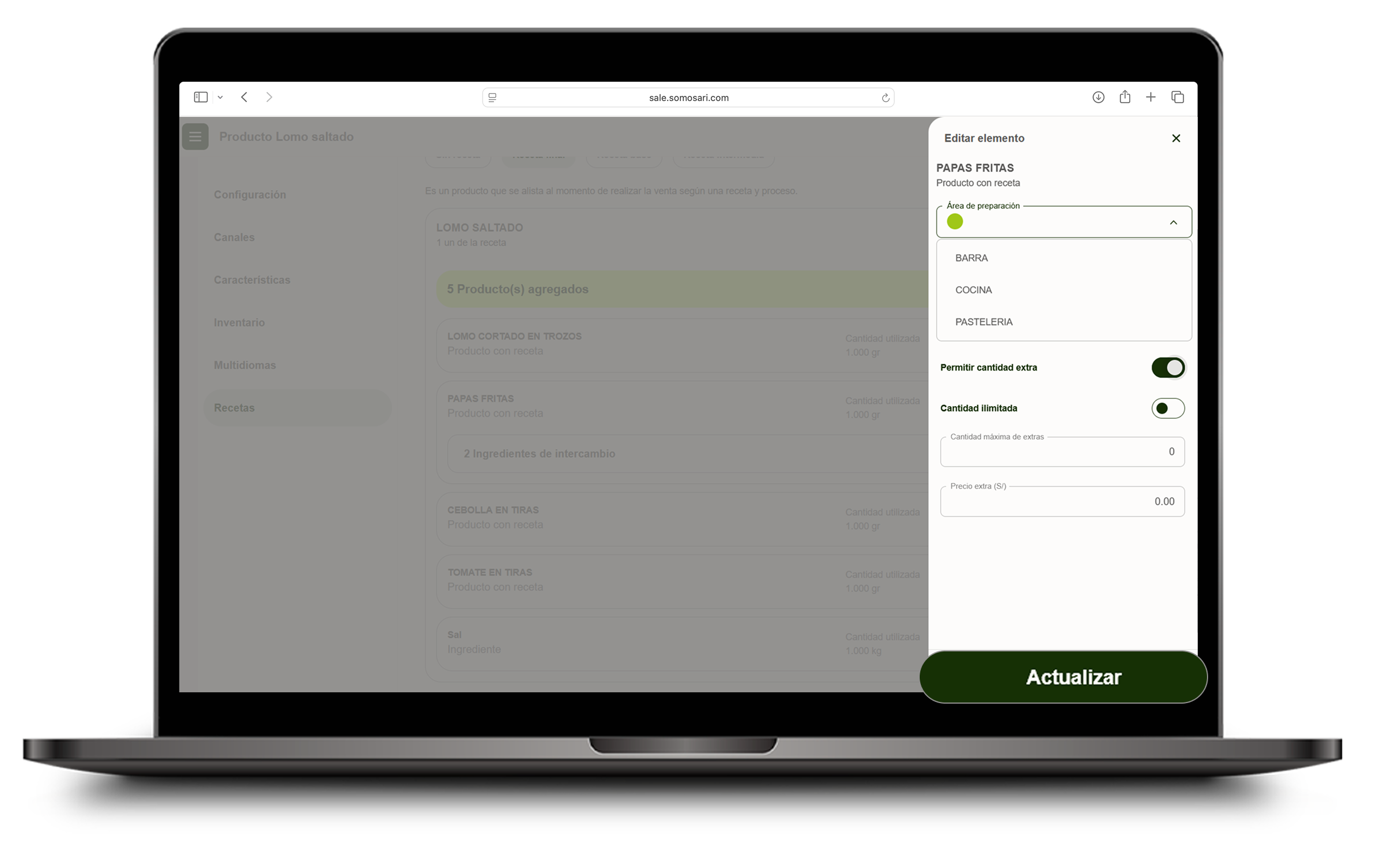
Selecciona el área de preparación
Selecciona el área de preparación, activa el switch permitir cantidad extra o cantidad limitada (opcional), completa los campos y presiona actualizar.
Paso 10
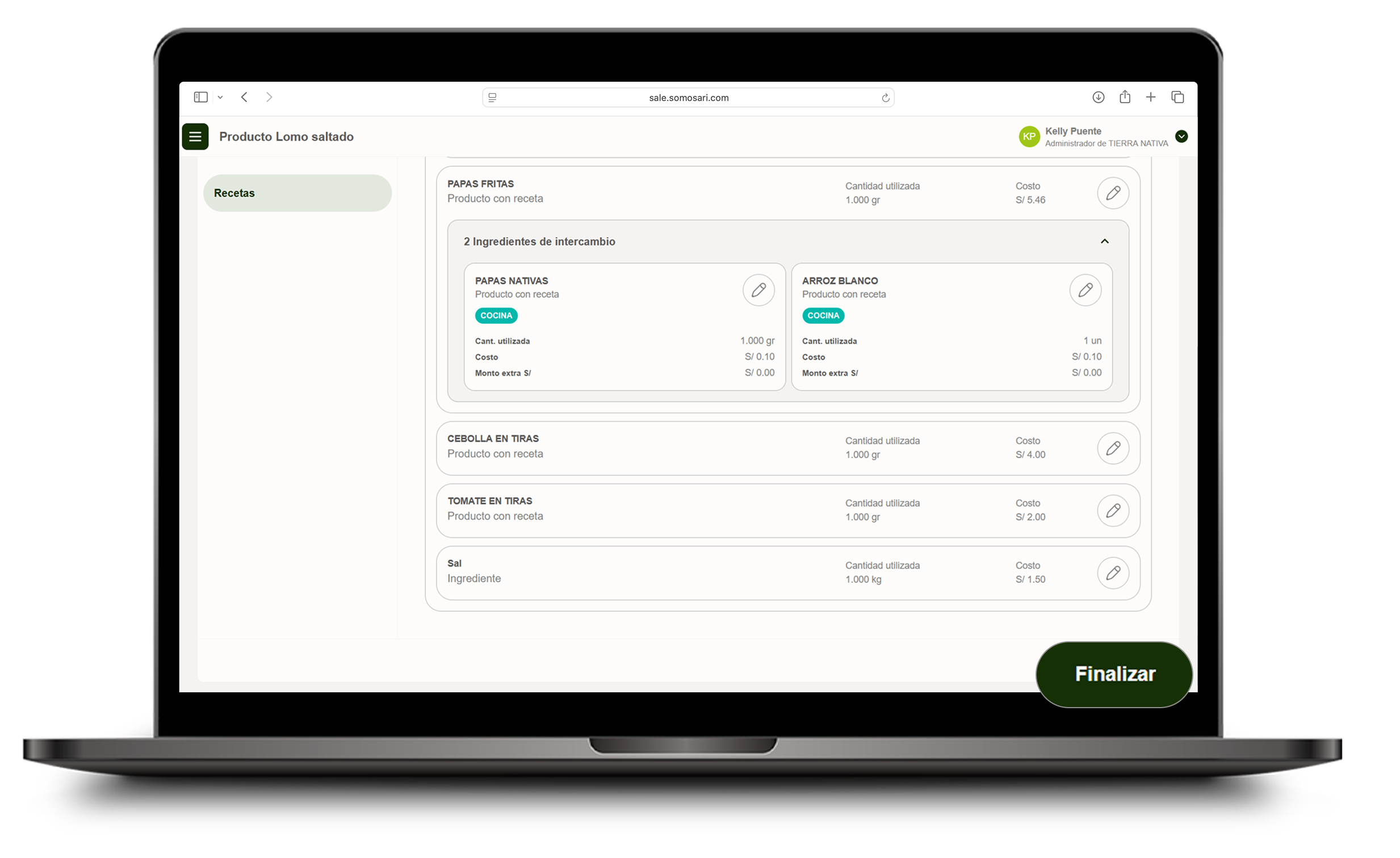
Finaliza y guarda
Completa el área de todos los ítems de la receta y haz clic en finalizar para guardar. Recuerda sincronizar los dispositivos para ver los cambios.
¡Completaste todos los niveles!
Tu receta está configurada y lista para usarse en tu operación diaria. Recuerda sincronizar tus dispositivos para ver todos los cambios.
¿Le fue útil este artículo?
¡Qué bueno!
Gracias por sus comentarios
¡Sentimos mucho no haber sido de ayuda!
Gracias por sus comentarios
Comentarios enviados
Agradecemos su iniciativa, e intentaremos corregir el artículo