Guía de configuración
Crea métodos de pago personalizados como canjes, vales o tarjetas de regalo (gift cards) para usarlos durante el proceso de venta en la aplicación Ari.
Accede al módulo
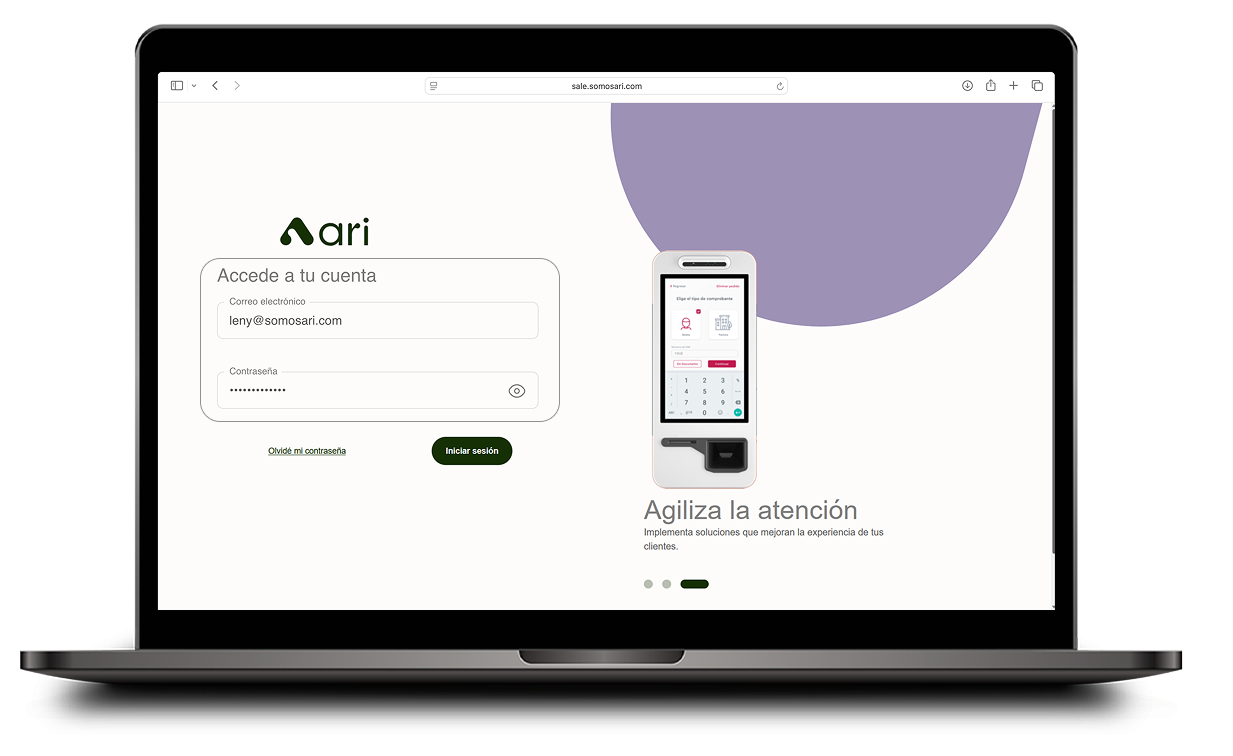
1 | Ingresa a la plataforma con tu rol de administrador Abre tu navegador y entra a sale.somosari.com con tus credenciales de administrador. |
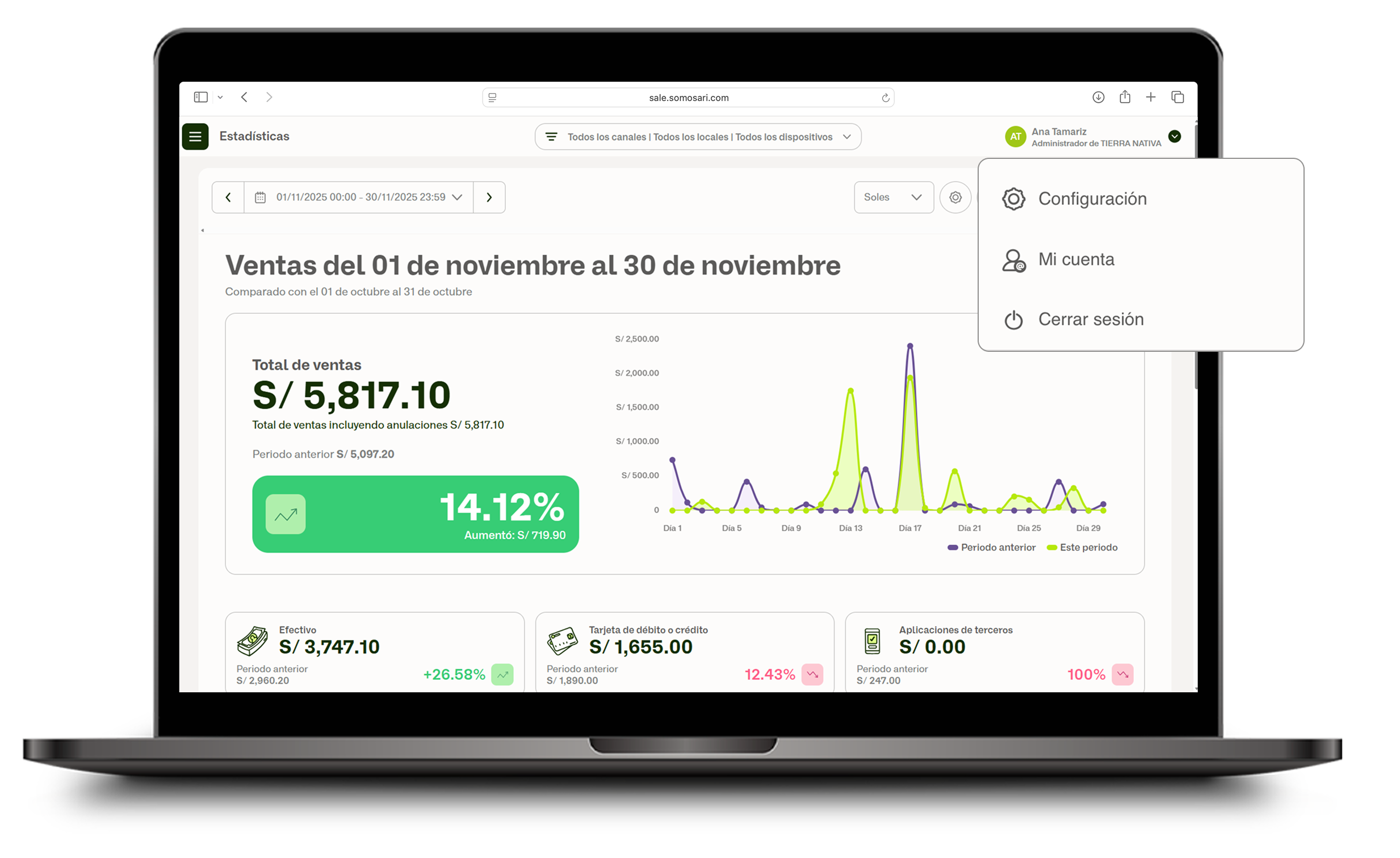
2 | Ve a Configuración Haz clic en tu nombre de usuario en la parte superior derecha para desplegar el menú y selecciona Configuración. |
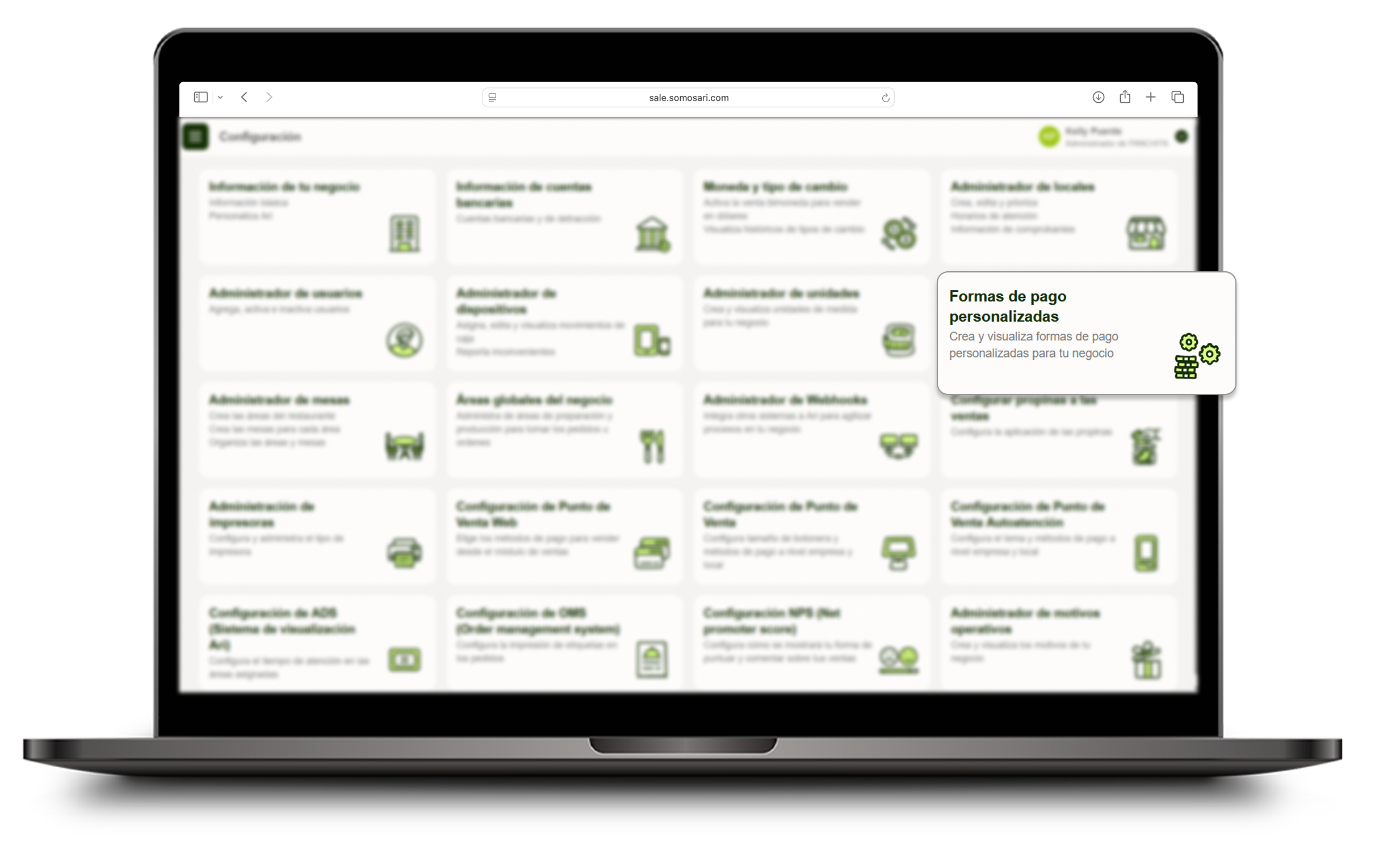
3 | Abre Formas de pago personalizadas En las opciones de configuración, haz clic en Formas de pago personalizadas. |
Crea una nueva forma de pago
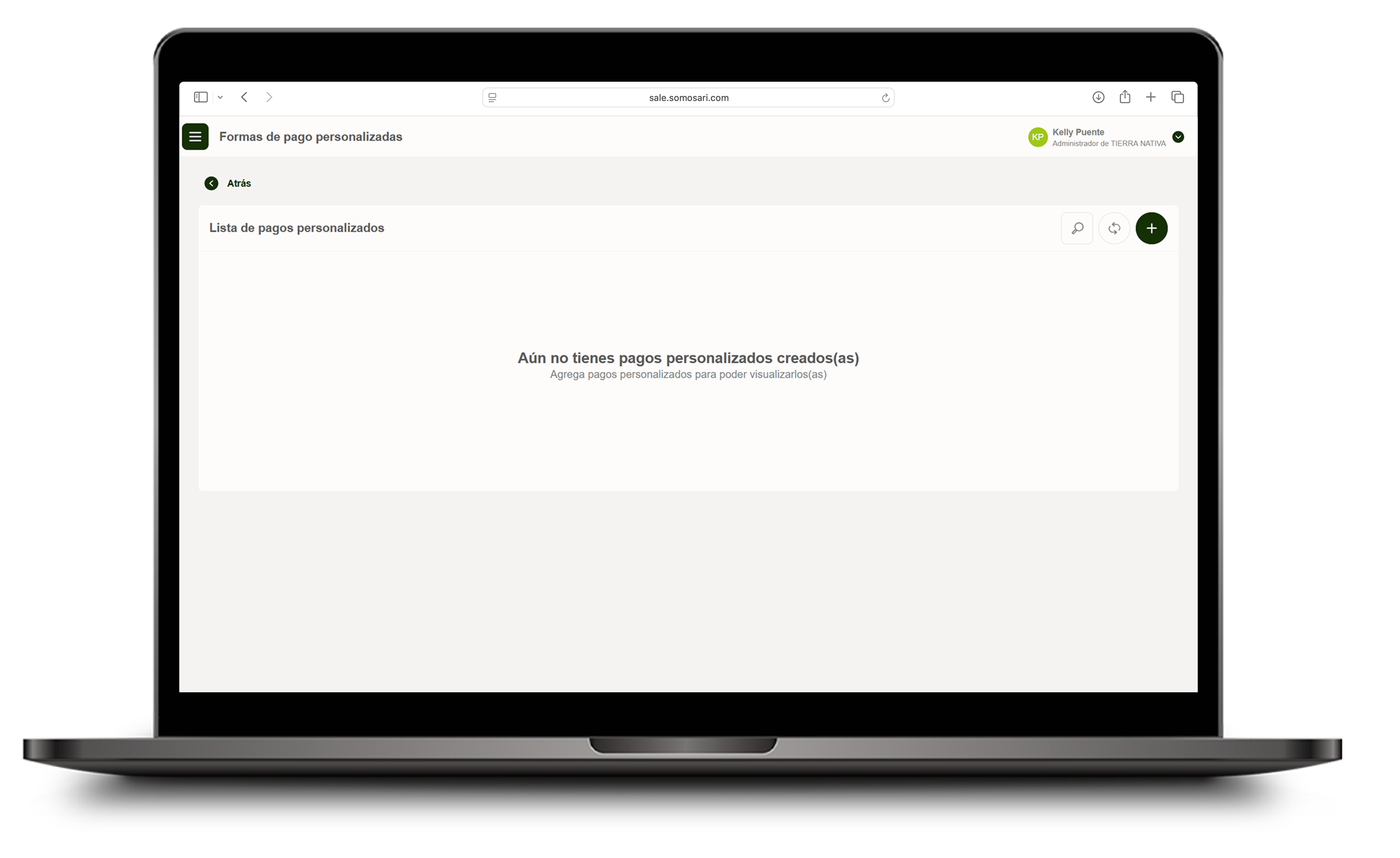
4 | Módulo de formas de pago personalizadas Aquí podrás crear y gestionar métodos de pago alternativos como canjes o tarjetas de regalo para usarlos al momento de realizar una venta. Para crear un nuevo pago personalizado, haz clic en el símbolo +. |
5 | Crea una nueva forma de pago Completa los datos requeridos: nombre de la forma de pago, abreviatura, código único e imagen de referencia (opcional). Luego haz clic en Crear. |
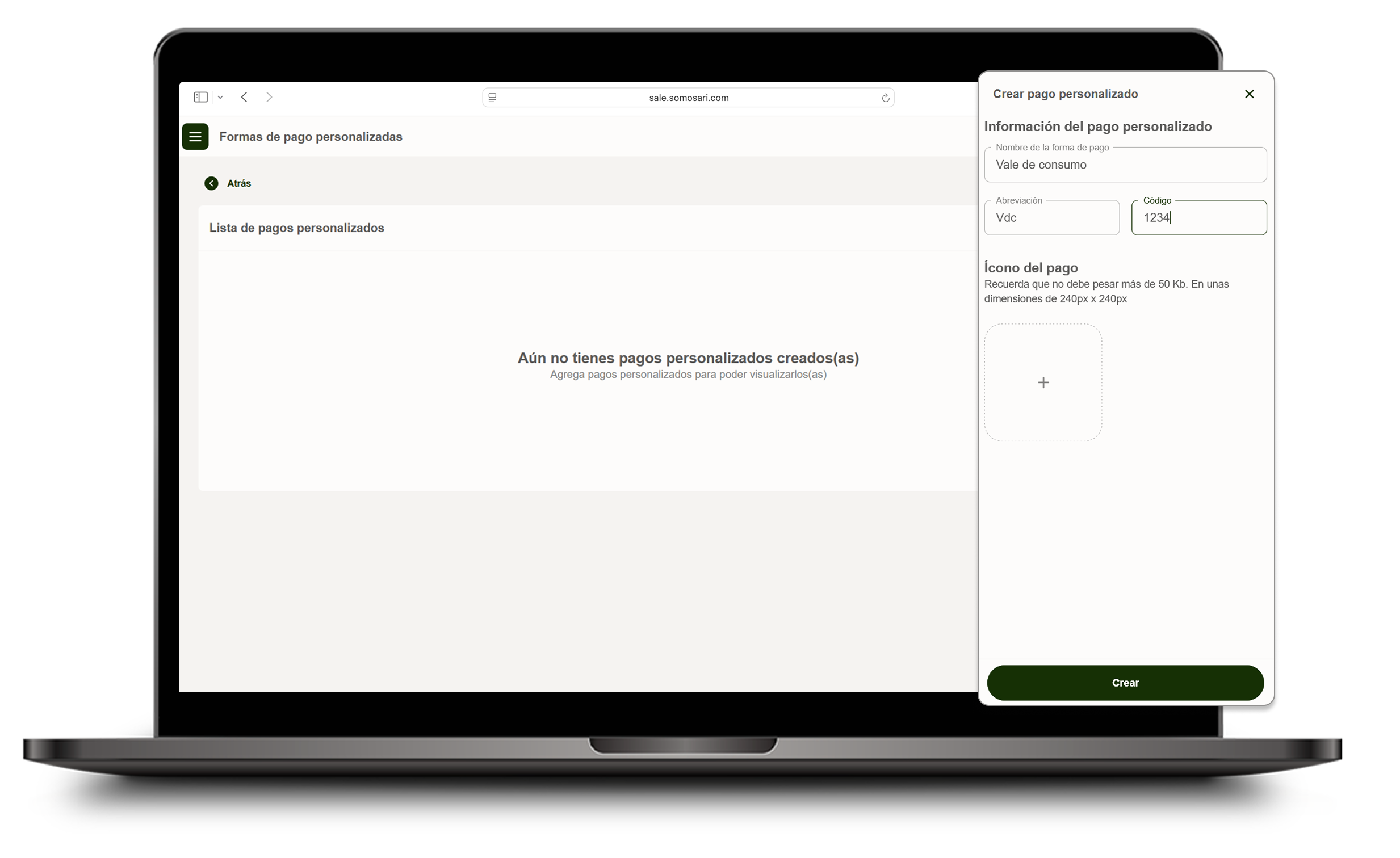
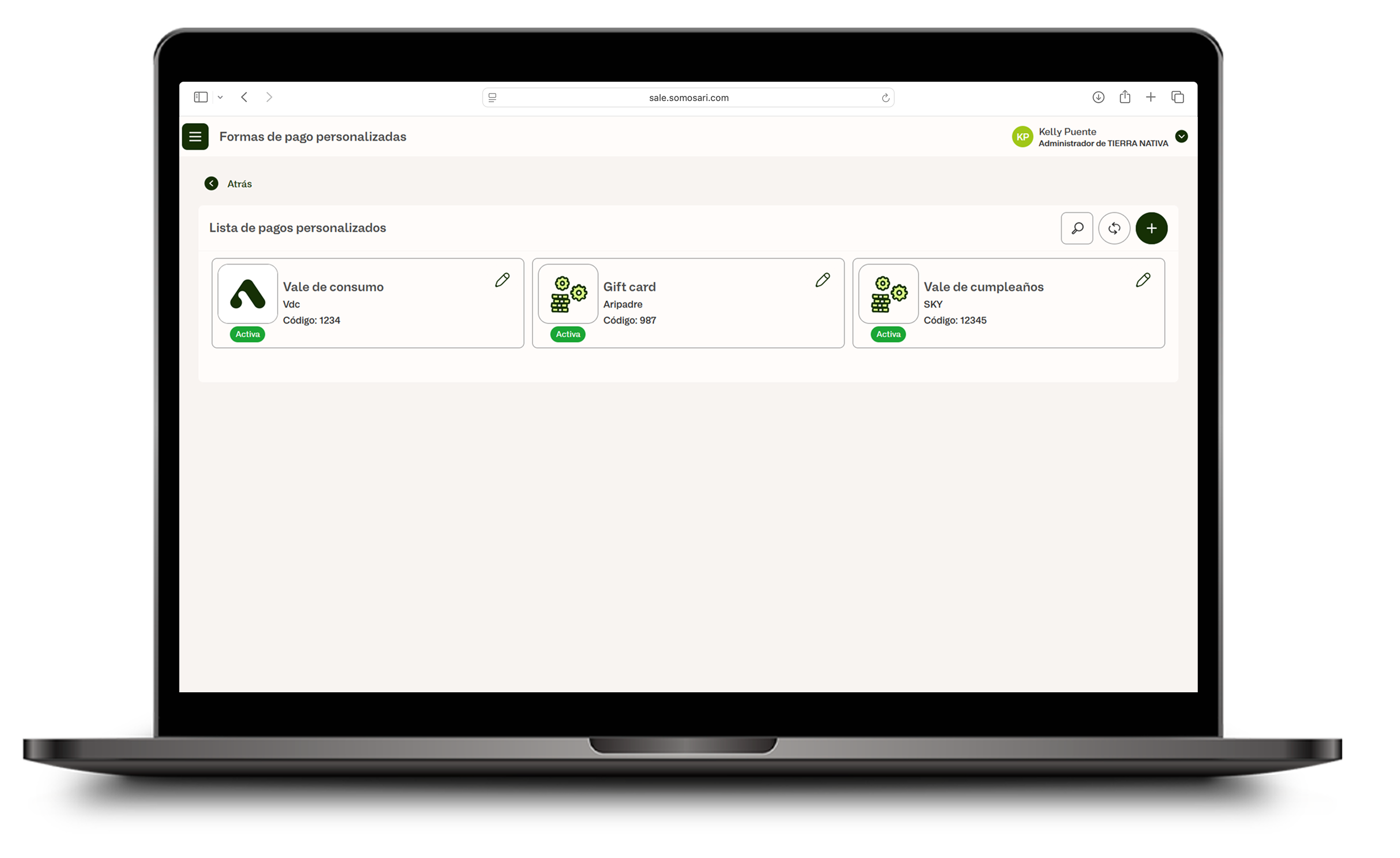
6 | ¡Lista para usar! La nueva forma de pago se ha creado correctamente y ya está disponible para ser utilizada durante el proceso de pago de una venta desde la aplicación Ari. |
Edita o inactiva una forma de pago
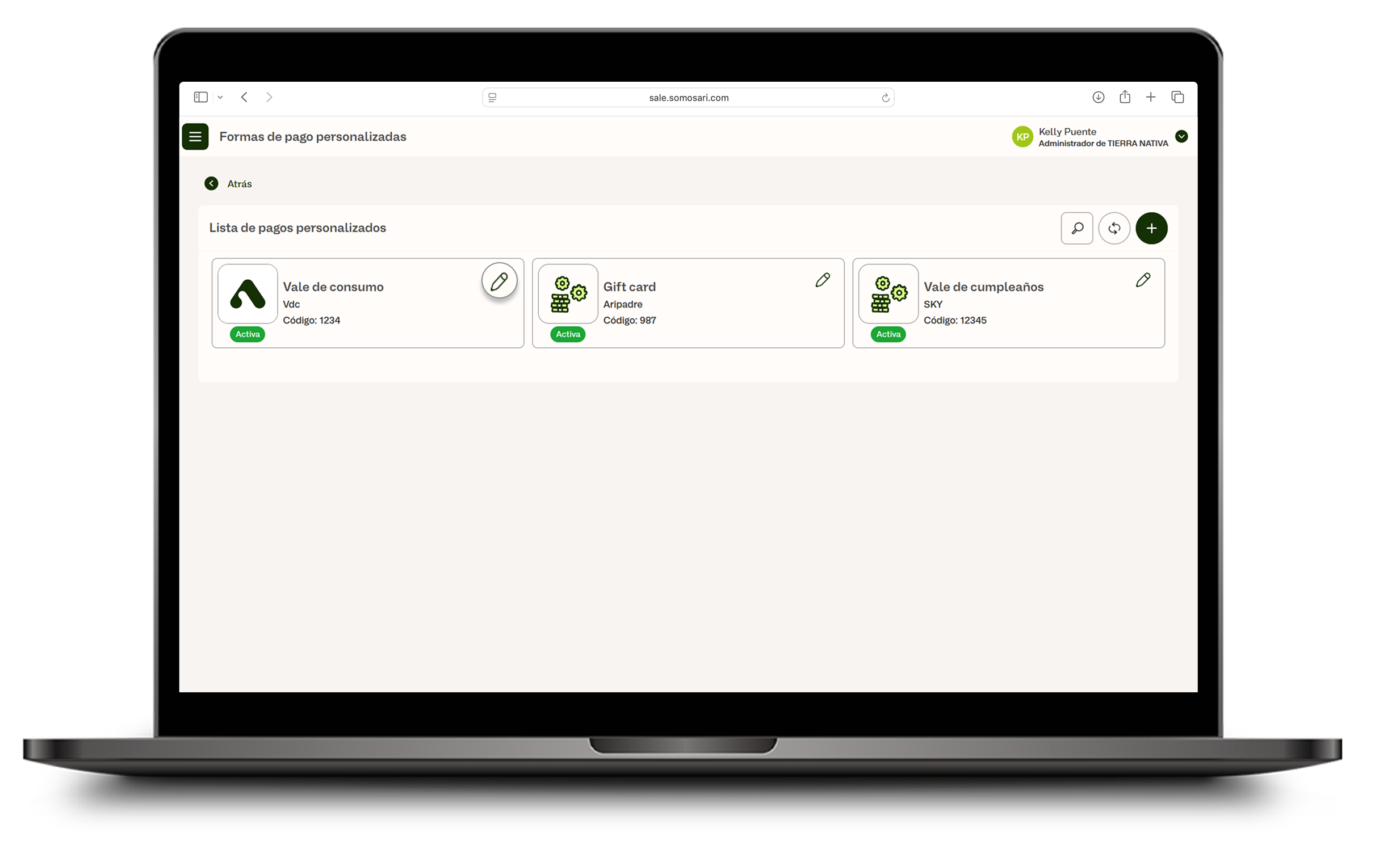
7 | Abre la forma de pago que deseas editar Para editar una forma de pago existente, haz clic en el ícono del lápiz que aparece junto a cada forma de pago en el listado. |
8 | Modifica la información y guarda los cambios Haz clic nuevamente en el ícono del lápiz, edita la información que necesites y haz clic en Actualizar para guardar los cambios. |
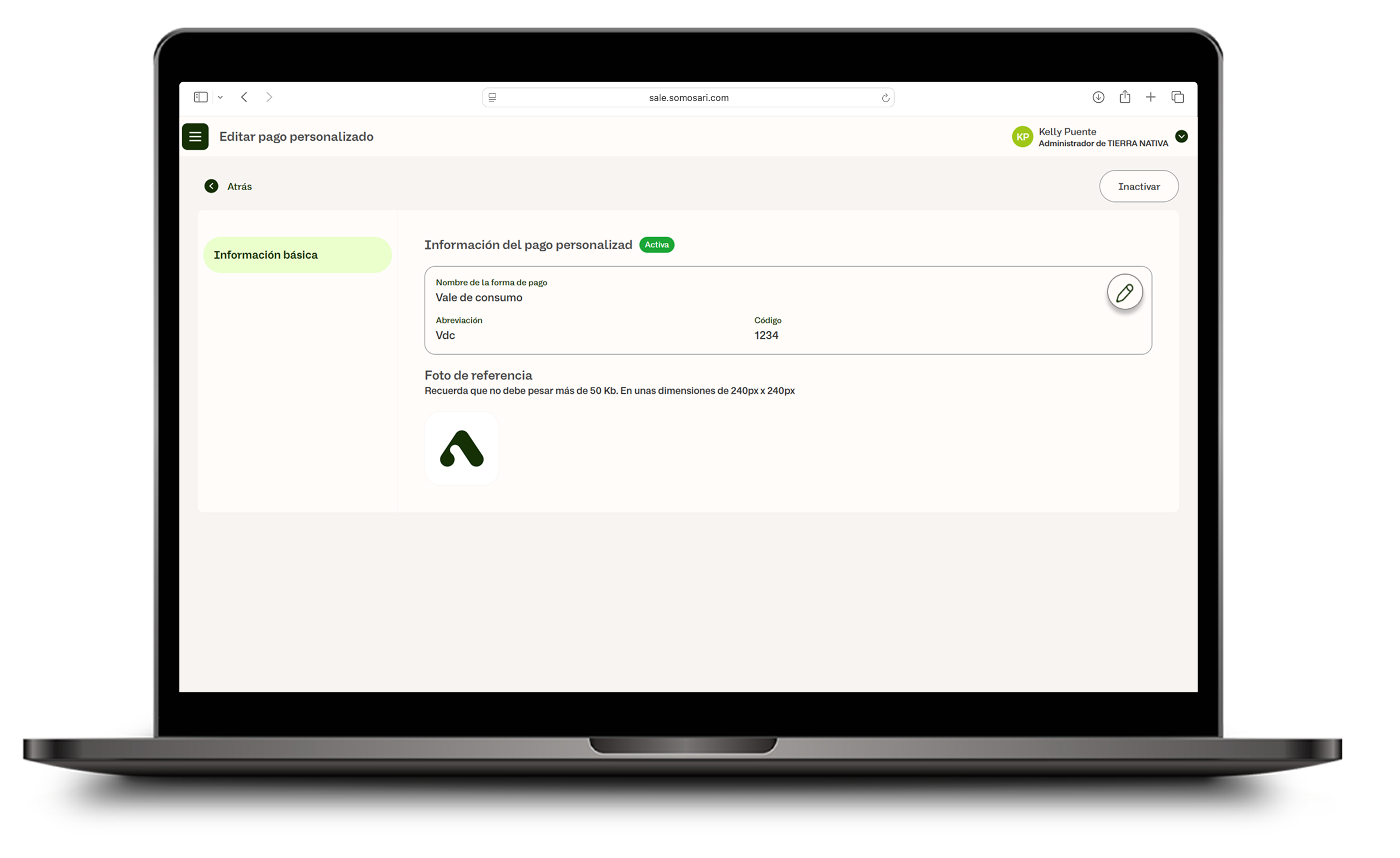
9 | Inactiva una forma de pago Si ya no quieres que una forma de pago esté disponible en el punto de venta, puedes inactivarla en cualquier momento haciendo clic en el botón Inactivar. |
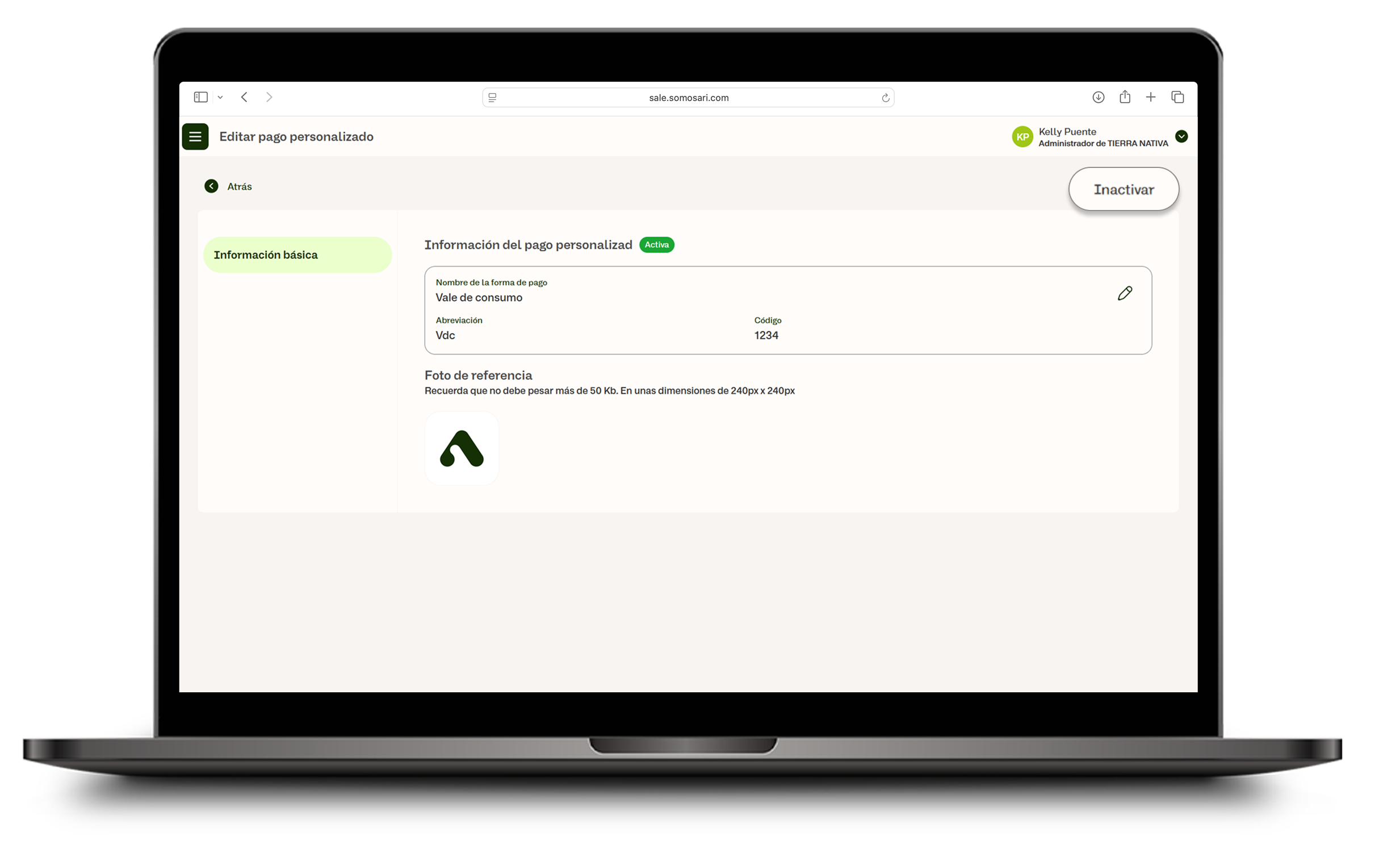
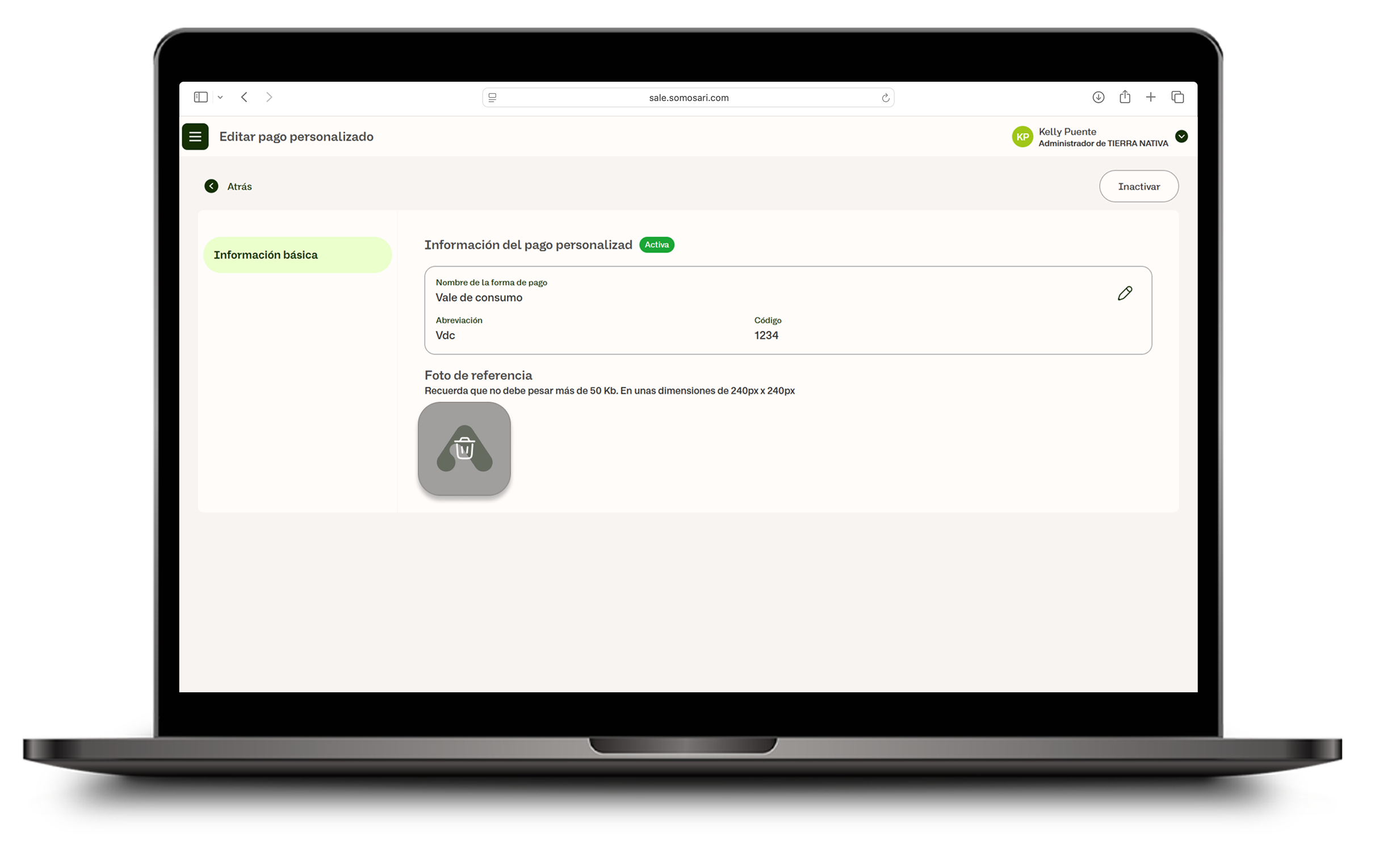
10 | Cambia o elimina la foto de referencia También puedes eliminar o cambiar la foto de referencia de la forma de pago. Una vez realizados todos los cambios, haz clic en Atrás para volver a la vista inicial. Recuerda sincronizar tus dispositivos para que los cambios se vean reflejados. |
Claves para recordar
- Solo los usuarios con rol de administrador pueden crear y gestionar formas de pago personalizadas.
- Puedes usar estas formas de pago para registrar cobros con métodos alternativos como canjes, vales o gift cards.
- El código único de cada forma de pago ayuda a identificarla rápidamente en el punto de venta.
- Puedes inactivar una forma de pago sin eliminarla, para reactivarla cuando la necesites.
- Recuerda sincronizar tus dispositivos después de guardar para que los cambios se reflejen en el punto de venta.
¿Le fue útil este artículo?
¡Qué bueno!
Gracias por sus comentarios
¡Sentimos mucho no haber sido de ayuda!
Gracias por sus comentarios
Comentarios enviados
Agradecemos su iniciativa, e intentaremos corregir el artículo