Guía de configuración
Consulta, filtra y descarga el listado de Compras y gastos en Ari, y aprende a registrar un nuevo egreso.
Accede al módulo Compras y gastos
1
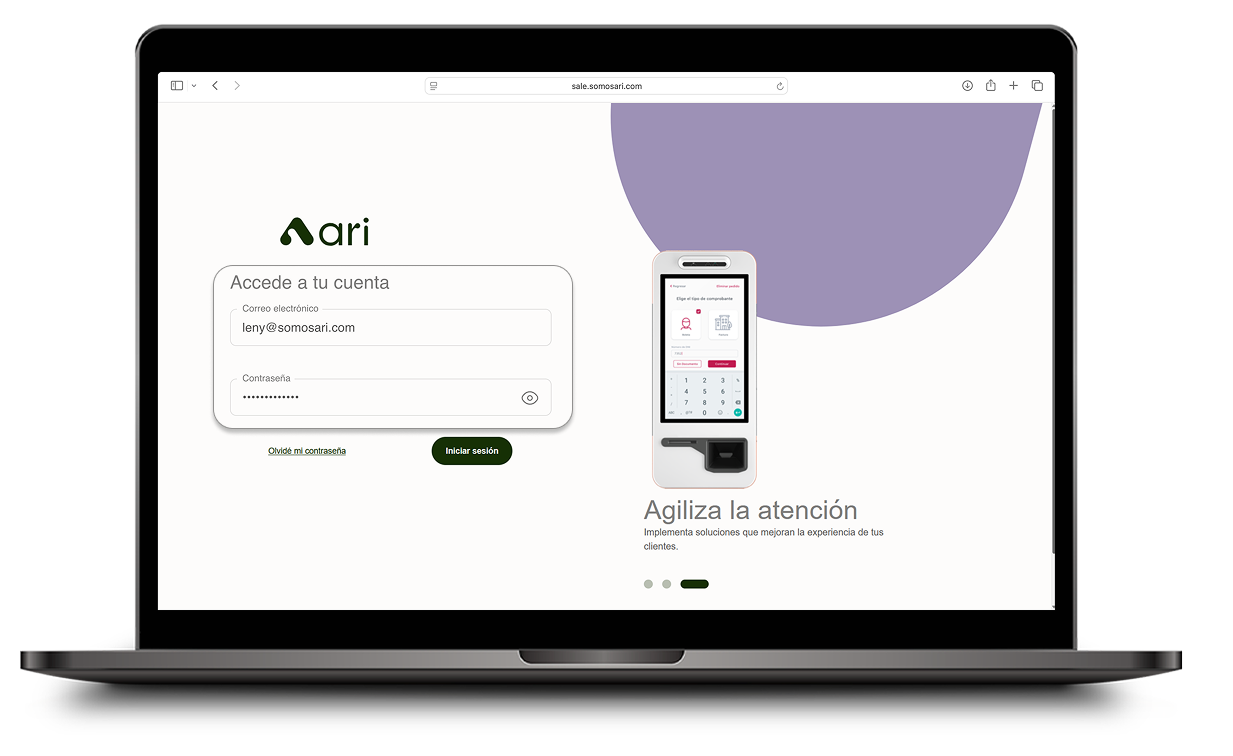
Accede a la plataforma
Ingresa a la web usando tus credenciales de usuario en sale.somosari.com.
2
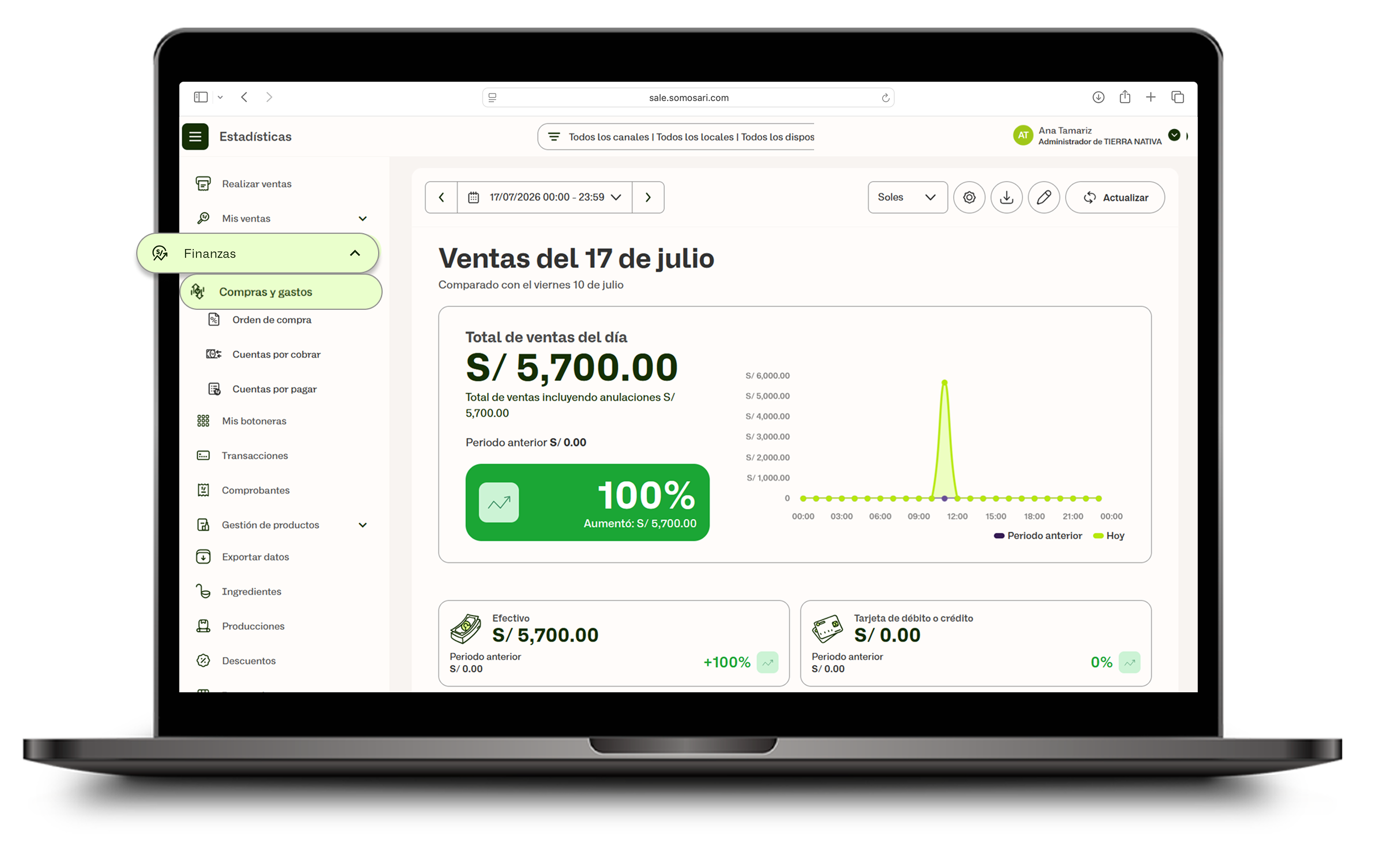
Despliega el menú
En el módulo Finanzas, selecciona Compras y gastos.
Filtra y busca la información
3
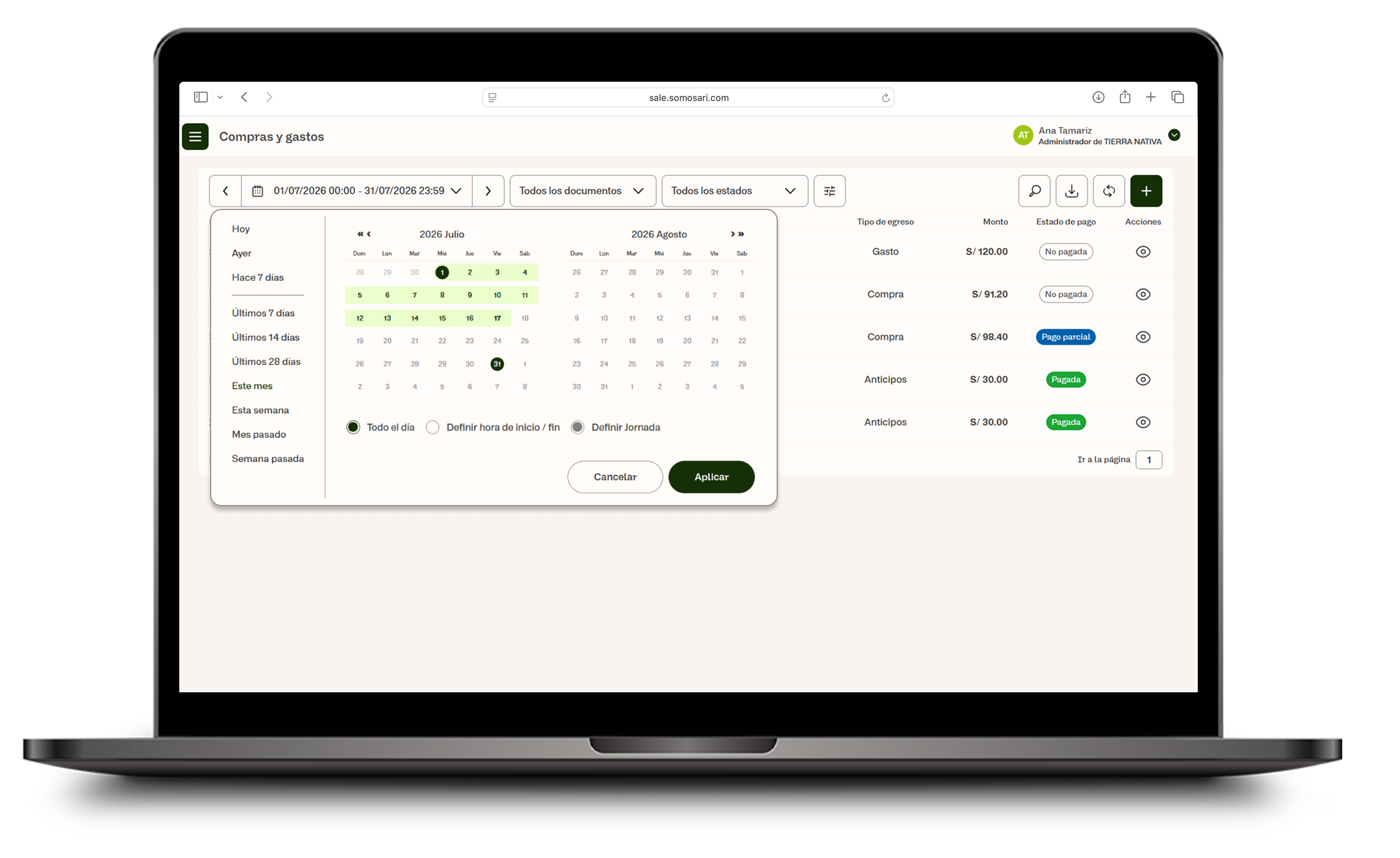
Elige el rango de fechas
Elige la fecha que deseas ver usando el calendario.
4
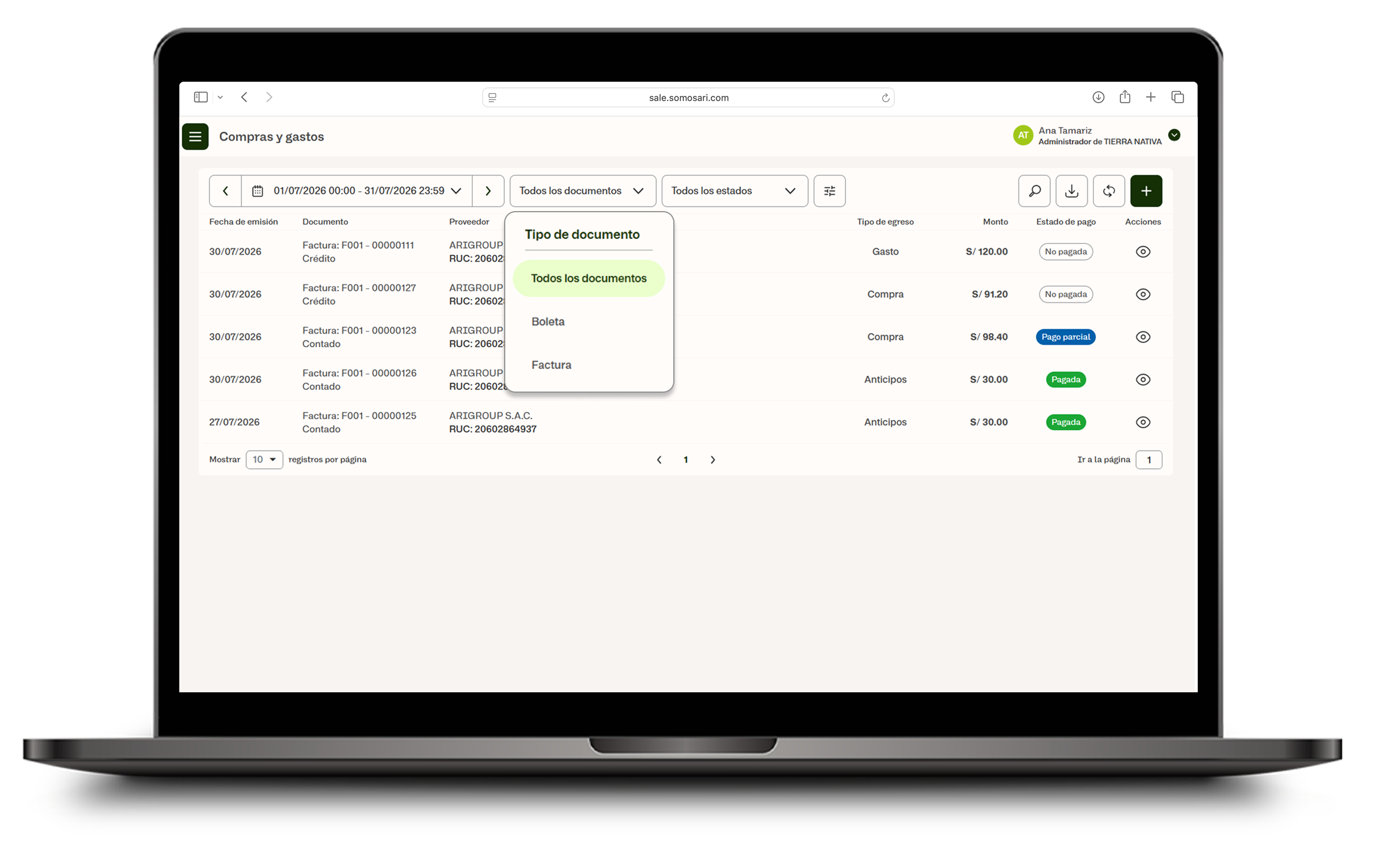
Filtra por tipo de documento
Filtra la información por Tipo de documento: selecciona Todos los documentos, Boleta o Factura.
5
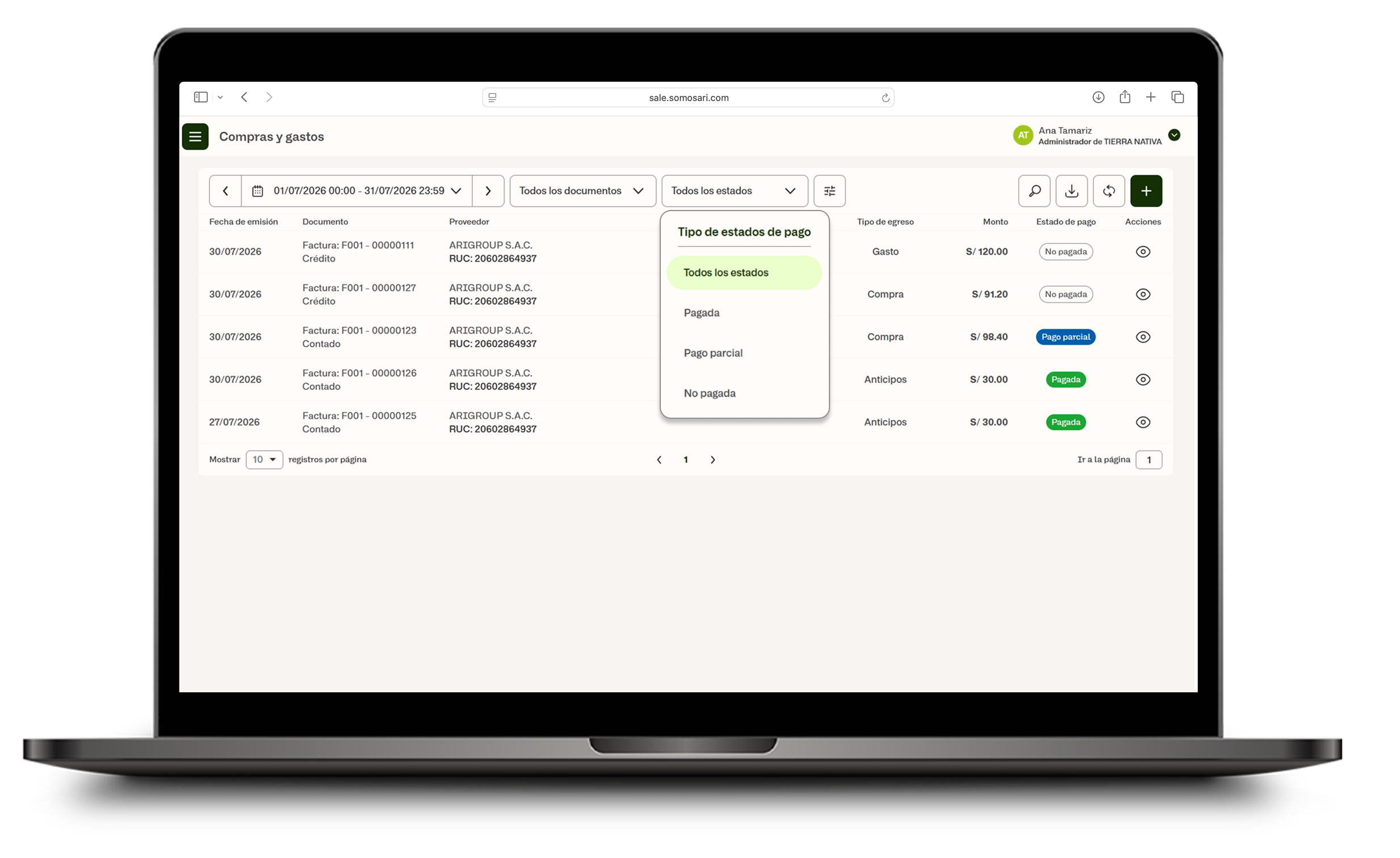
Filtra por estado de pago
Filtra la información por Tipo de estados de pago: selecciona Todos los estados, Pagada, Pago parcial o No pagada.
6
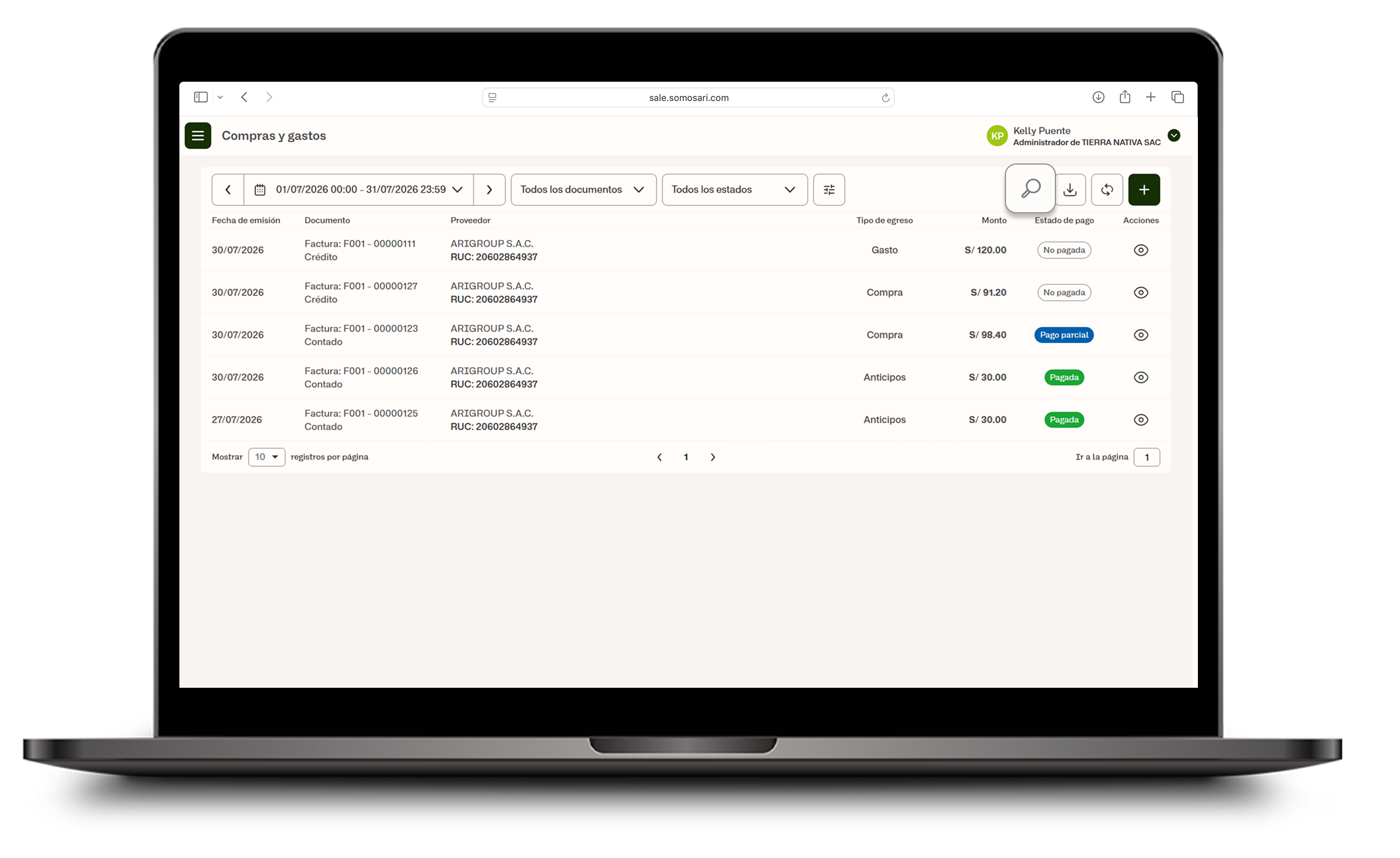
Busca información específica
Busca por documento, nombre del proveedor, serie o secuencia usando el ícono de la lupa.
Descarga y actualiza la información
7
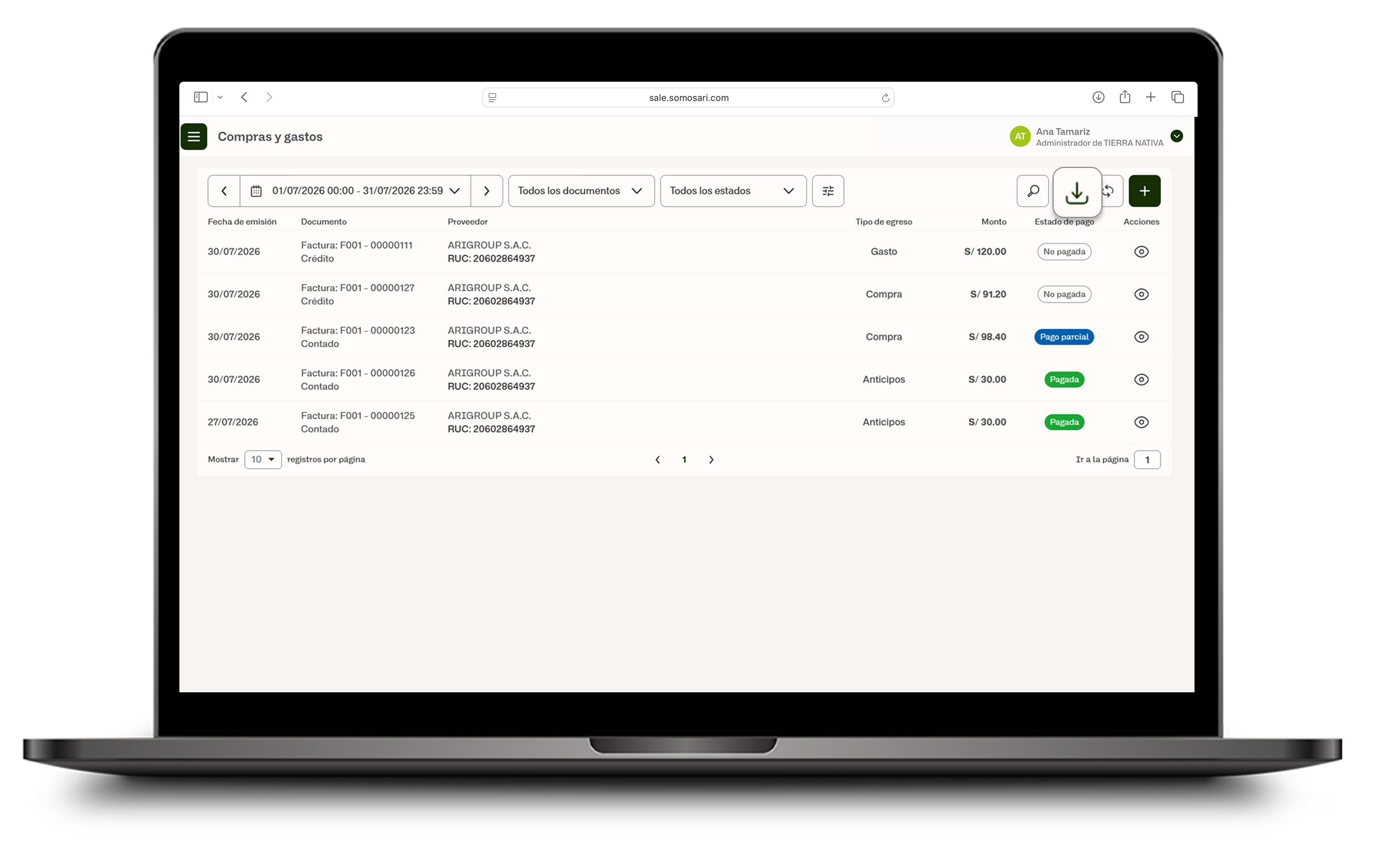
Descarga el reporte
Descarga el reporte del listado de Compras y gastos usando el ícono ↓.
8
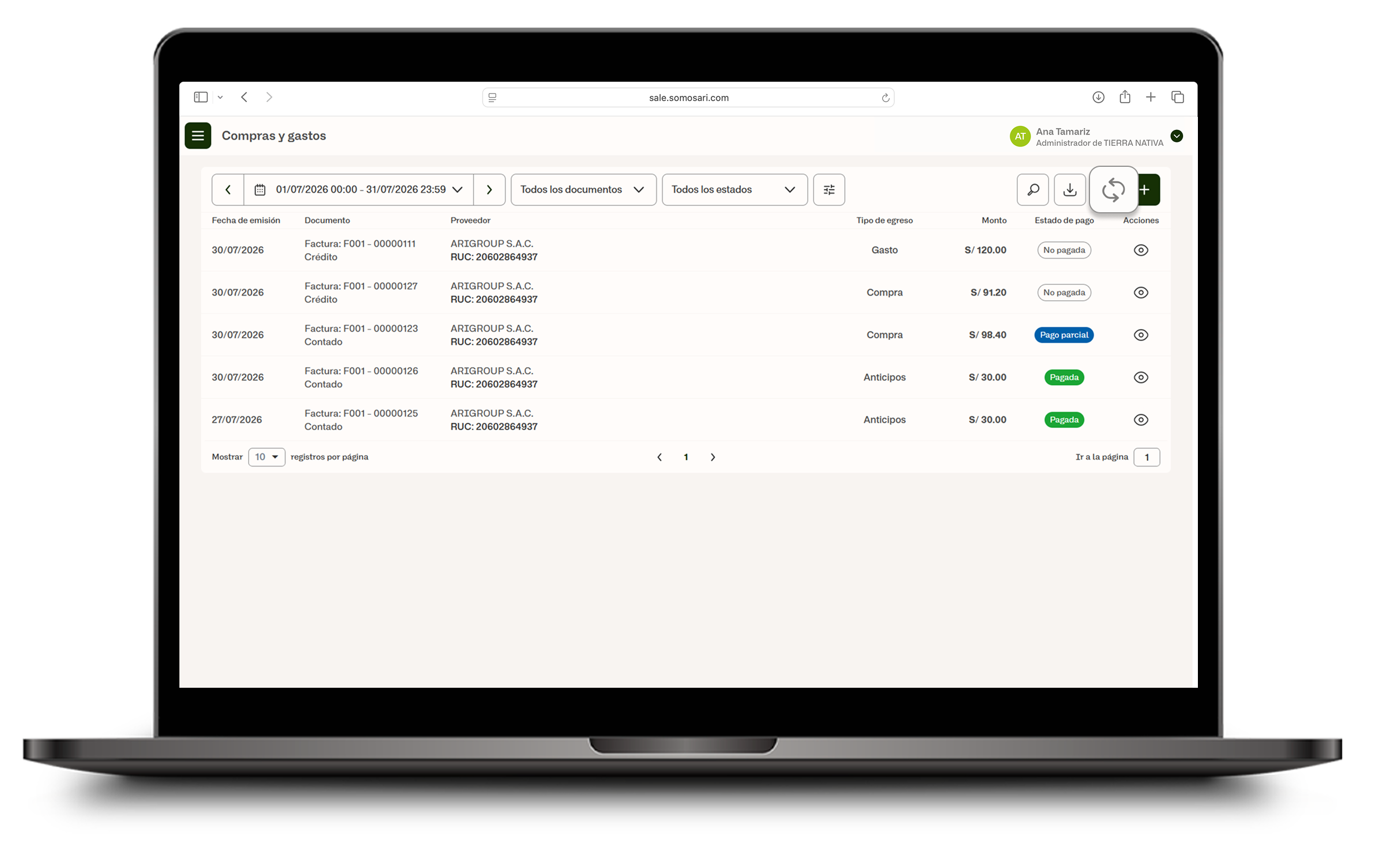
Actualiza la información
Para refrescar la información, usa el ícono de actualizar ↻.
Crea un nuevo egreso
9
Crea un nuevo egreso
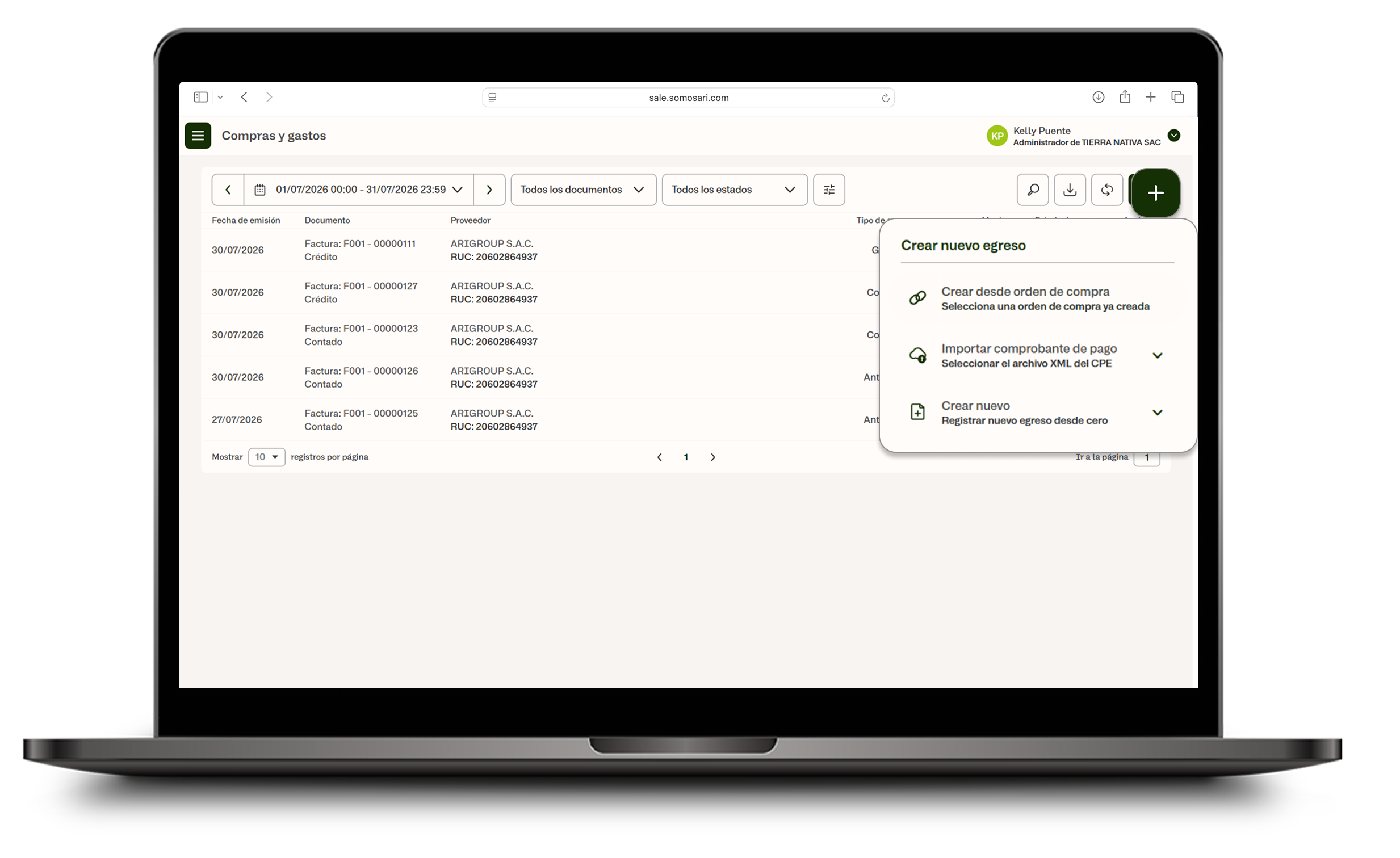
Para crear un nuevo egreso, haz clic en el ícono + y selecciona cómo lo crearás:
Crear desde orden de compra: selecciona una orden de compra ya creada.
Importar comprobante de pago: selecciona el archivo XML del CPE.
Crear nuevo: registra un nuevo egreso desde cero.
Claves para recordar
Compras y gastos se encuentra dentro del módulo Finanzas.
Puedes filtrar el listado por fecha, tipo de documento (todos, boleta o factura) y estado de pago (todos, pagada, pago parcial o no pagada).
Puedes buscar por documento, proveedor, serie o secuencia, descargar el reporte y refrescar la información con sus respectivos íconos.
Un nuevo egreso puede crearse desde una orden de compra, importando el XML del CPE, o de forma manual desde cero.
¿Le fue útil este artículo?
¡Qué bueno!
Gracias por sus comentarios
¡Sentimos mucho no haber sido de ayuda!
Gracias por sus comentarios
Comentarios enviados
Agradecemos su iniciativa, e intentaremos corregir el artículo