En este manual
Configura tus productos y sus recetas de producción para que Ari pueda calcular automáticamente los costos, gestionar tu inventario de insumos y controlar el rendimiento de cada preparación.
Paso 1
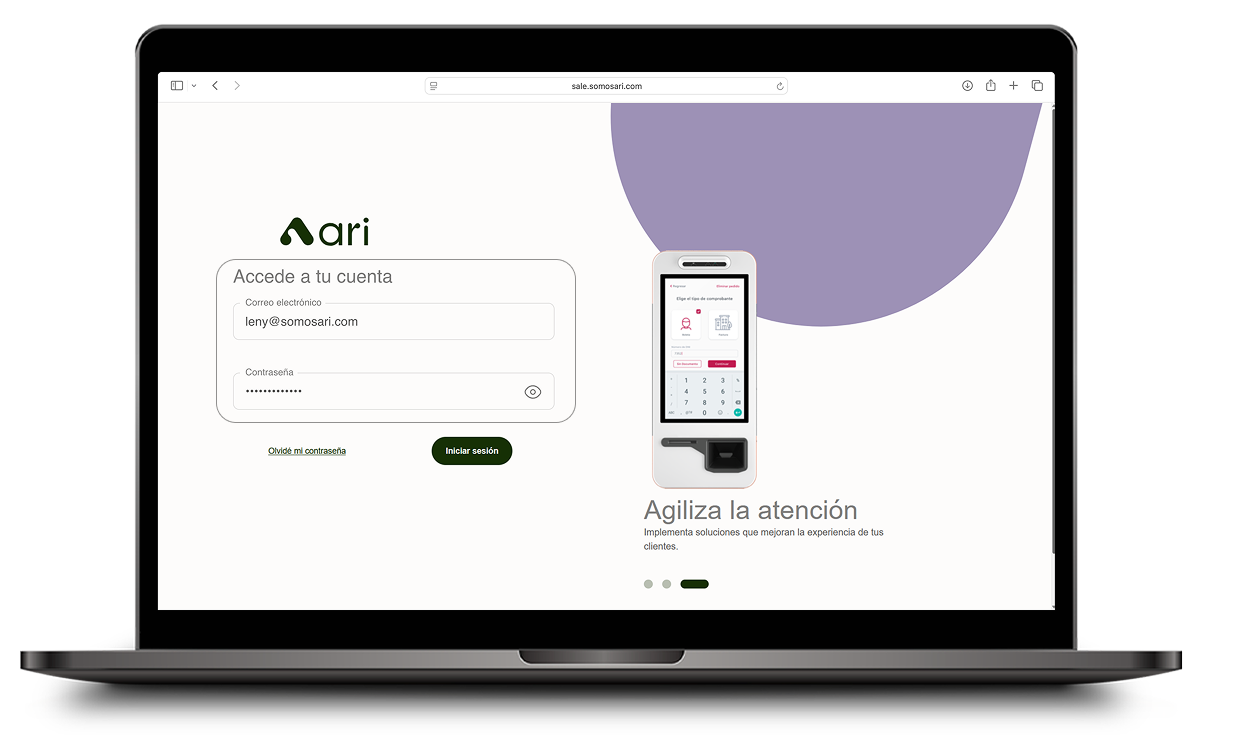
Accede a la plataforma web
Ingresa a sale.somosari.com con tus credenciales de usuario.
Paso 2
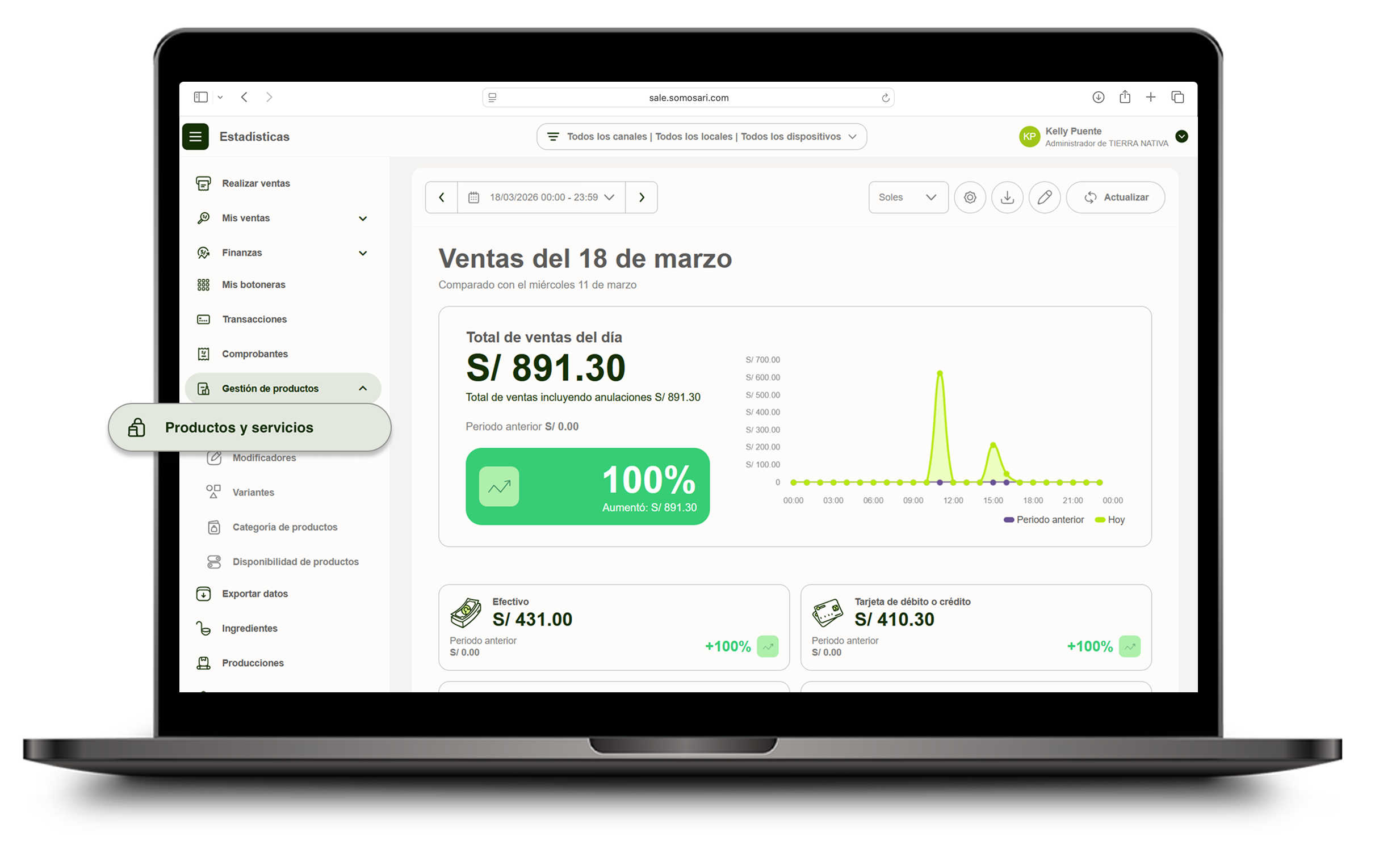
Gestión de productos
Despliega el menú, en el módulo Gestión de productos, selecciona Productos y servicios.
Paso 3
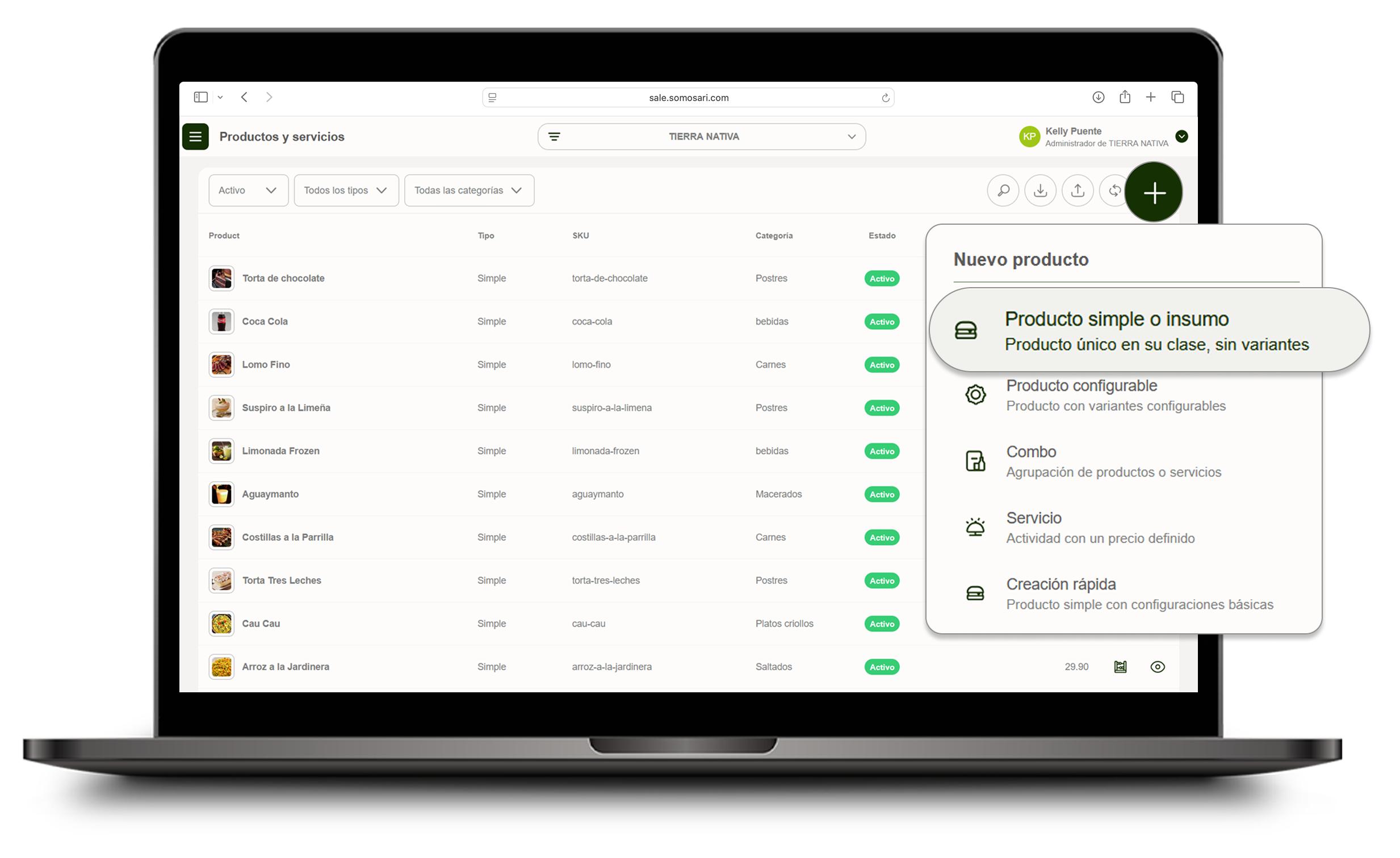
Crea un nuevo producto
Haz clic en el símbolo + y selecciona Producto simple o insumo.
Paso 4
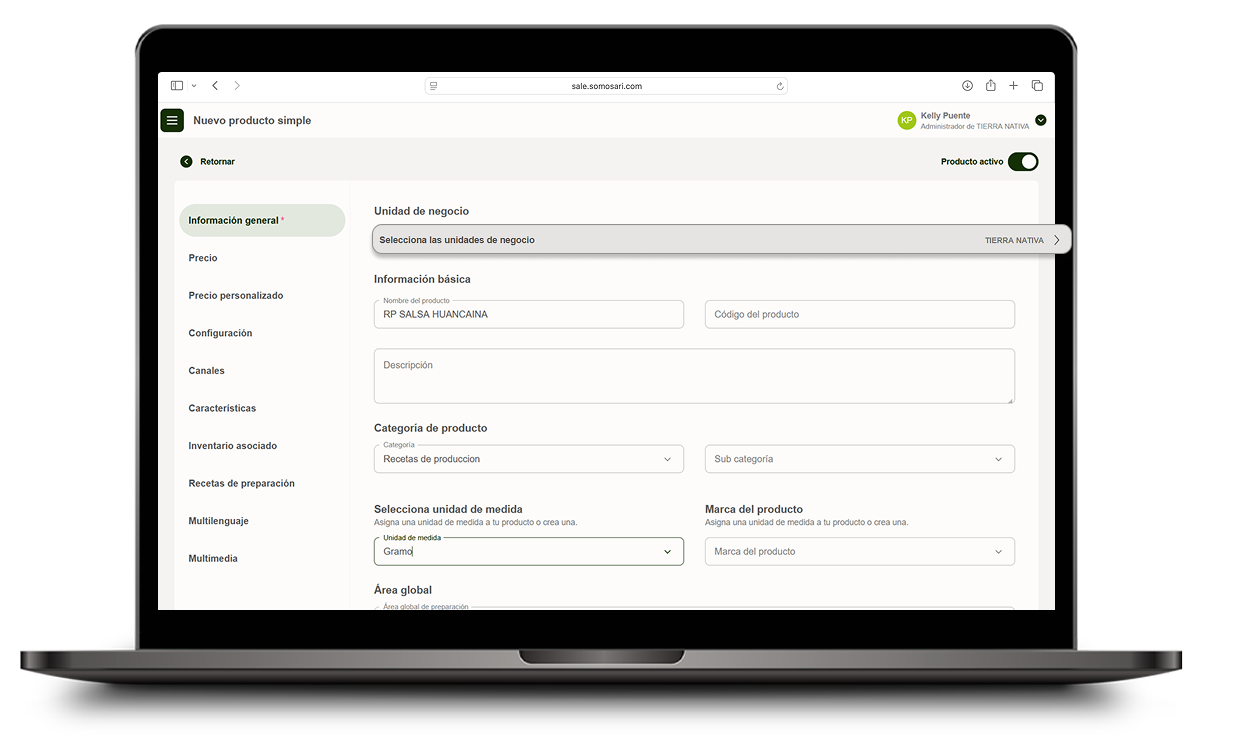
Completa la información general
Empieza por seleccionar las unidades de negocio en las que el producto estará disponible.
Paso 5
Descripción y subcategoría (opcional)
De forma opcional, agrega una Descripción y una Subcategoría a tu producto.
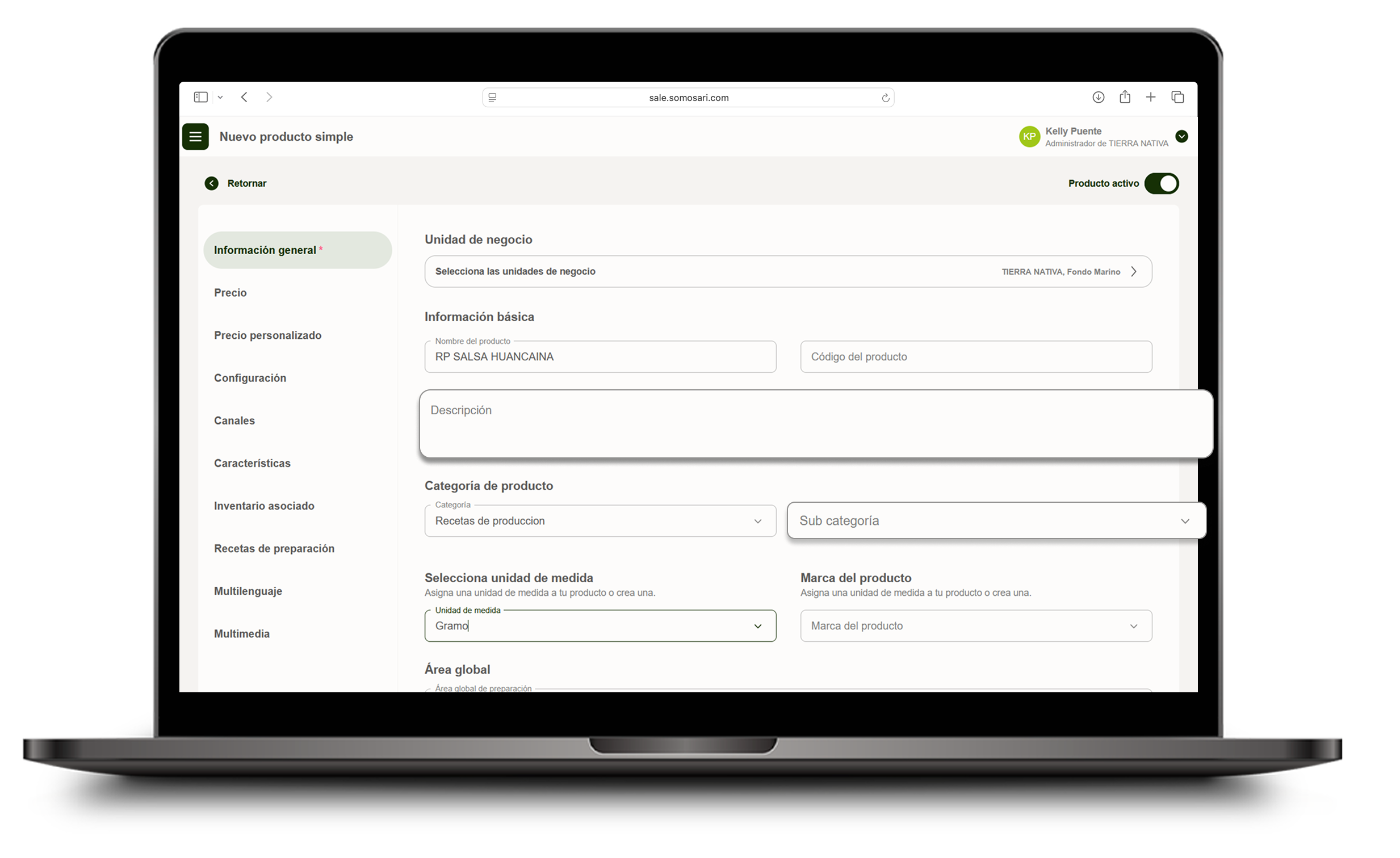
Paso 6
Activa los switches según corresponda
Selecciona el área global de preparación.
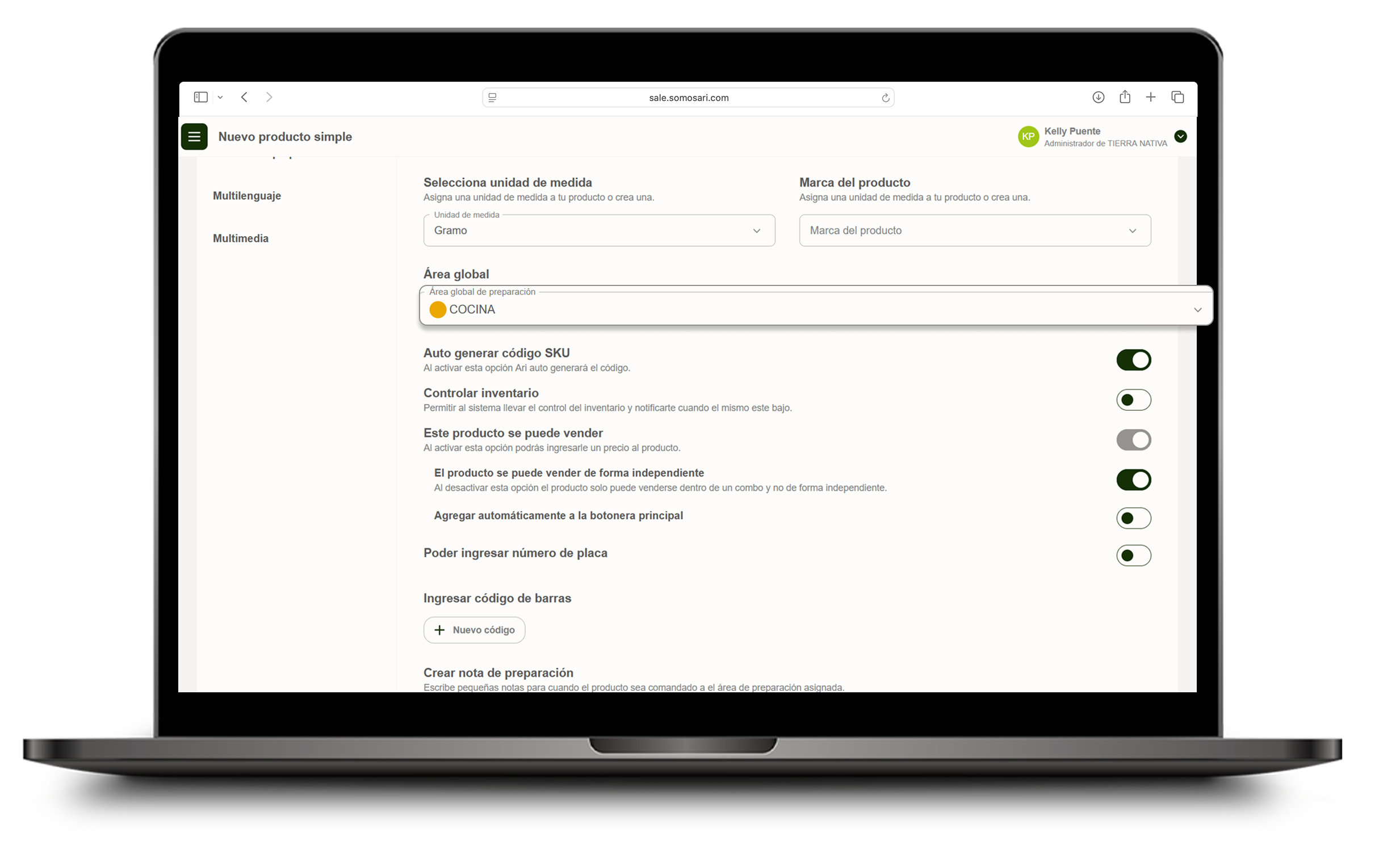
Paso 7
Ingresa el SKU manualmente (opcional)
Si necesitas un SKU personalizado, desactiva el switch de Auto generar código SKU e ingrésalo manualmente.
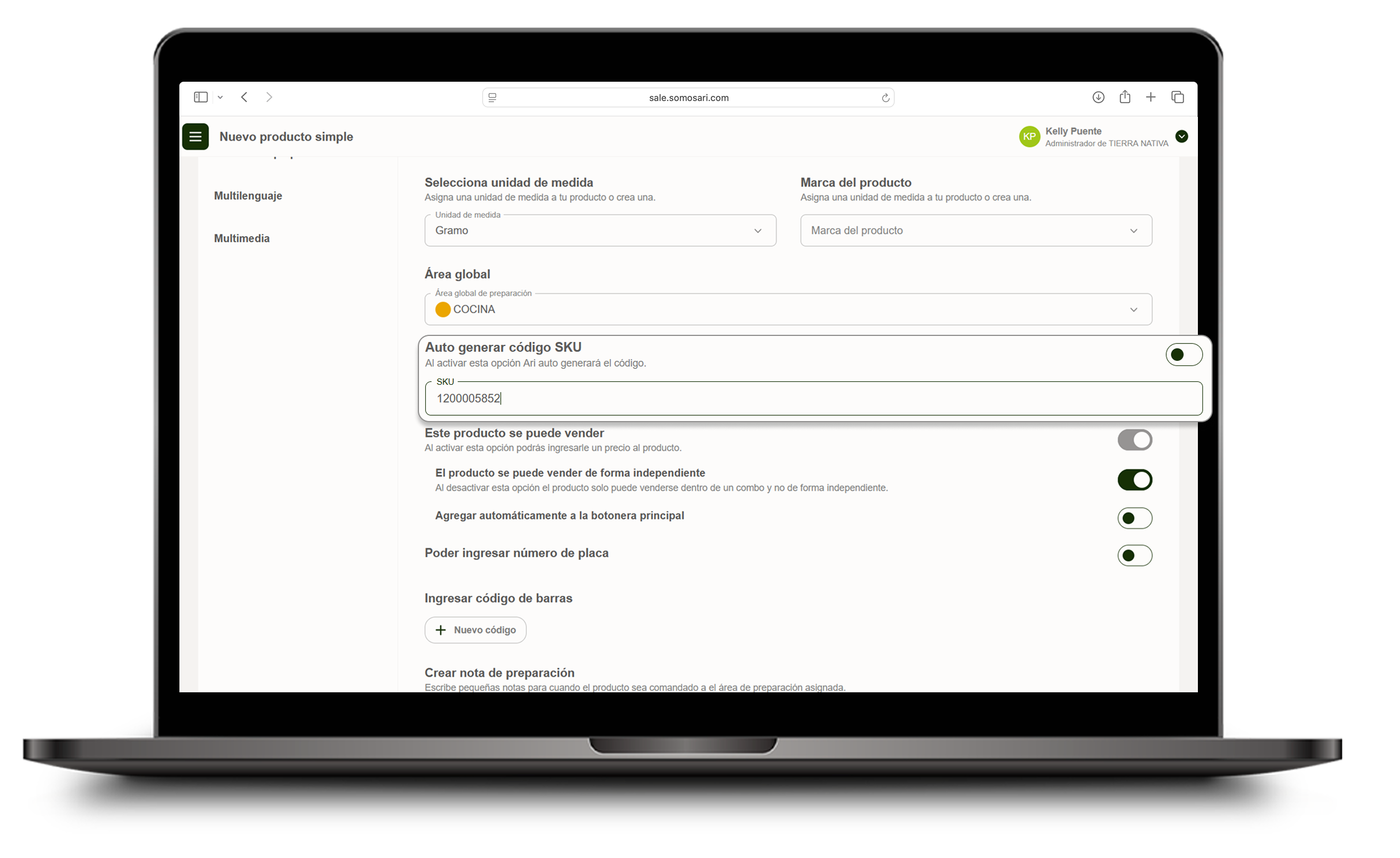
Paso 8
Activa el control de inventario
Activa el switch de Controlar inventario y selecciona Producción como método de reabastecimiento.
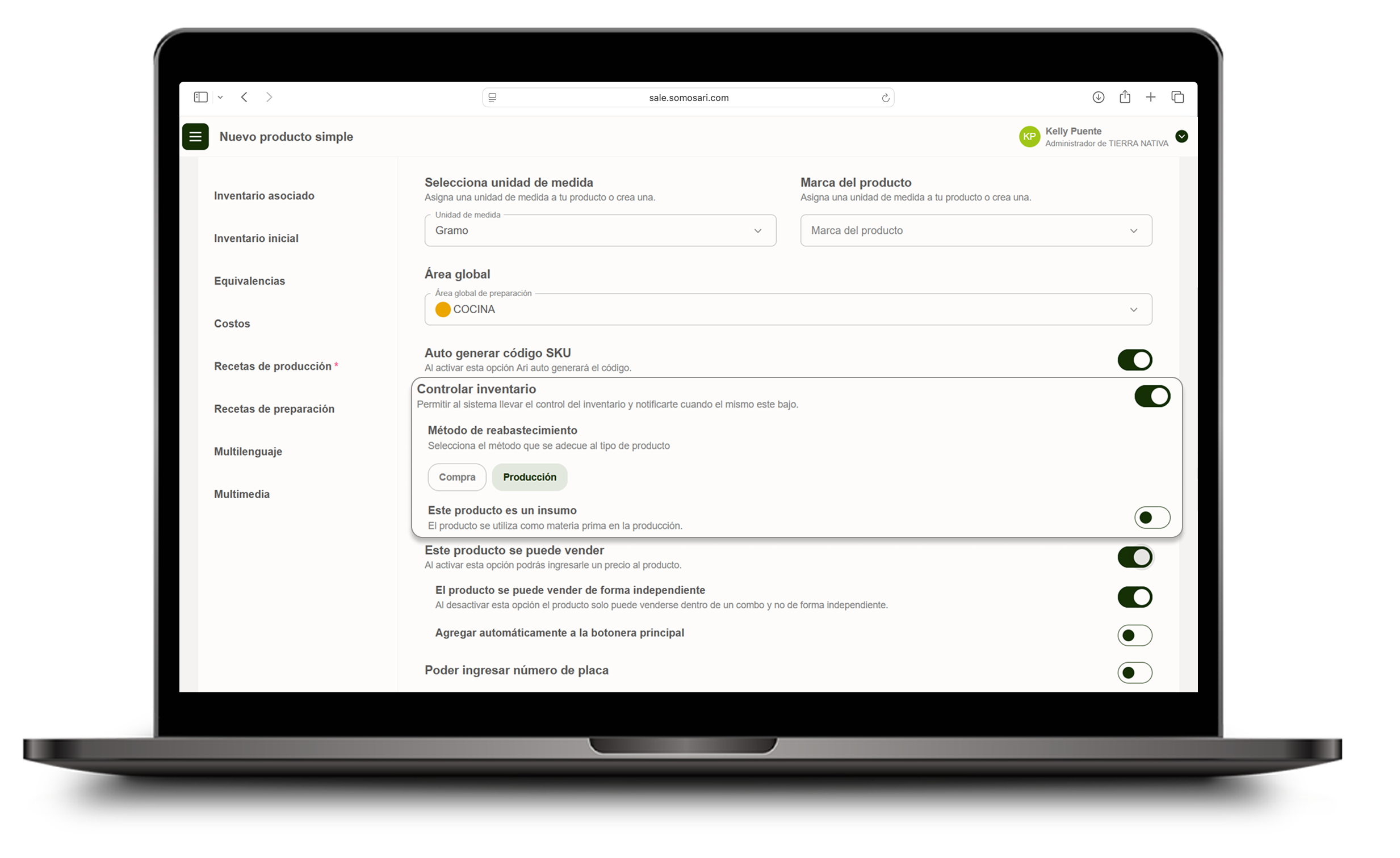
Paso 9
¿El producto se vende de forma independiente?
Desactiva el switch si este producto no se vende de forma independiente.
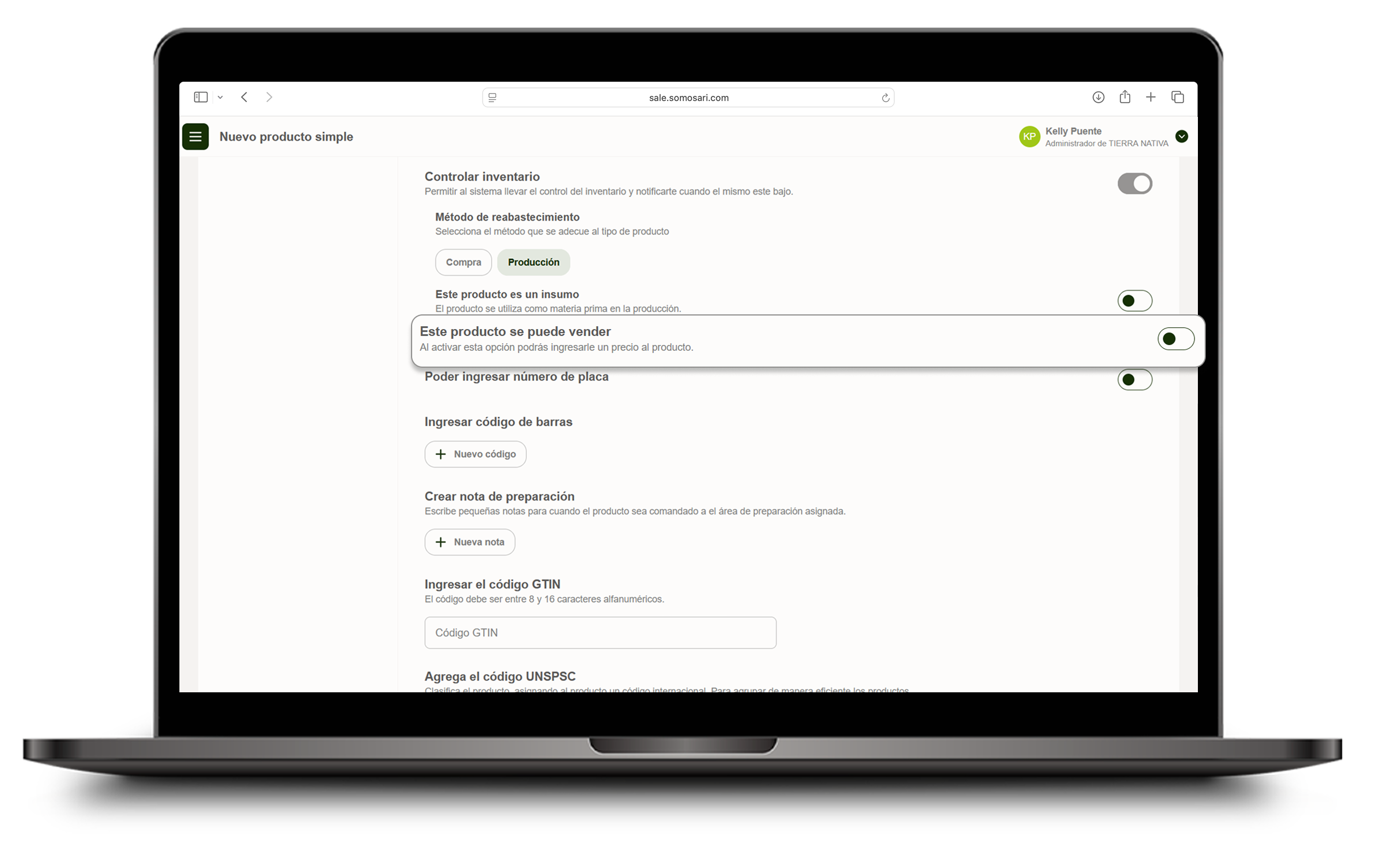
Paso 10
Configura la valoración del inventario
Selecciona el área global de preparación.
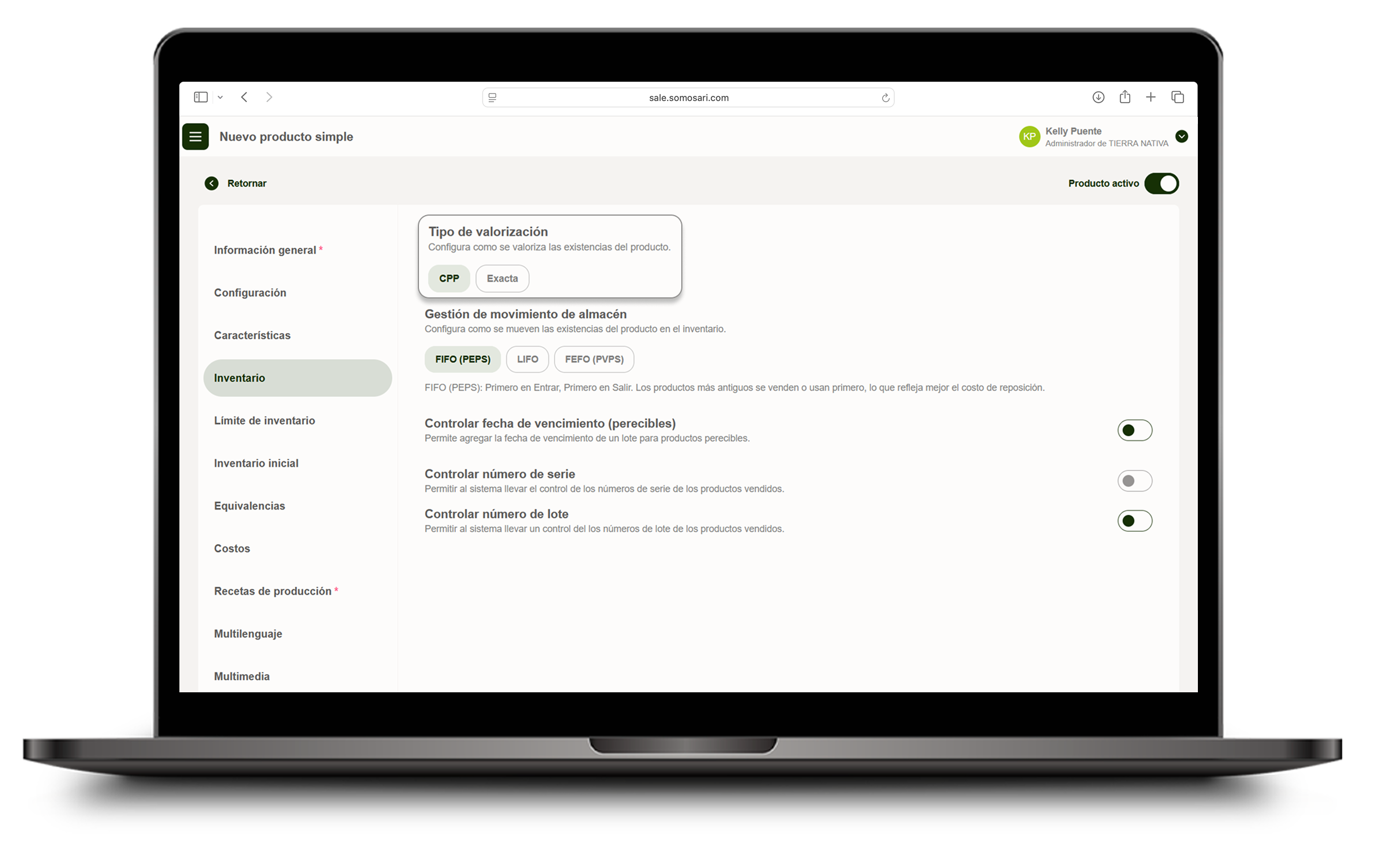
Paso 11
Gestión de movimiento de almacén
Configura la gestión de movimiento de almacén y activa los switches que correspondan.
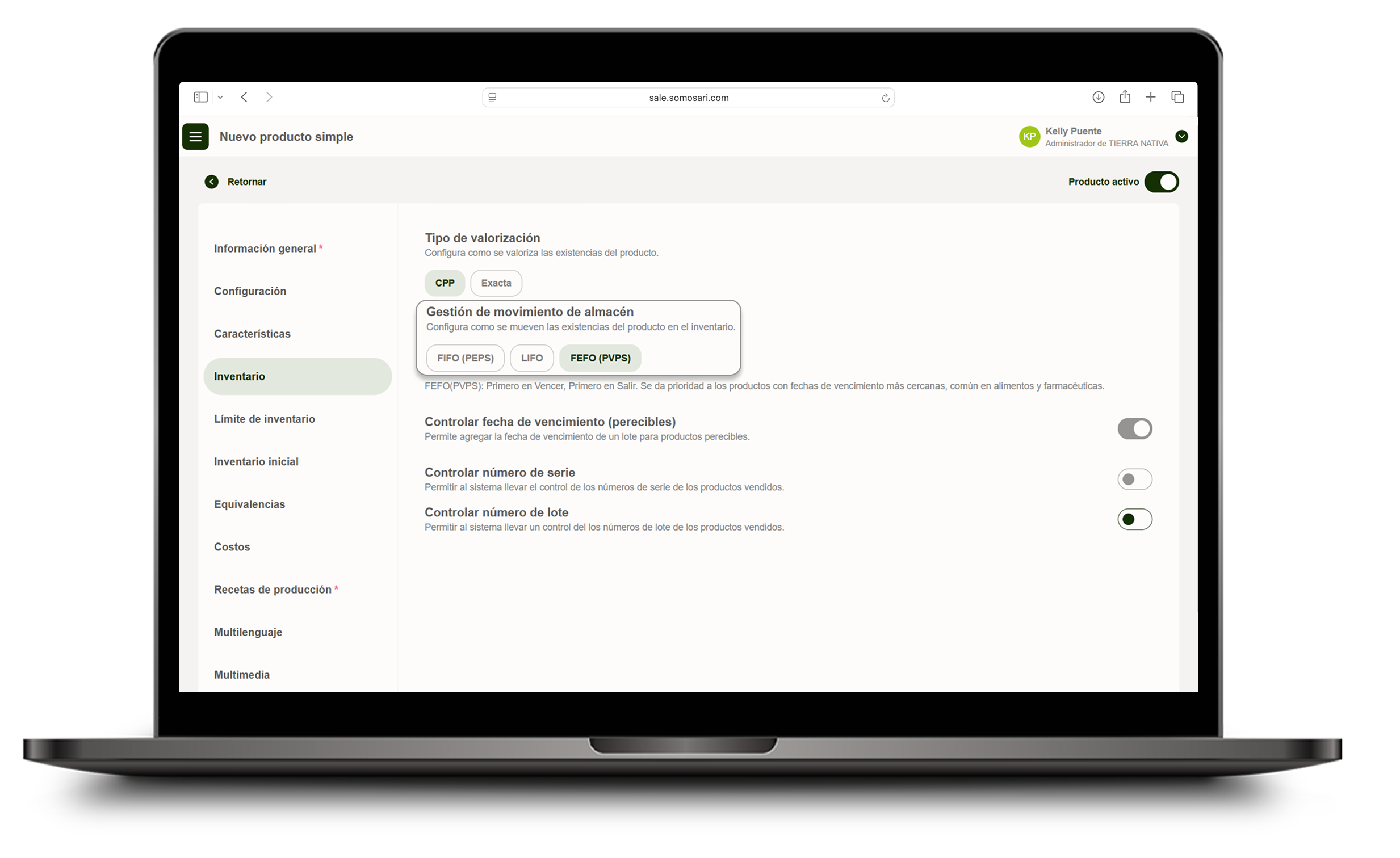
Paso 12
Agrega los costos del producto
En la sección Costos, agrega el costo objetivo y el porcentaje de sobrecosto.
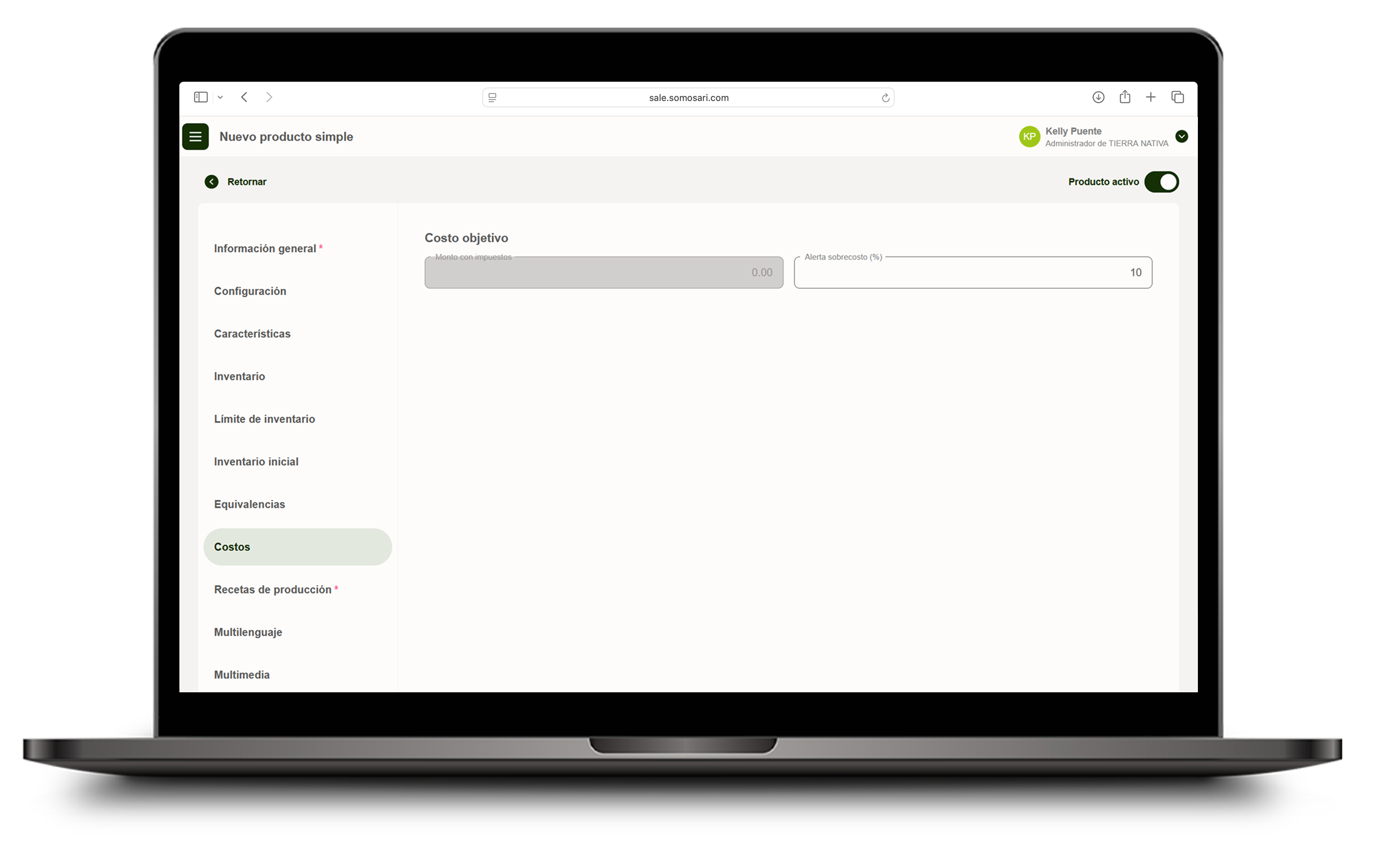
Paso 13
Agrega ingredientes a la receta
En la sección Recetas de producción, agrega los ingredientes o insumos haciendo clic en +.
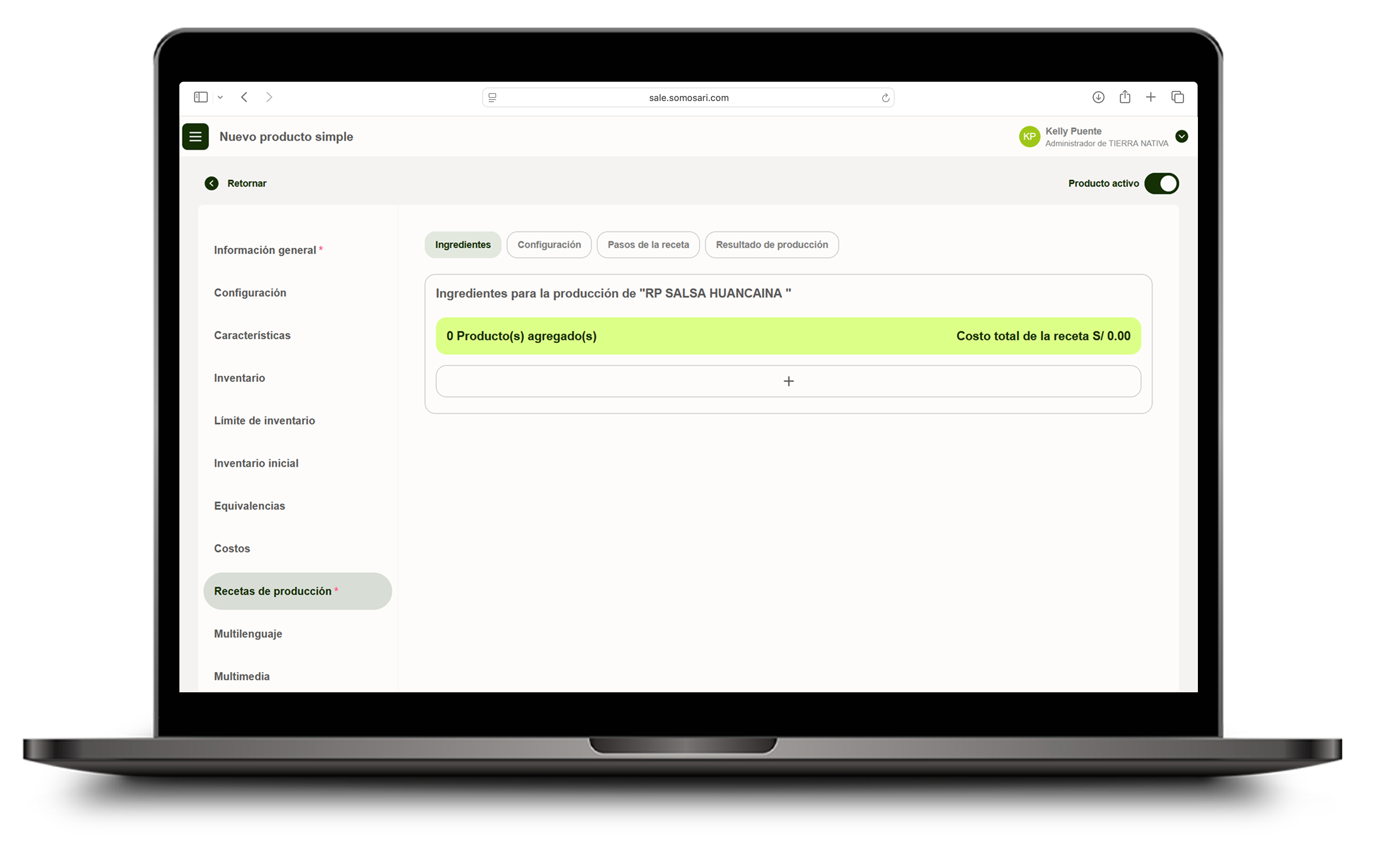
Paso 14
Pestaña Ingredientes
En la pestaña Ingredientes, agrega los ingredientes de la receta.
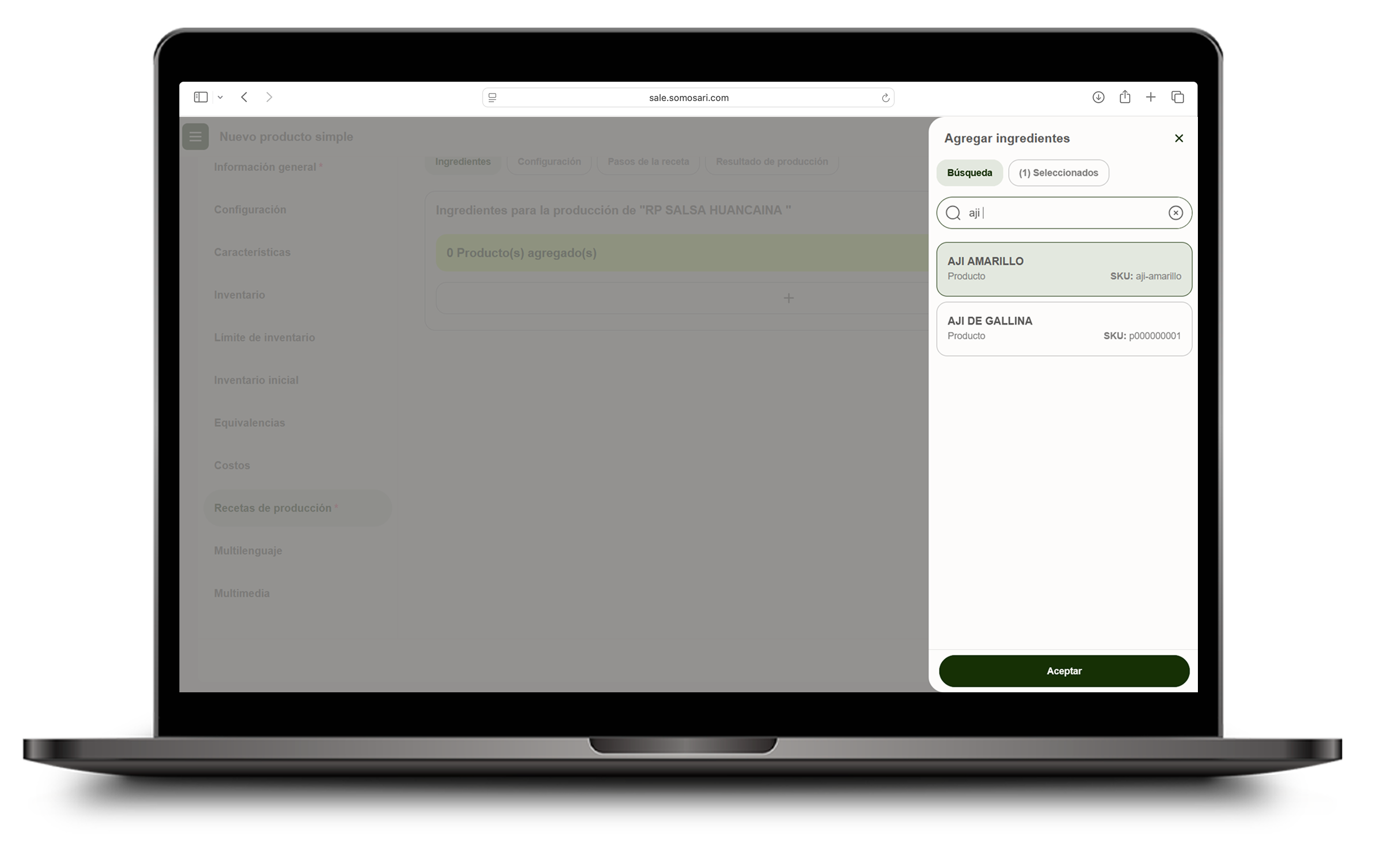
Paso 15
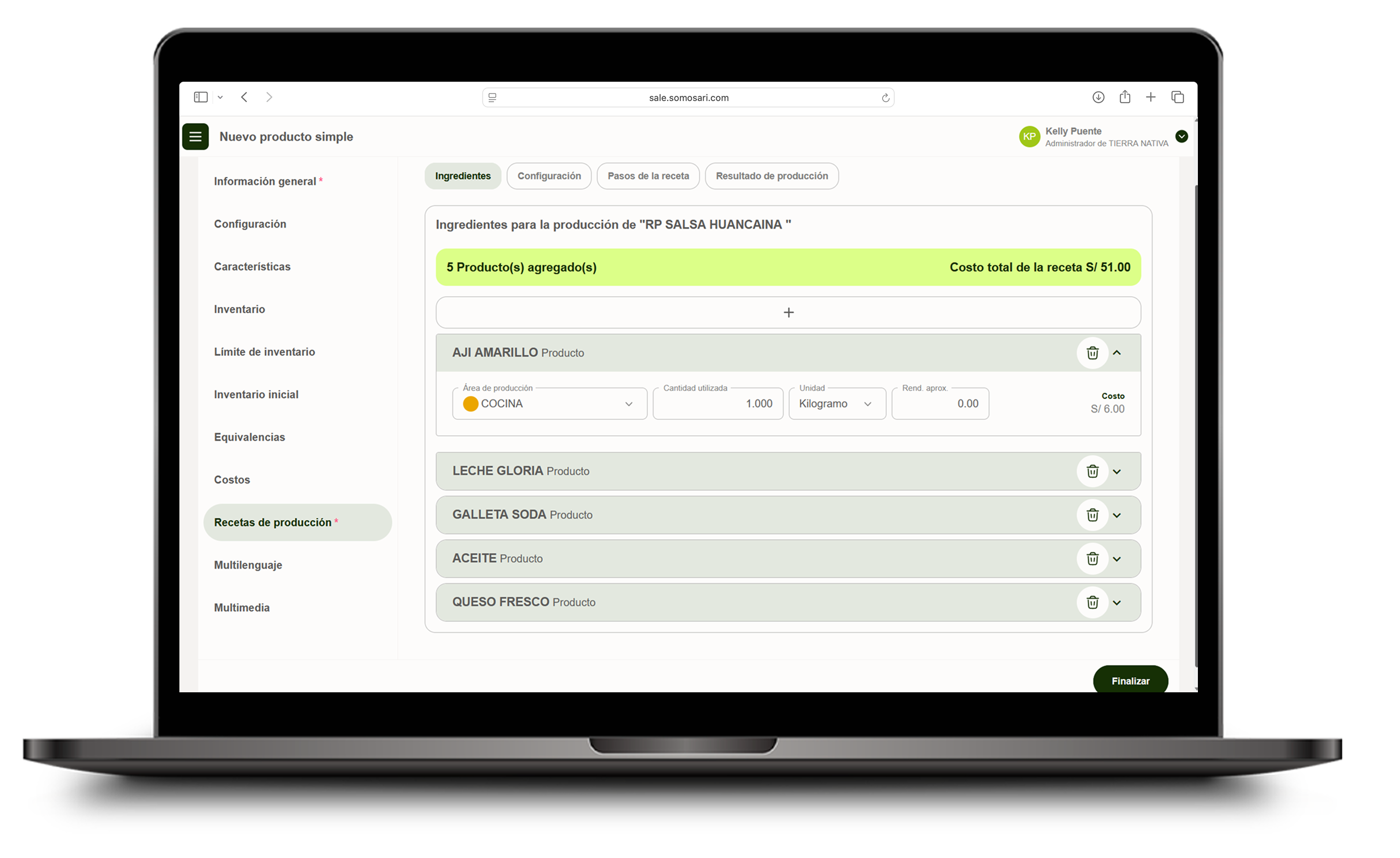
Completa los datos de cada ingrediente
Haz clic en la flecha y completa el Área de producción, la cantidad y la unidad de medida de cada ingrediente.
Paso 16
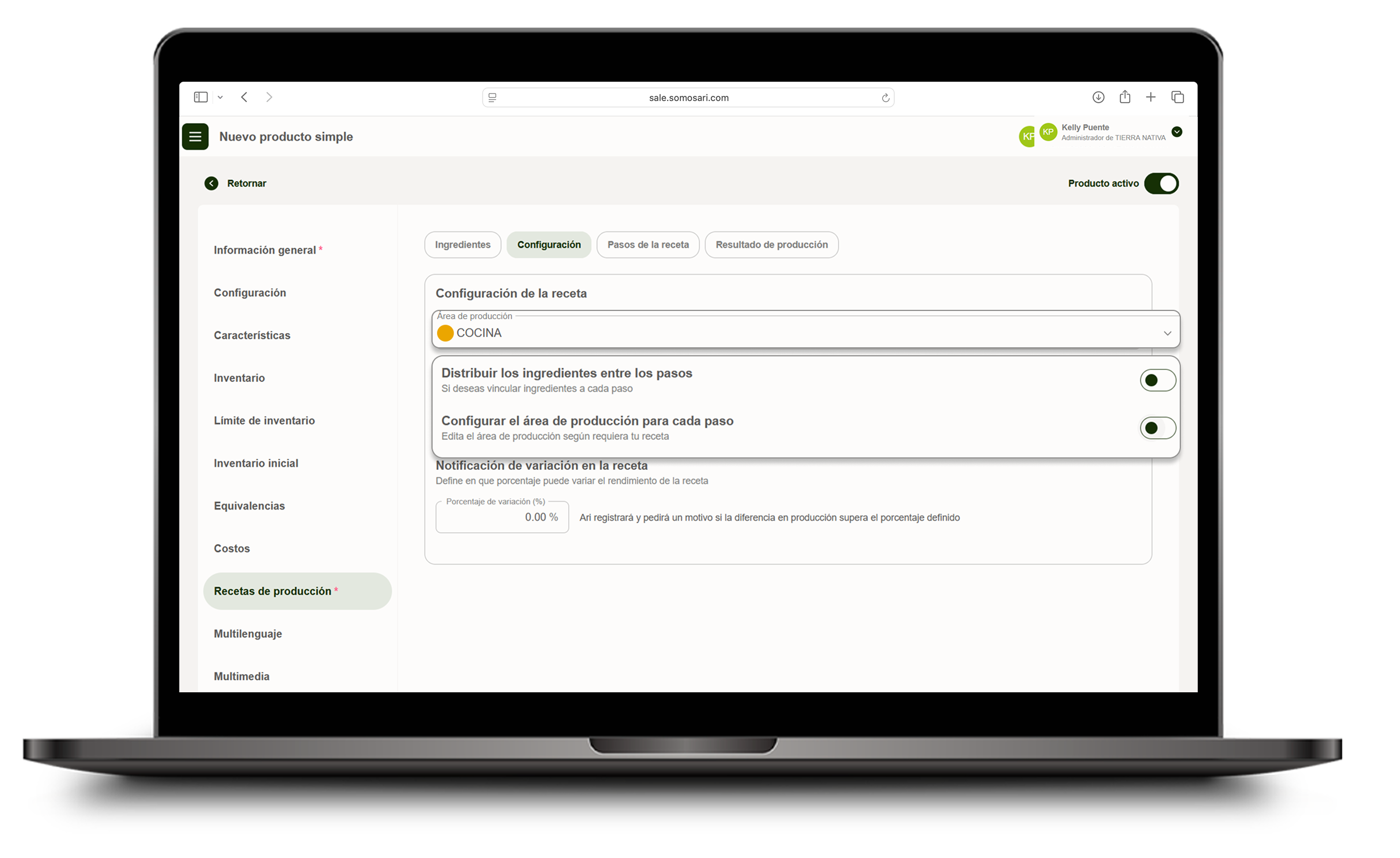
Pestaña Configuración
En la pestaña Configuración, selecciona el área de producción y activa o desactiva los switches según corresponda.
Paso 17
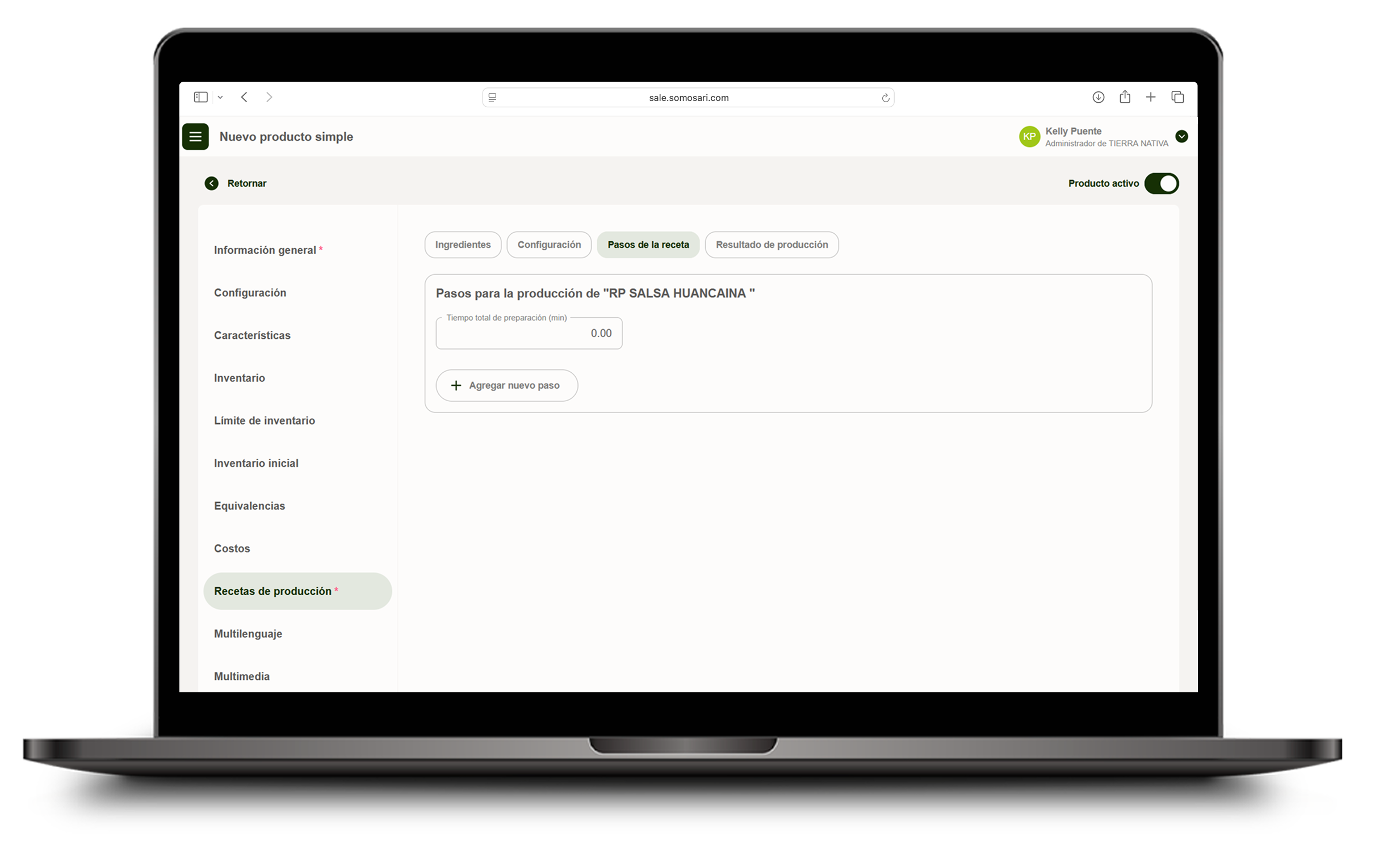
Pasos de la receta (opcional)
De forma opcional, en la pestaña Pasos de la receta, haz clic en + para agregar pasos y completa los datos requeridos.
Paso 18
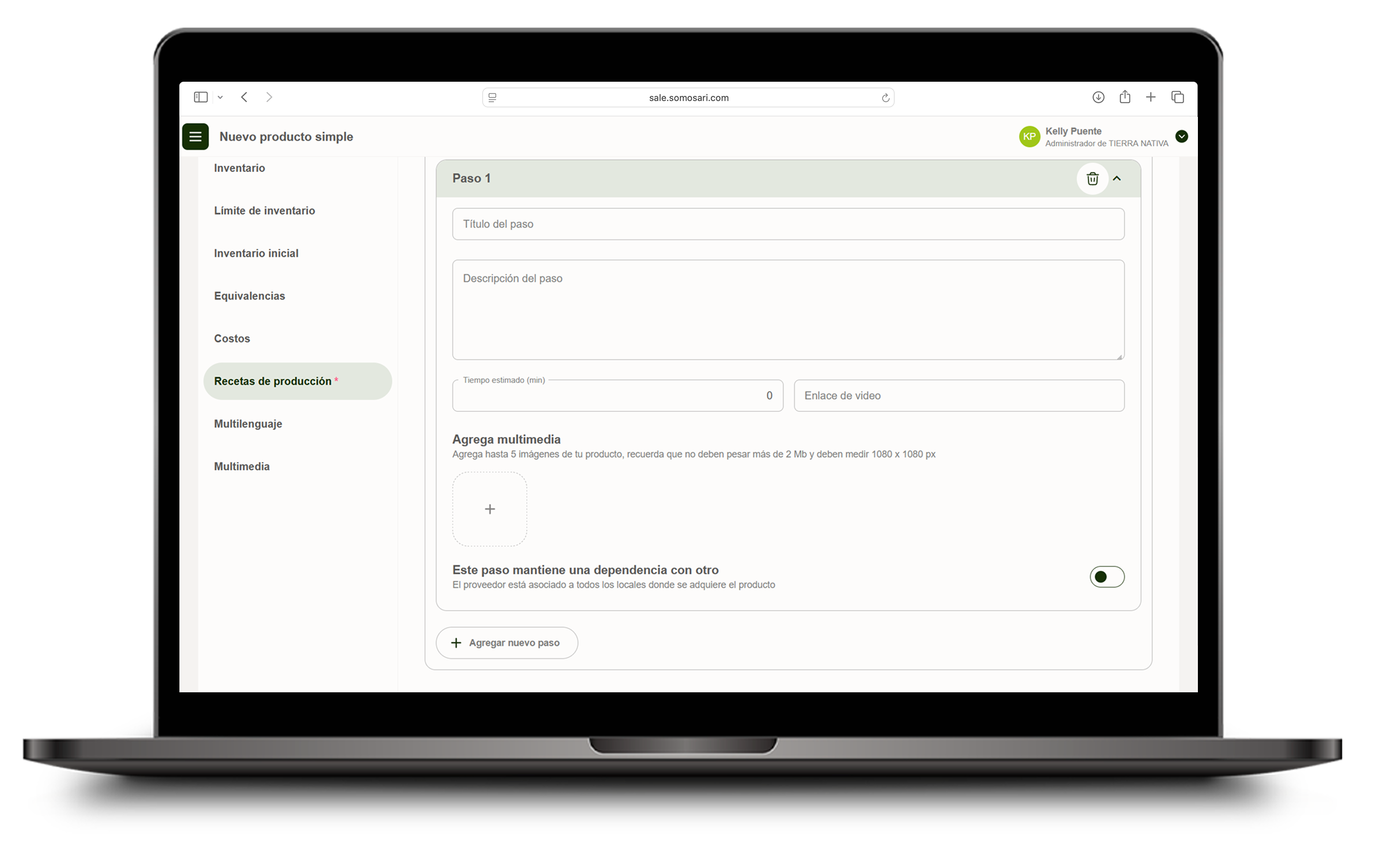
Completa los datos del paso
Completa el título del paso, la descripción y el tiempo estimado. También puedes agregar multimedia.
Paso 19
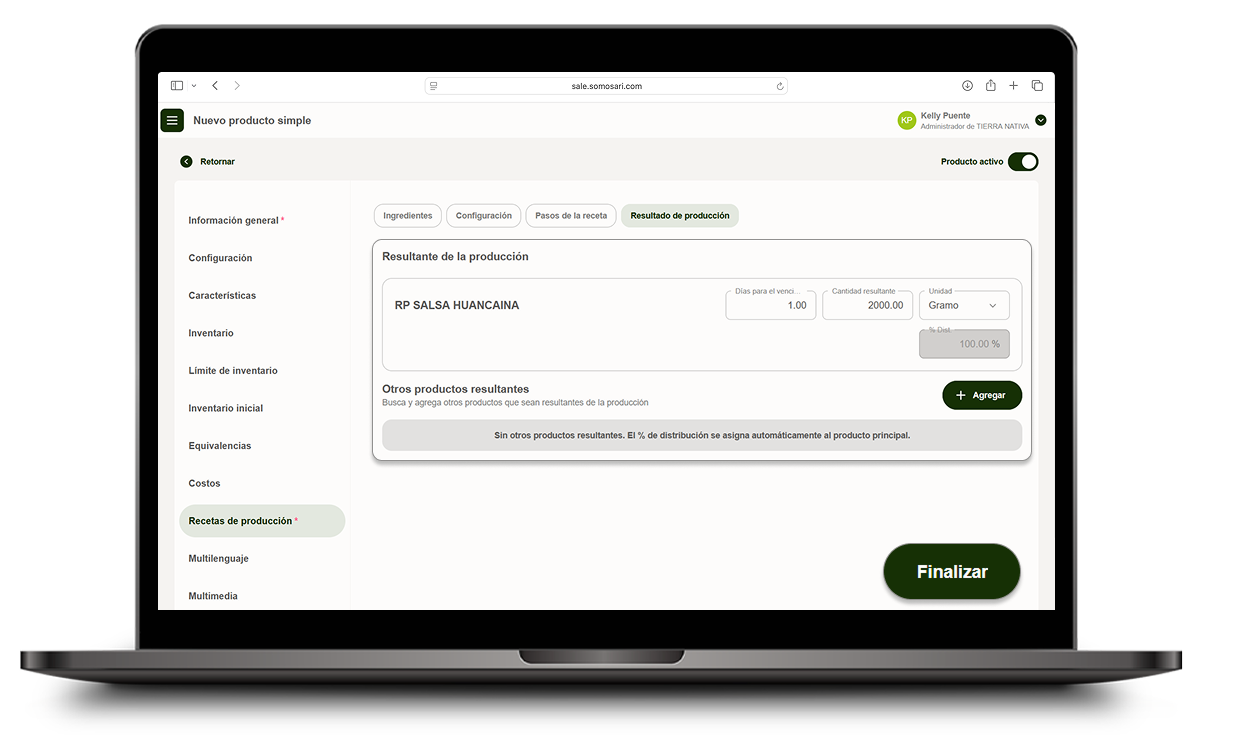
Resultado de la producción y finalizar
En la pestaña Resultado de la producción, completa los días de vencimiento, la cantidad resultante y la unidad de medida. Luego haz clic en Finalizar para guardar y crear la receta de producción.
¿Le fue útil este artículo?
¡Qué bueno!
Gracias por sus comentarios
¡Sentimos mucho no haber sido de ayuda!
Gracias por sus comentarios
Comentarios enviados
Agradecemos su iniciativa, e intentaremos corregir el artículo