Guía de configuración
Producto con receta de preparación
Una receta de preparación le indica a Ari qué ingredientes se usan cada vez que se vende un producto, para descontarlos automáticamente del inventario.
Características de este tipo de producto
¿Se vende? Sí | Control inventario Opcional | Reabastecimiento Ninguno | Receta Preparación |
Primeros pasos
1
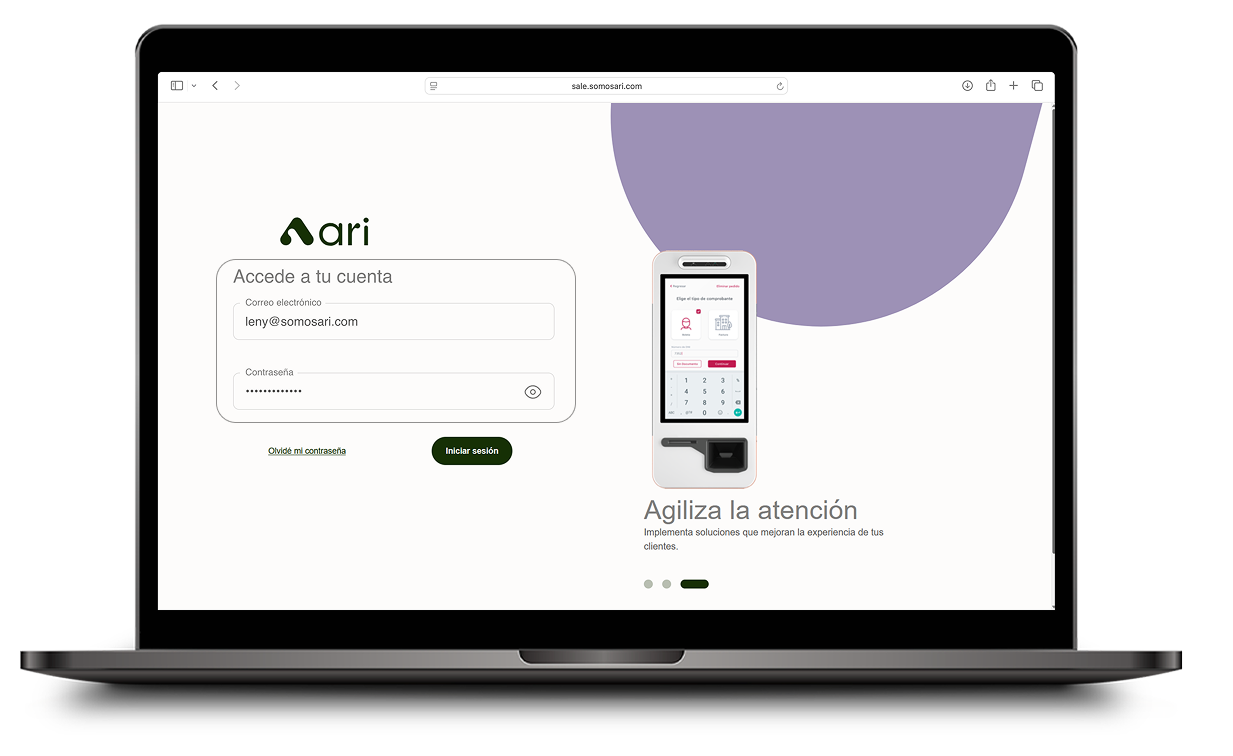
Ingresa a la plataforma
Abre tu navegador y entra a sale.somosari.com con tu usuario y contraseña.
2
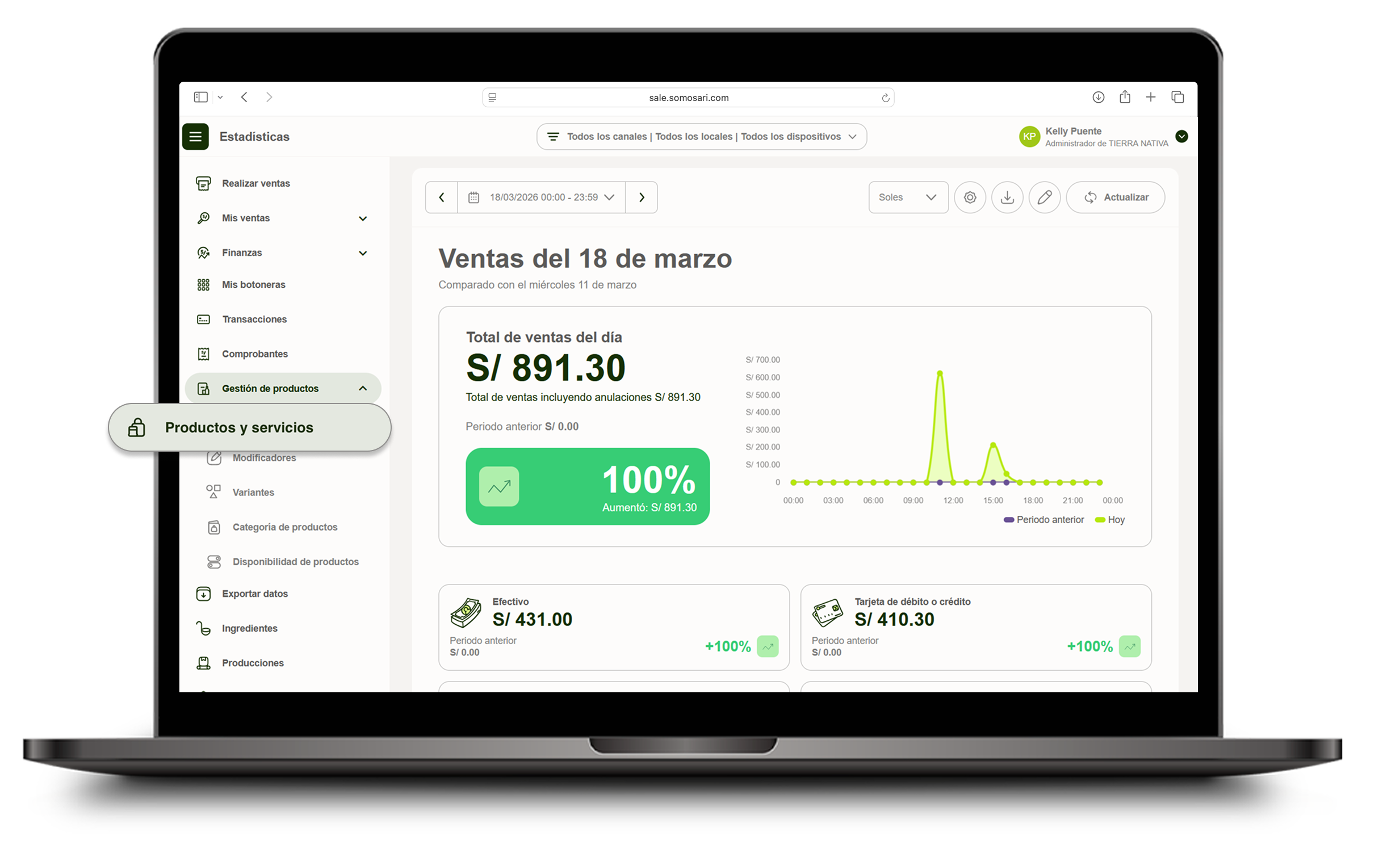
Ve a Productos y servicios
En el menú lateral, busca y selecciona Productos y servicios. Desde aquí podrás crear o editar el producto al que le agregarás la receta.
3
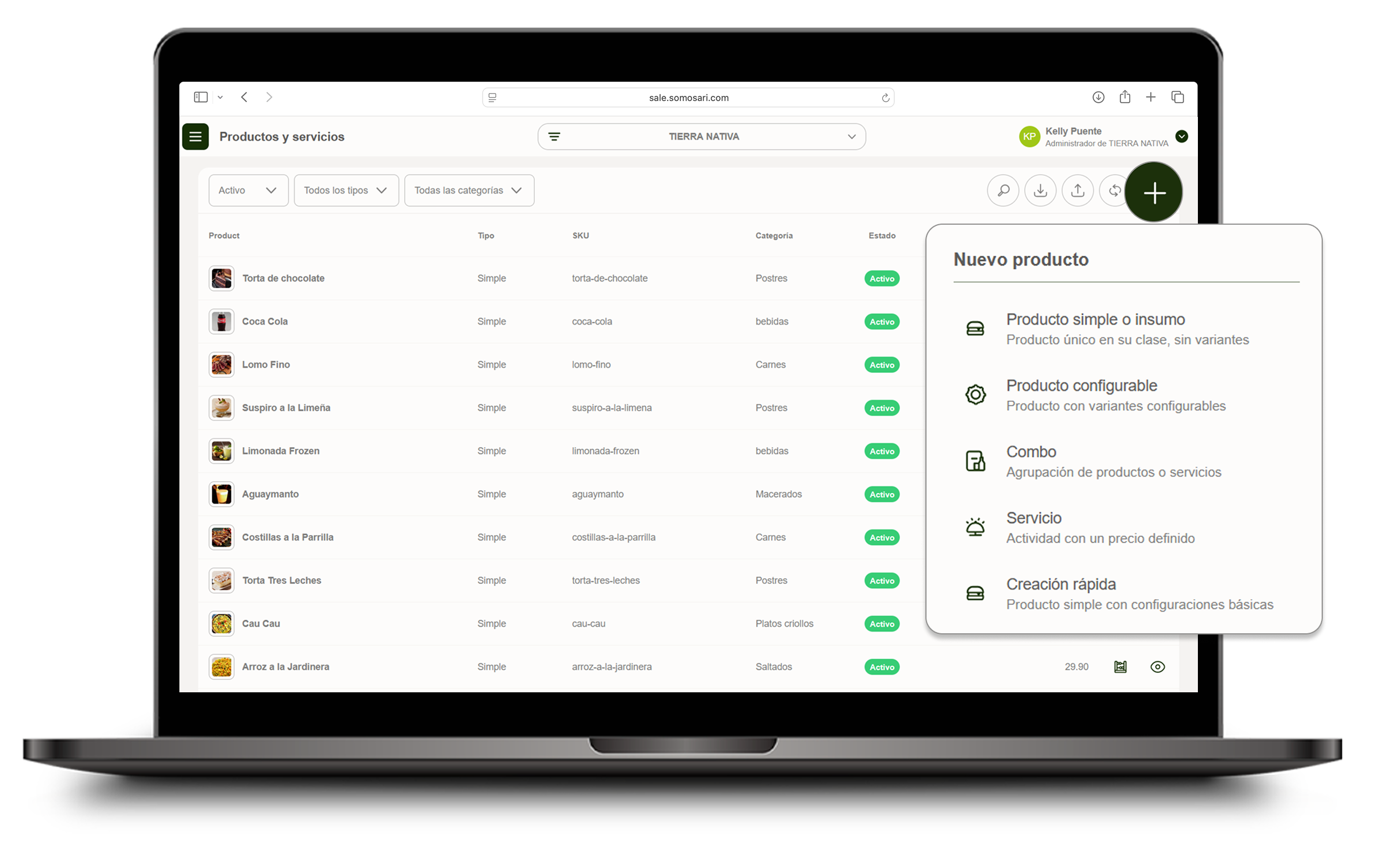
Elige un producto existente o crea uno nuevo
Si el producto ya existe, búscalo en la lista y ábrelo. Si es nuevo, haz clic en + y elige Producto simple o insumo.
4
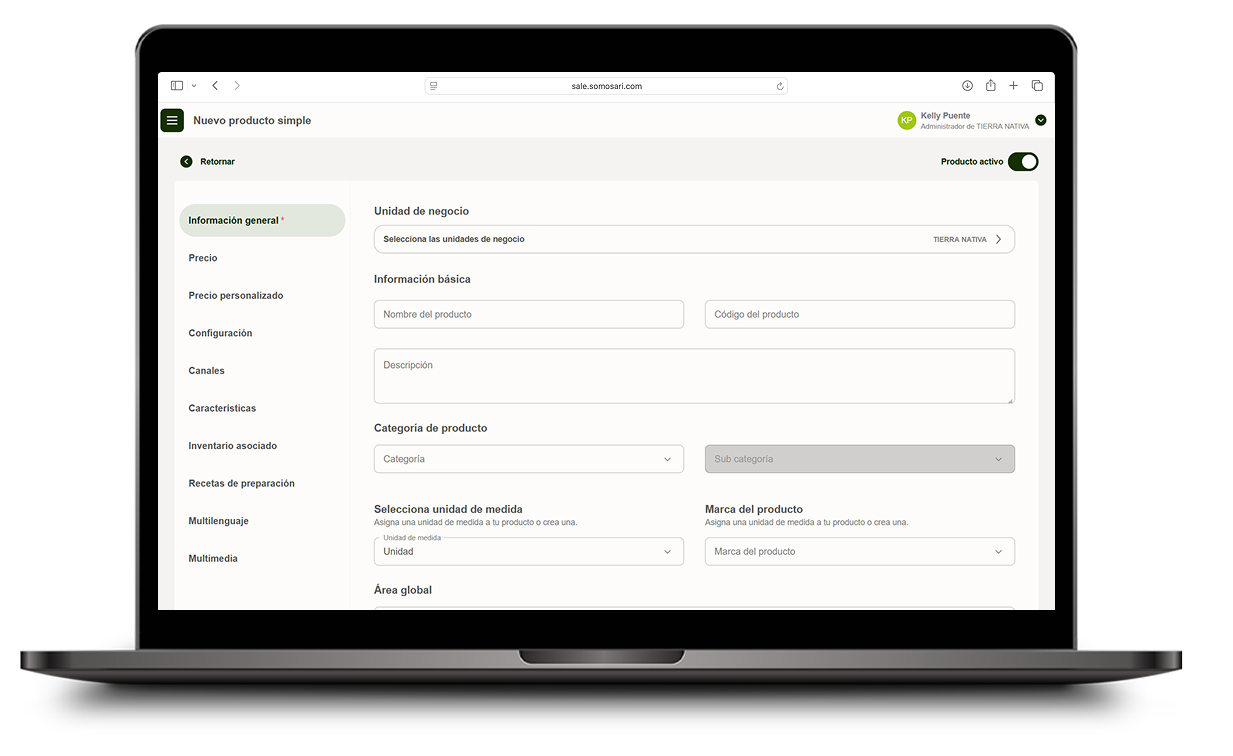
Completa la información del producto
Verás un formulario con varias secciones en el panel izquierdo. Completa cada sección según lo que necesite tu producto.
5
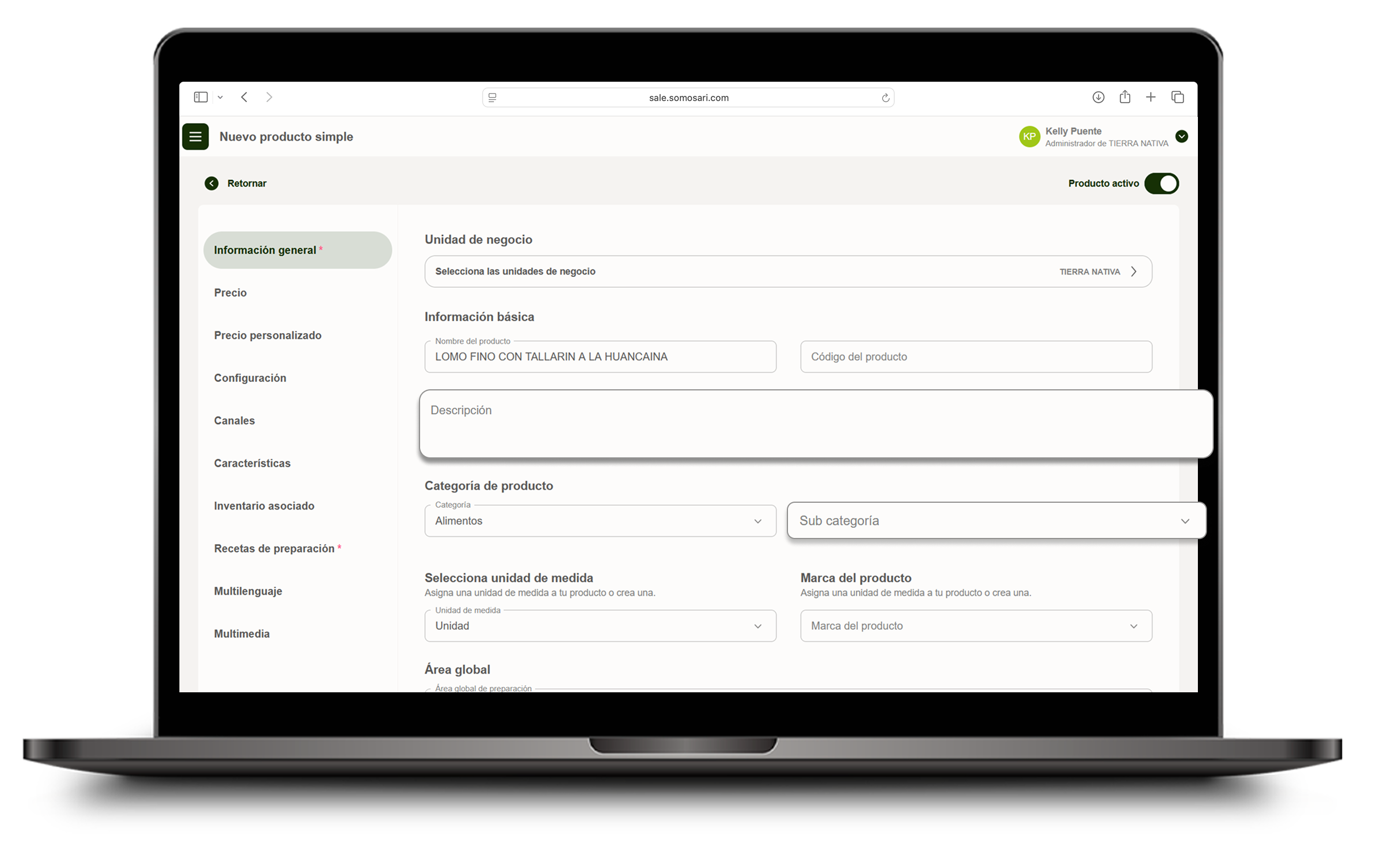
Completa la información básica
Ingresa el nombre del producto. Si quieres, también puedes agregar una Descripción y una Subcategoría, aunque son opcionales.
6
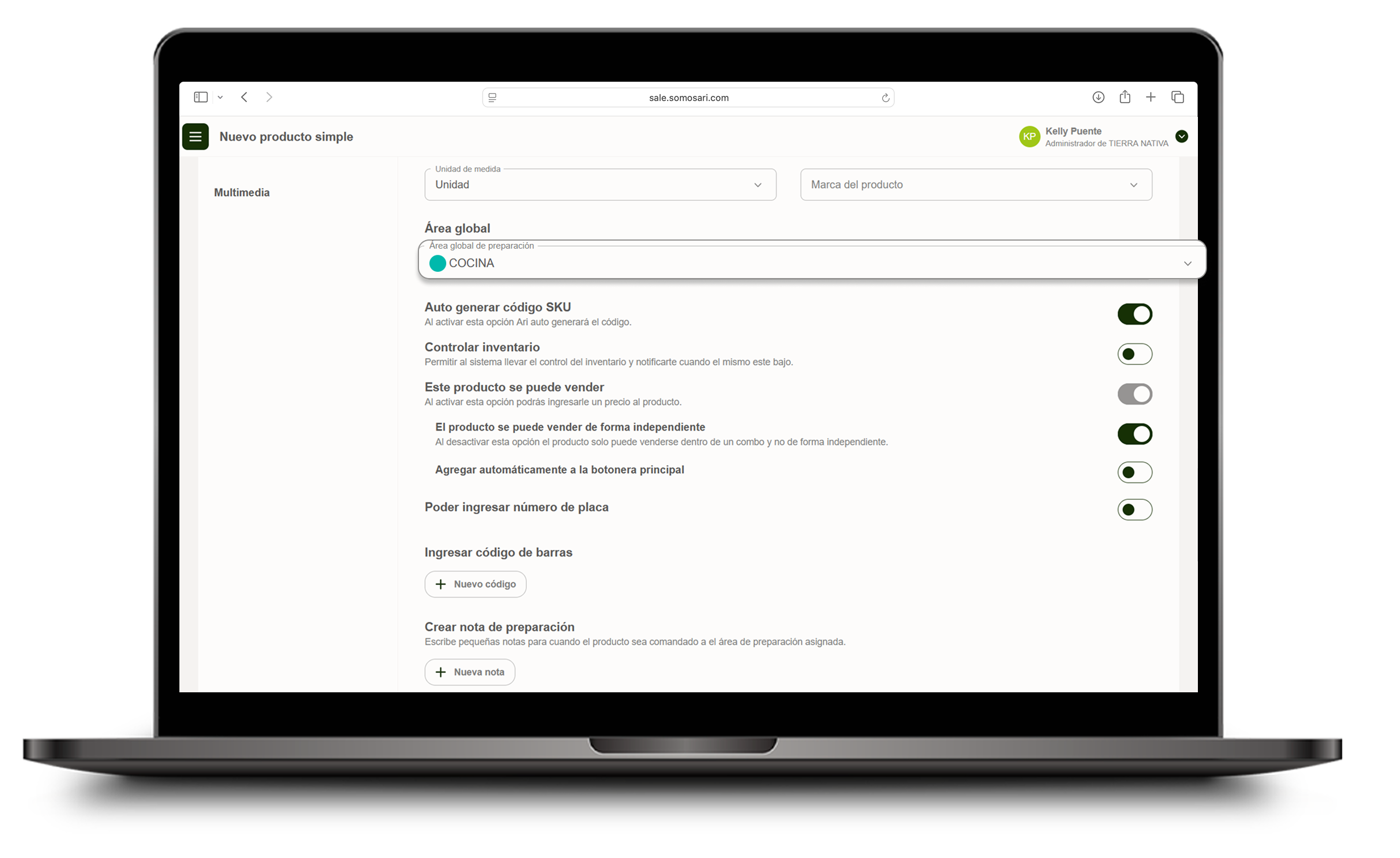
Selecciona el Área Global de preparación
Elige el Área Global donde se prepara el producto, por ejemplo: Cocina, Barra, etc. Este campo es obligatorio.
7
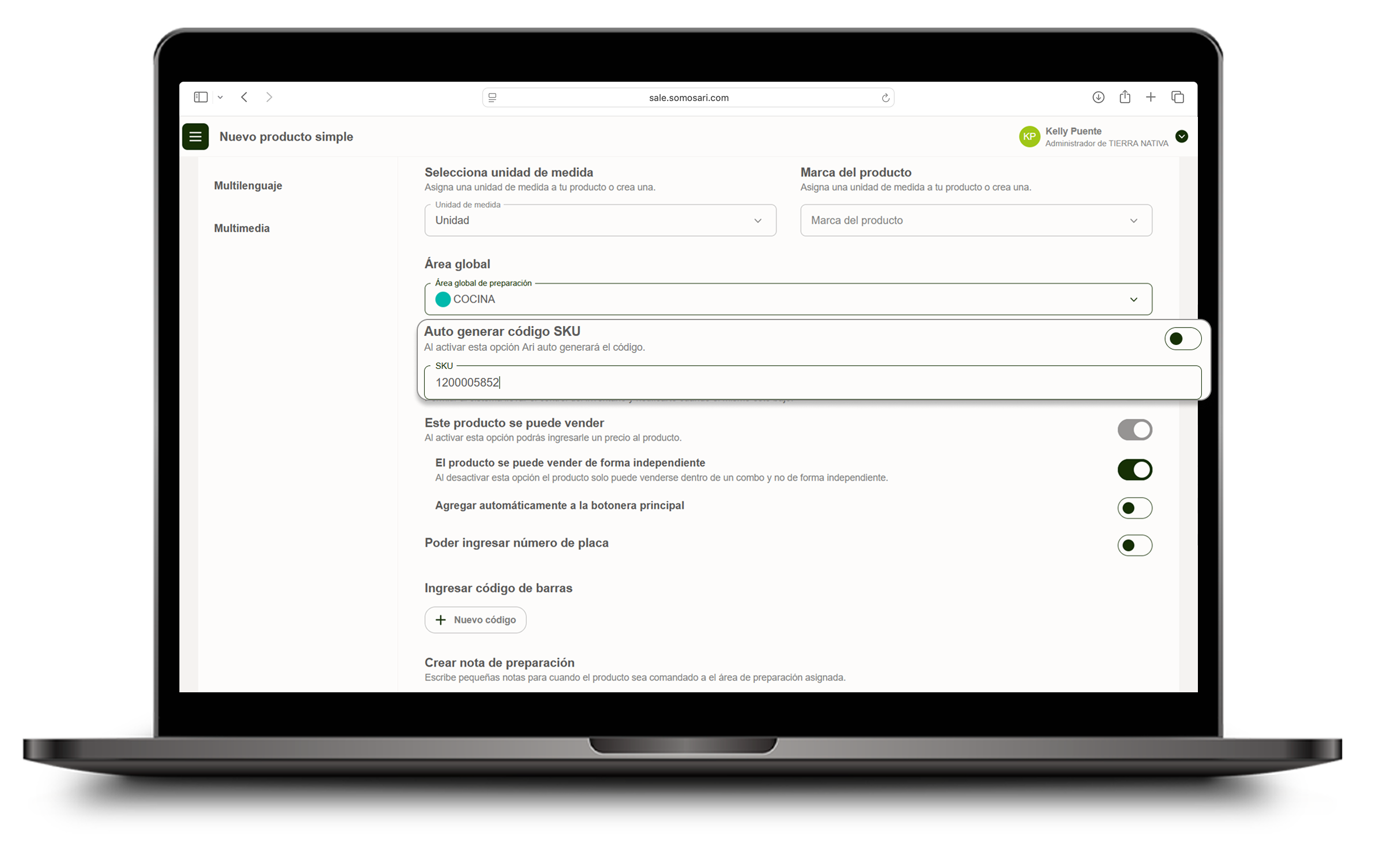
Código SKU opcional
El sistema genera un SKU automáticamente. Si necesitas uno personalizado, desactiva el switch e ingrésalo manualmente.
8
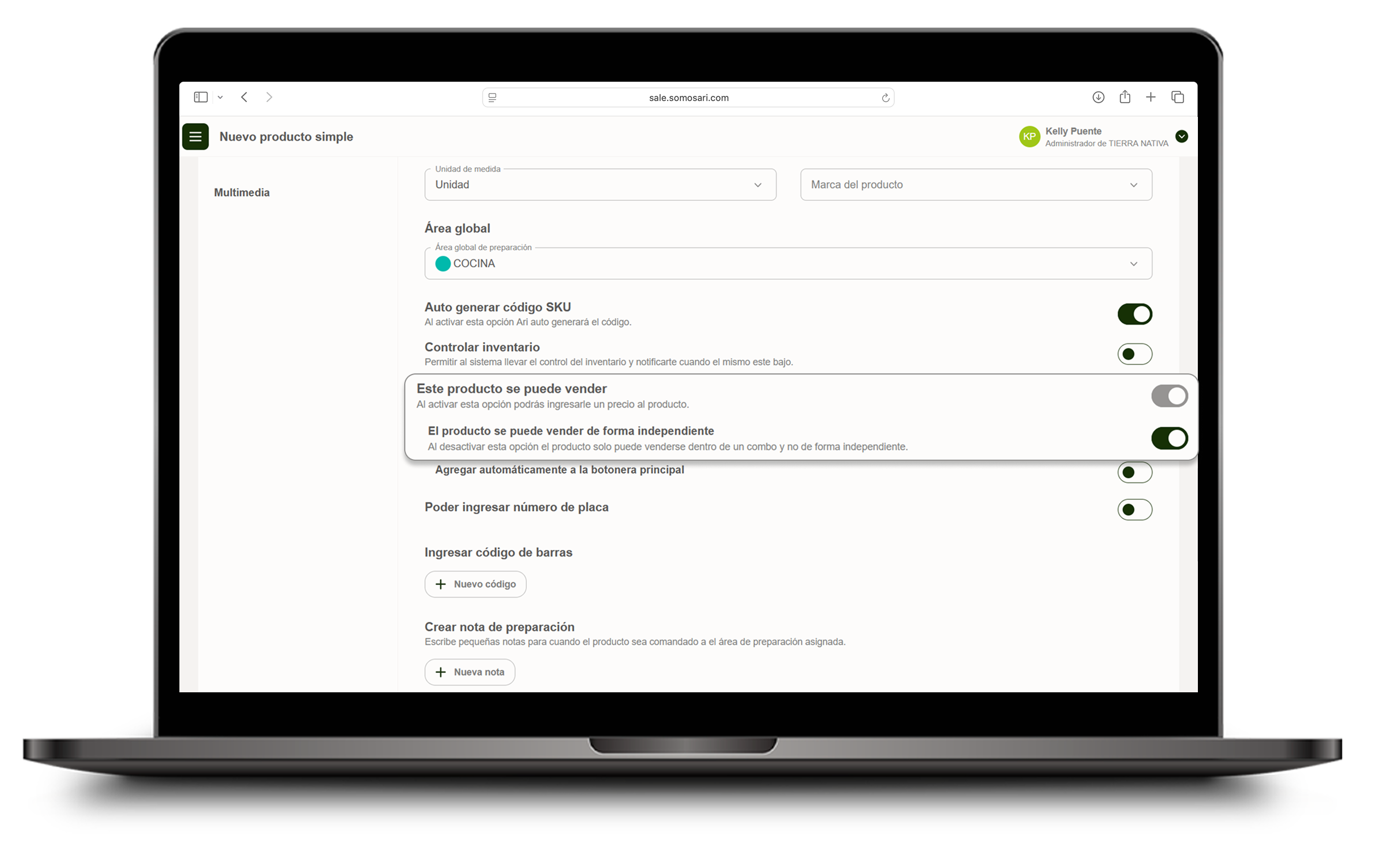
Activa "Este producto se puede vender"
Asegúrate de que el switch Este producto se puede vender esté activado. Sin esto, el sistema no te permitirá agregar una receta de preparación.
9
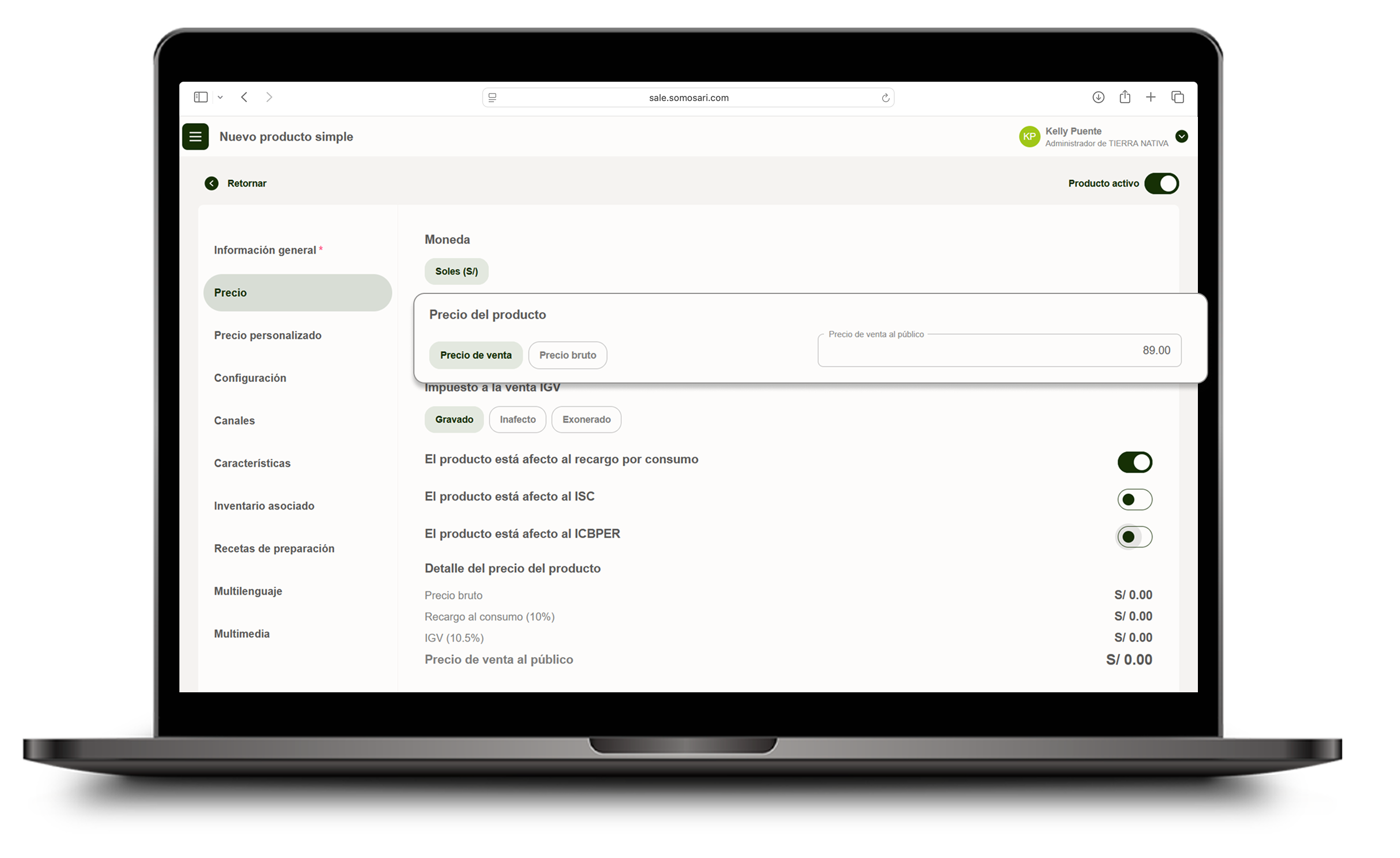
Define el precio del producto
En la sección Precio del panel izquierdo, ingresa el precio de venta y selecciona el tipo de impuesto que aplica a tu producto.
10
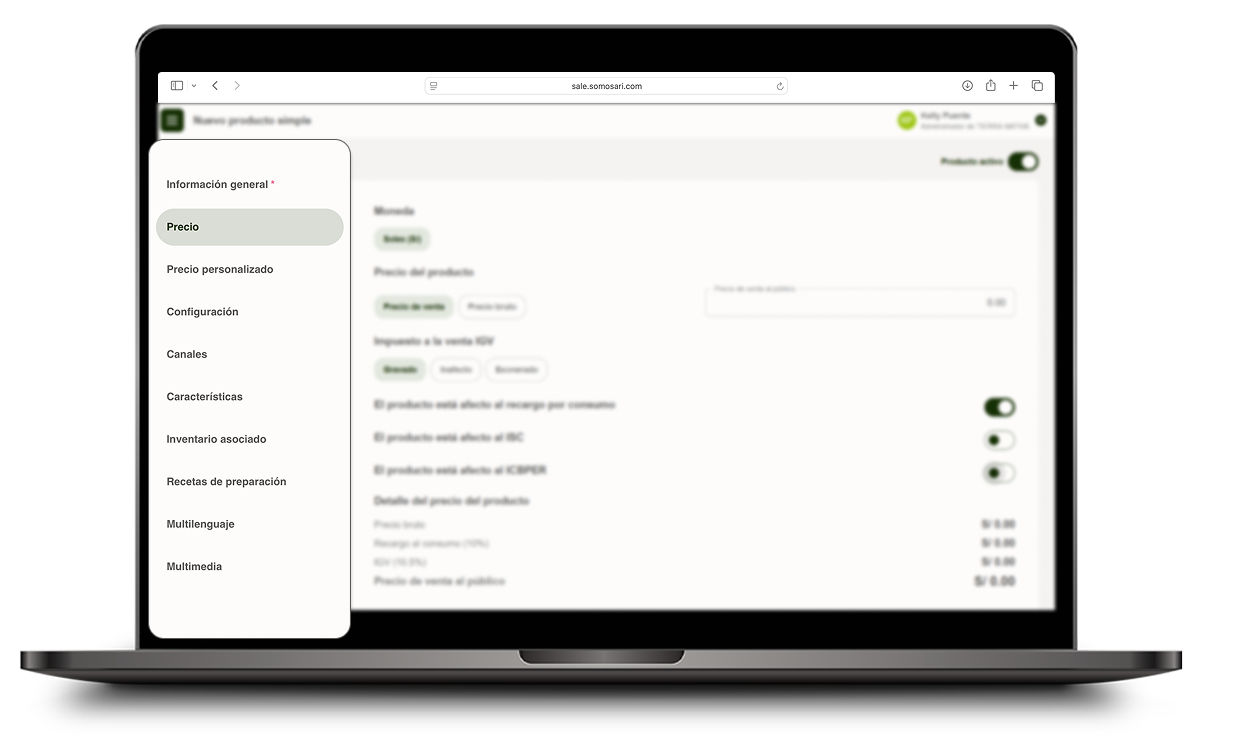
Configura las demás secciones del producto
Usa las secciones del panel izquierdo para completar todo lo que necesite tu producto: configuración, canales de venta, características, inventario, entre otros. Cada sección es independiente y puedes completarlas en el orden que prefieras.
Receta de preparación
11
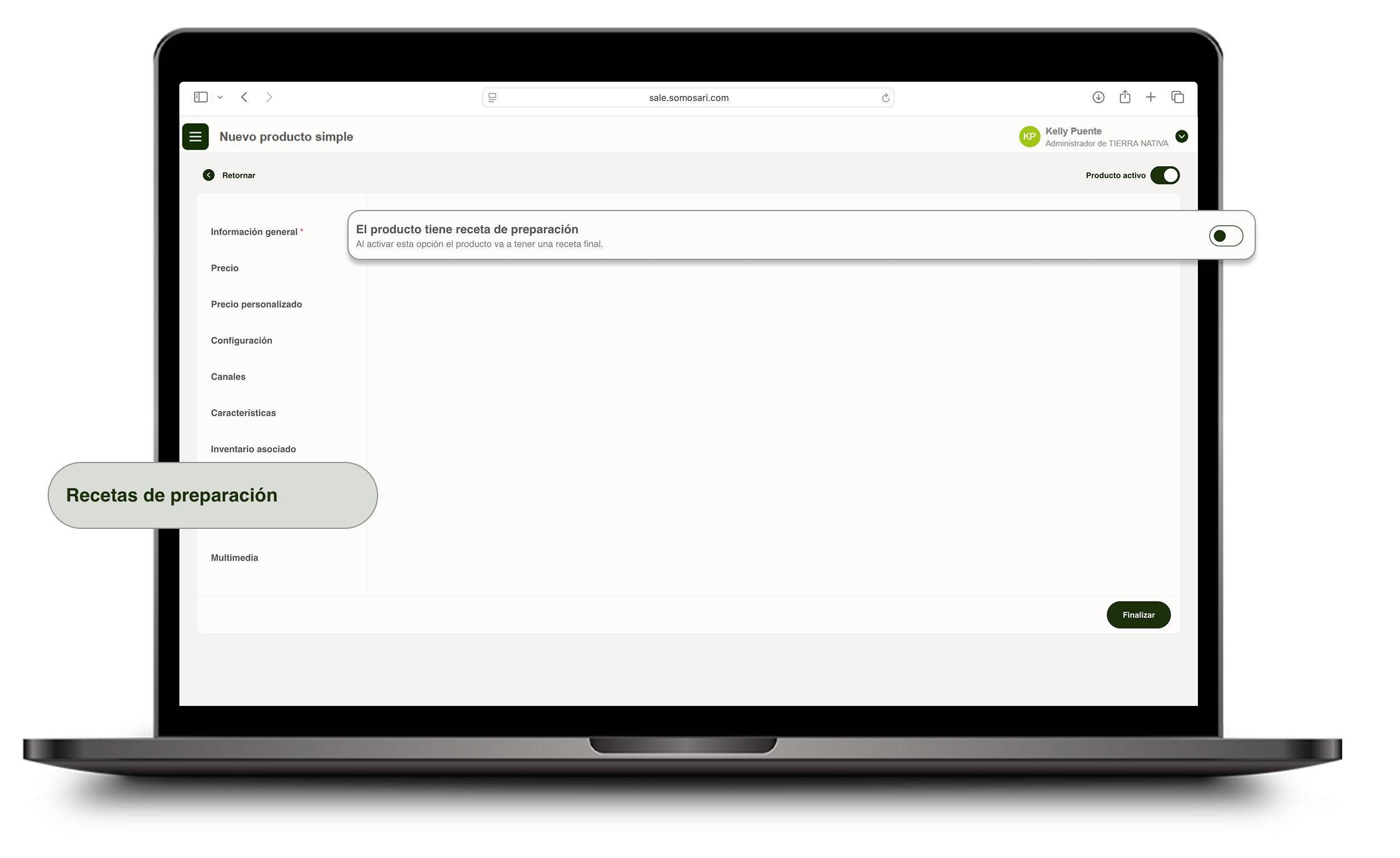
Activa la receta de preparación
En el panel izquierdo, haz clic en Recetas de preparación y activa el switch El producto tiene receta de preparación. Verás que aparecen las pestañas para configurarla.
12
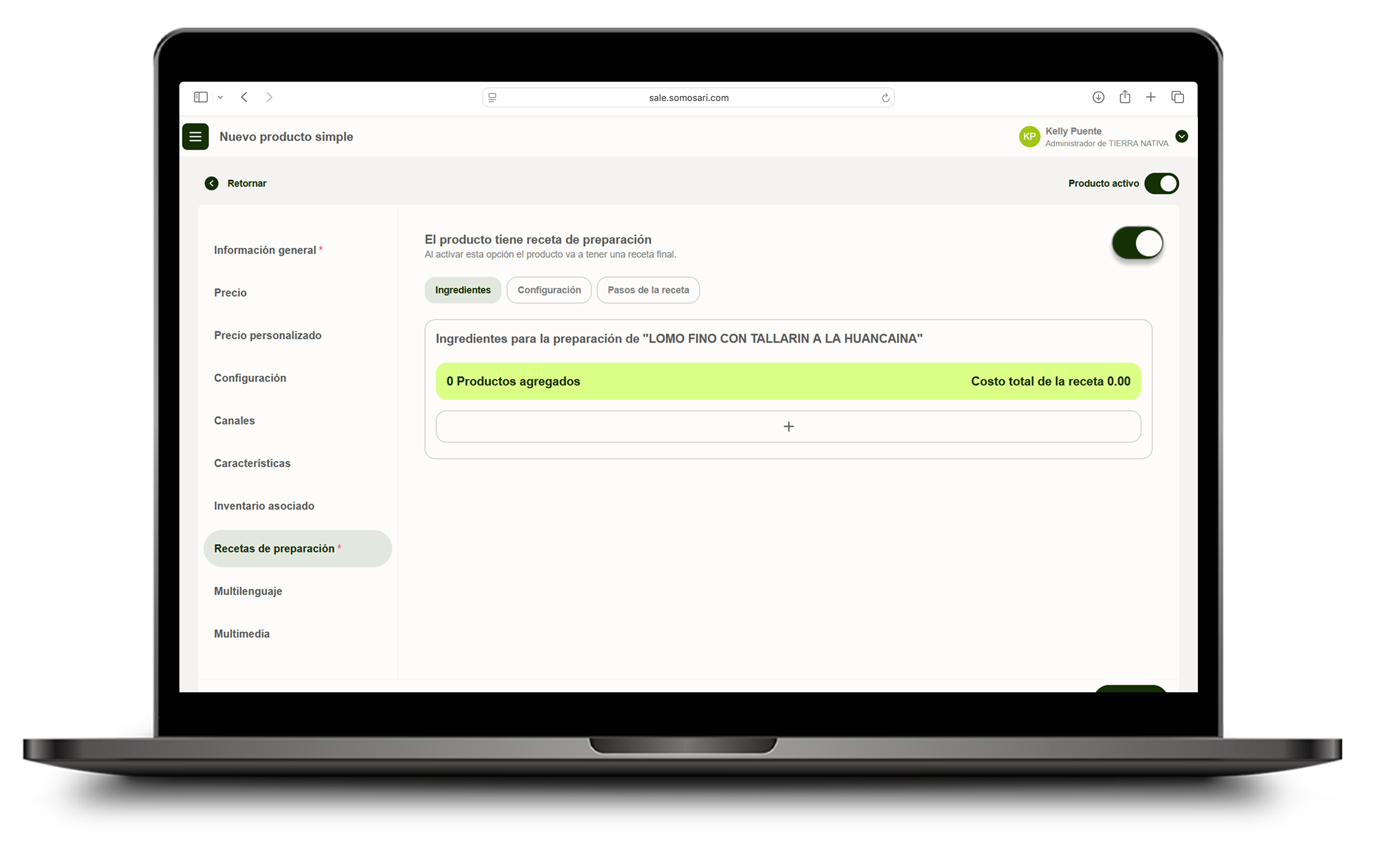
Abre el buscador de ingredientes
En la pestaña Ingredientes, haz clic en + para abrir la ventana donde buscarás y agregarás los ingredientes de la receta.
13
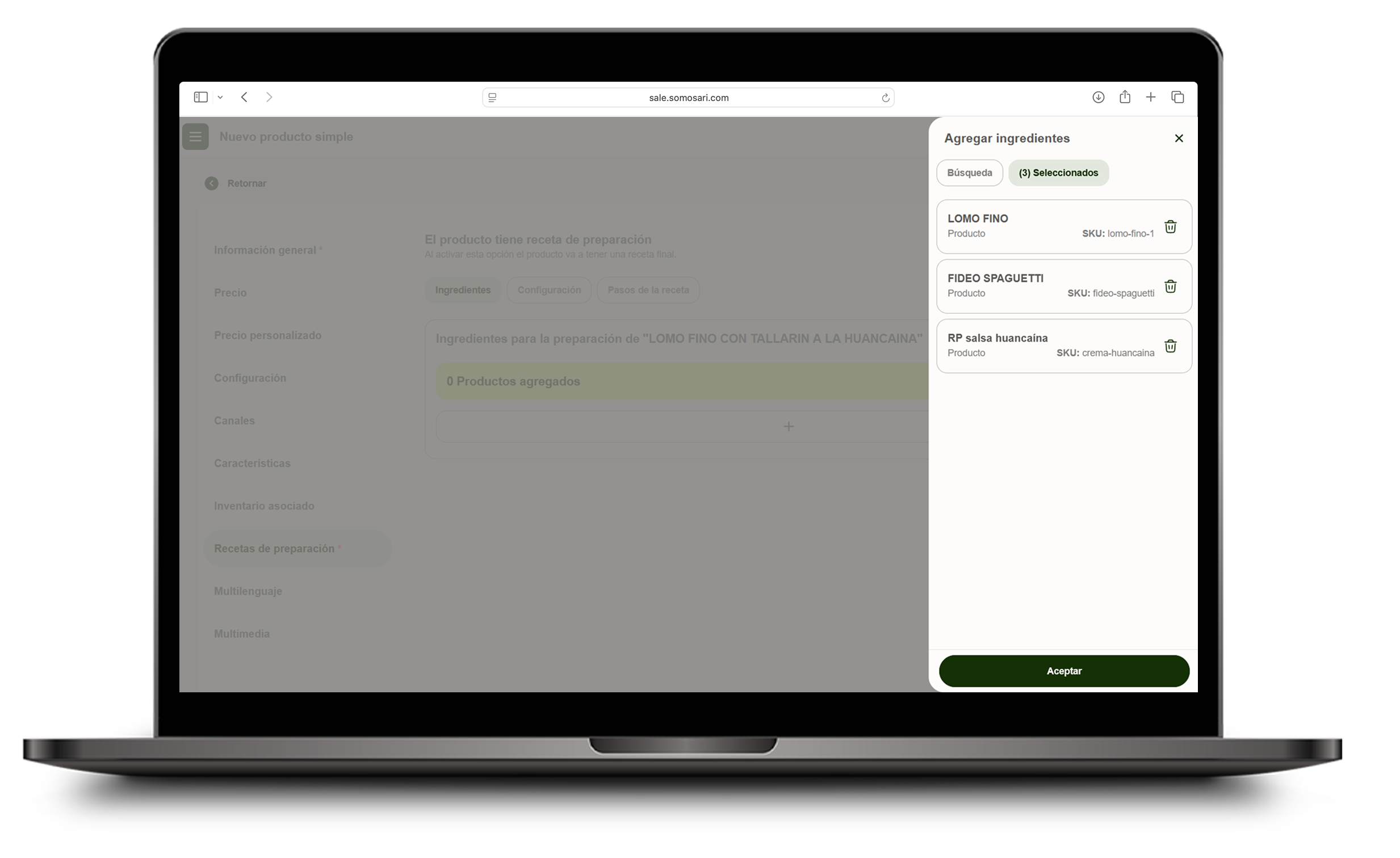
Selecciona los ingredientes
Busca cada ingrediente por nombre, selecciónalo y cuando hayas elegido todos, haz clic en Aceptar para agregarlos a la receta.
14
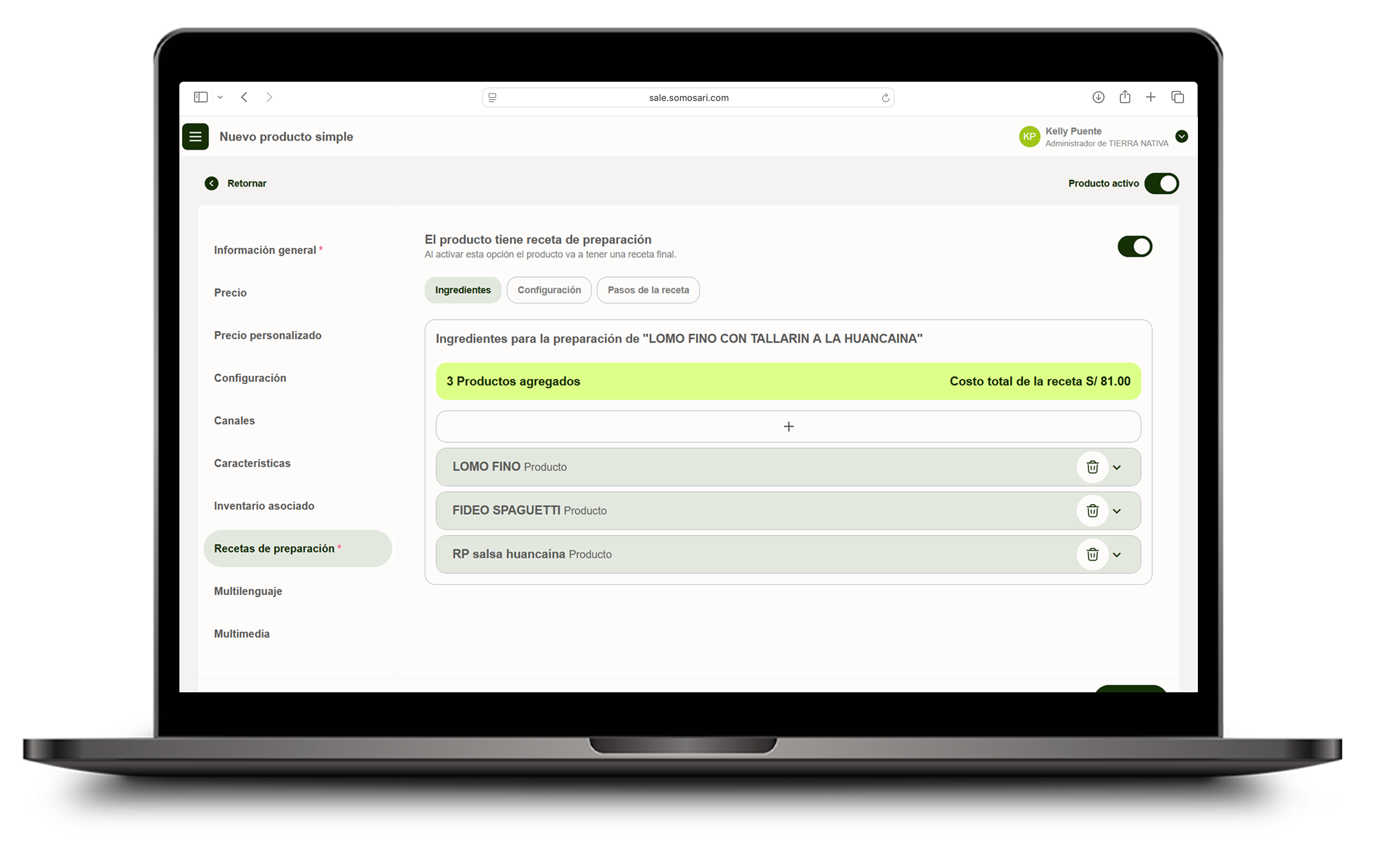
Completa los datos de cada ingrediente
Haz clic en la flecha ∨ de cada ingrediente para expandirlo. Luego selecciona el área de preparación, e ingresa la cantidad y la unidad de medida que se usa de ese ingrediente.
15
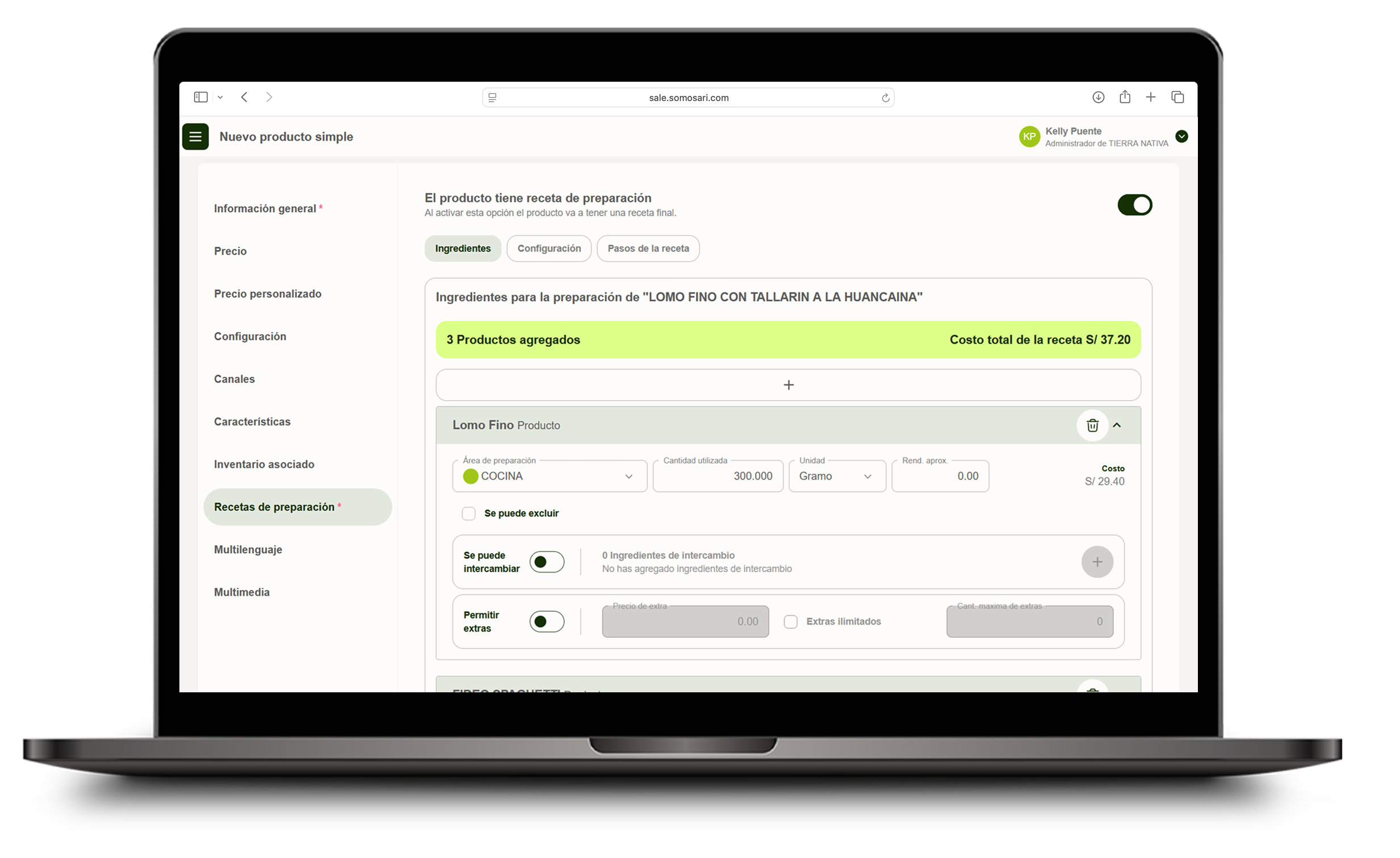
Repite el proceso con cada ingrediente
Para cada ingrediente de la lista, haz clic en su flecha ∨ y completa el área de producción, la cantidad y la unidad de medida. El costo total de la receta se actualizará automáticamente.
16
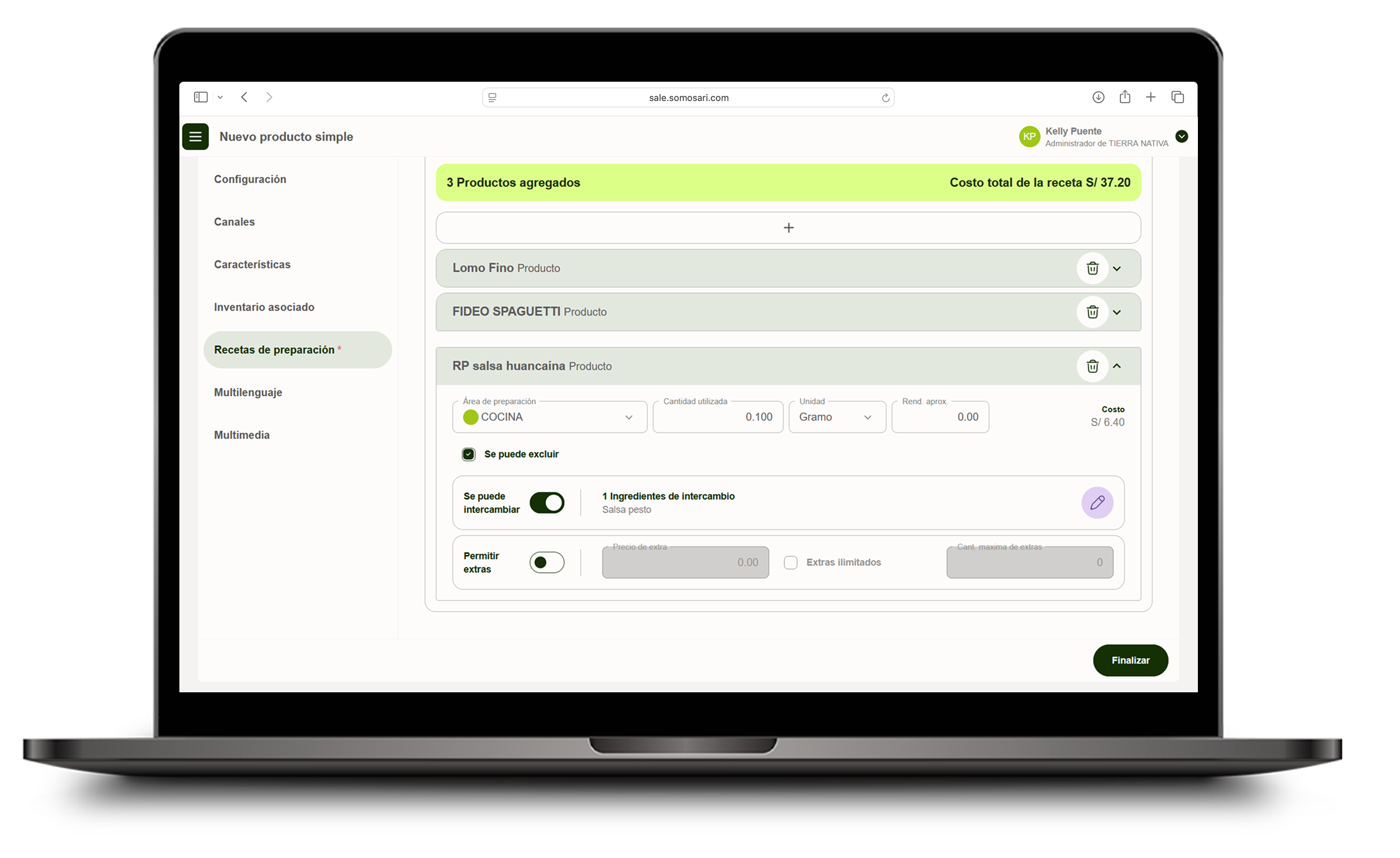
¿El cliente puede excluir o intercambiar un ingrediente?
En cada ingrediente puedes activar estas opciones para darle flexibilidad al cliente al momento de hacer su pedido:
Se puede excluir — el cliente puede pedir que ese ingrediente no se incluya en su plato. Ejemplo: "sin cebolla".
Se puede intercambiar — el cliente puede reemplazarlo por otro ingrediente disponible. Ejemplo: "cambiar papa por yuca".
17
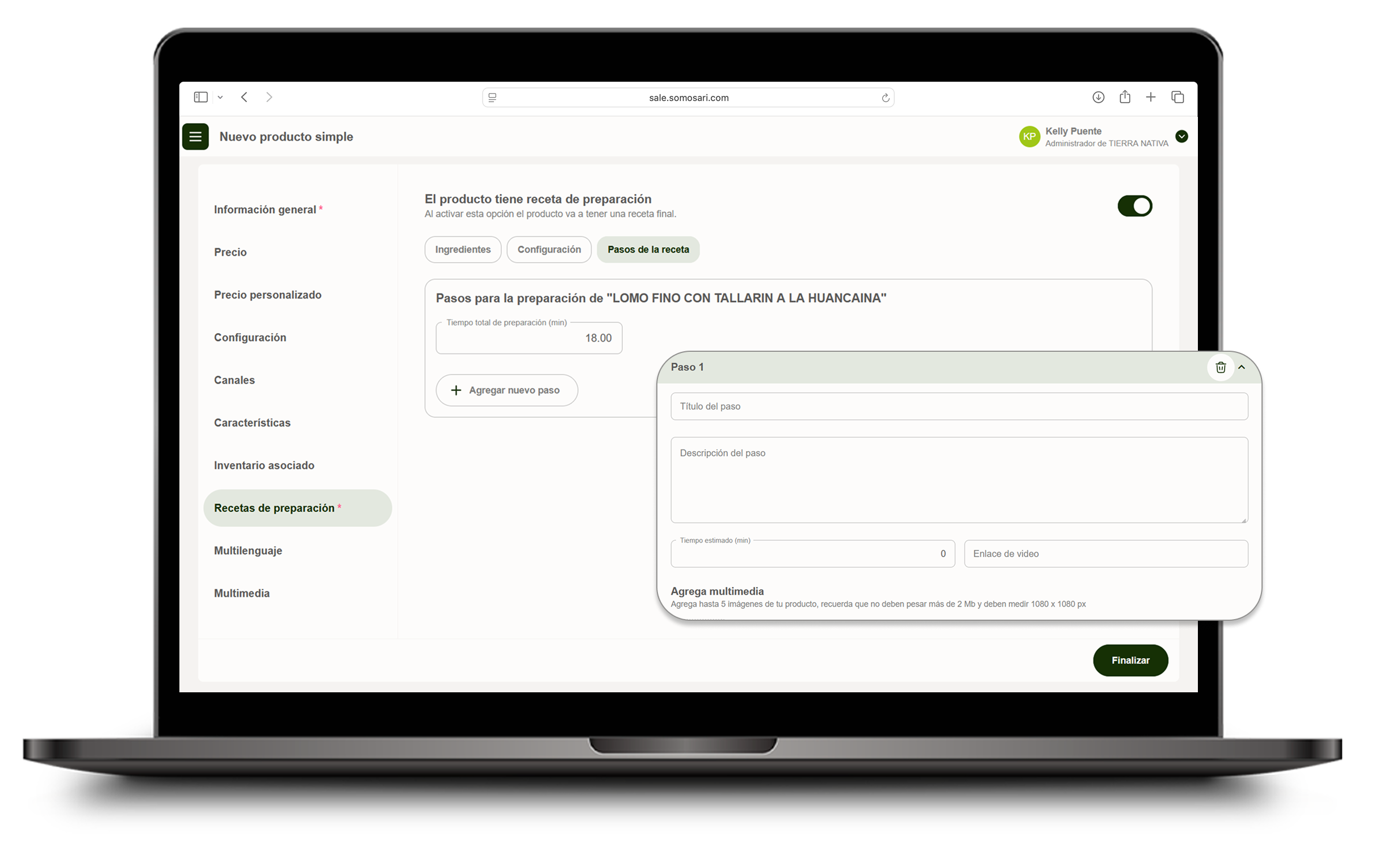
Agrega los pasos de preparación opcional
En la pestaña Pasos de la receta puedes documentar cómo se prepara el plato paso a paso. Es útil para guiar a tu equipo de cocina. Ingresa el tiempo total de preparación, haz clic en + Agregar nuevo paso y completa el título, descripción y tiempo de cada paso.
Cuando todo esté listo, haz clic en Finalizar para guardar el producto con su receta de preparación.
Claves para recordar
El switch Este producto se puede vender debe estar activo para poder crear la receta de preparación.
La receta debe tener al menos un ingrediente. Si intentas salir sin agregar ninguno, el sistema te avisará y no te dejará continuar.
Puedes permitir que el cliente excluya o intercambie ingredientes al momento de hacer su pedido.
El costo total de la receta se calcula automáticamente según los ingredientes y sus cantidades.
Los pasos de preparación son opcionales y sirven para documentar el procedimiento interno de tu equipo.
¿Le fue útil este artículo?
¡Qué bueno!
Gracias por sus comentarios
¡Sentimos mucho no haber sido de ayuda!
Gracias por sus comentarios
Comentarios enviados
Agradecemos su iniciativa, e intentaremos corregir el artículo