En este manual
Aprenderás cómo incrementar el stock de tus productos desde el módulo de Existencias en la plataforma de Ari.
Paso 1
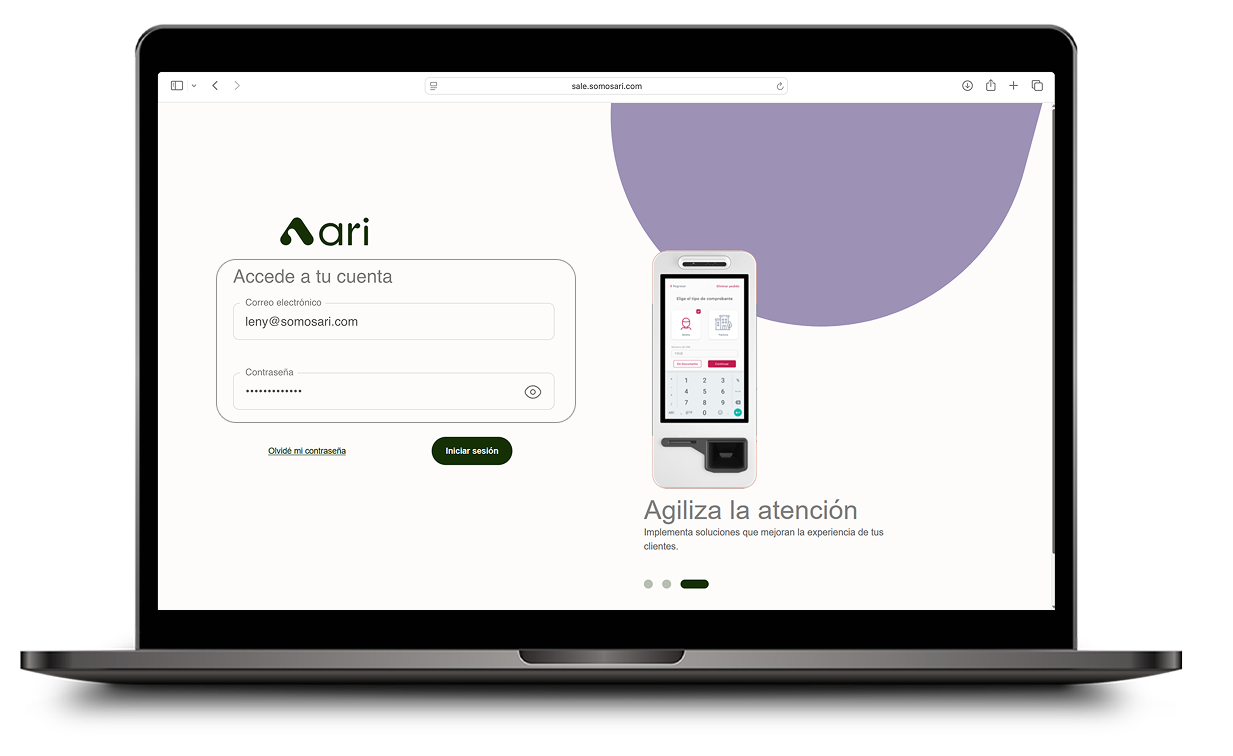
Accede a la plataforma
Ingresa a sale.somosari.com con tus credenciales de usuario.
Paso 2
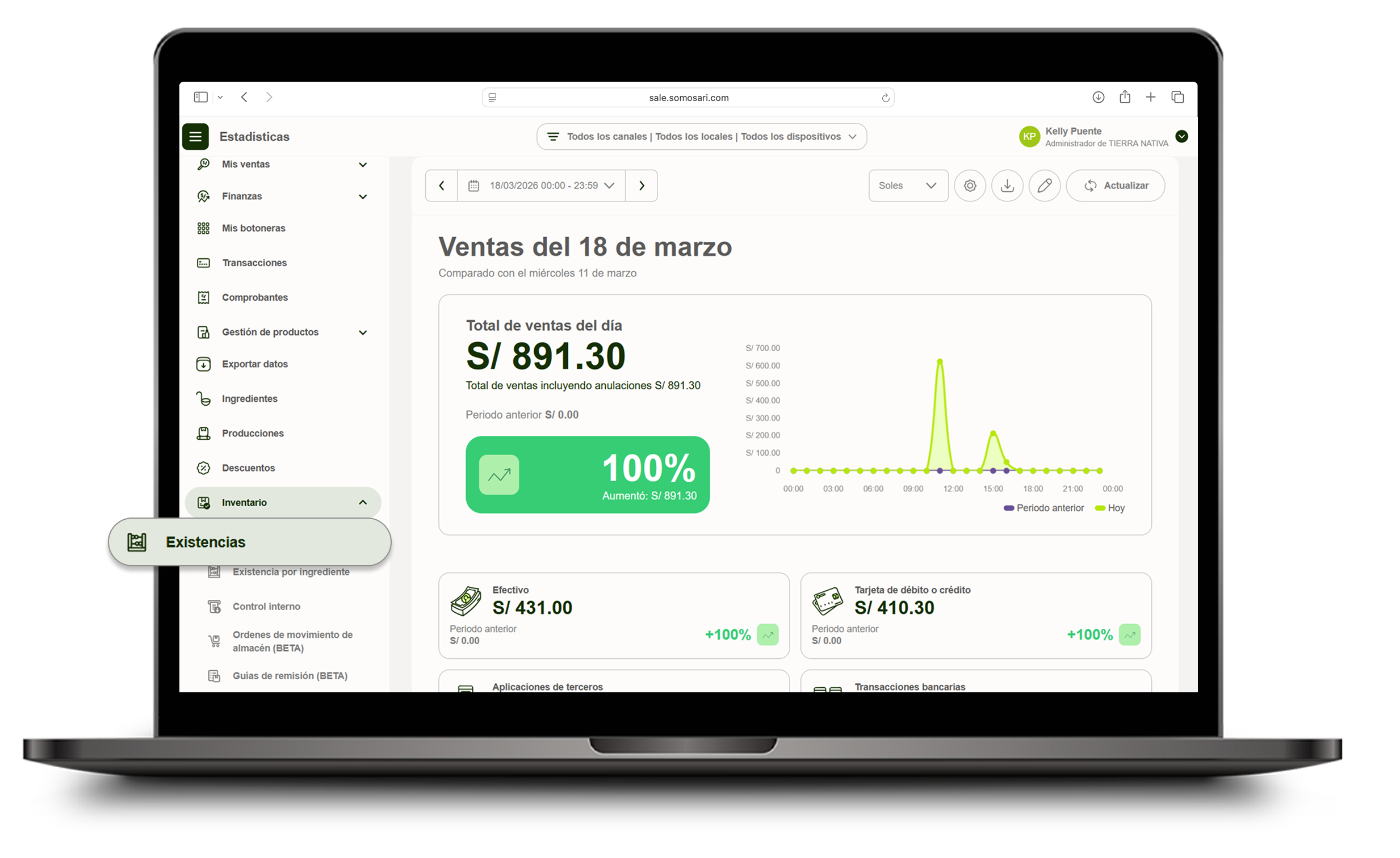
Ve a Inventario → Existencias
Despliega el menú, ingresa al módulo Inventario y selecciona Existencias.
Paso 3
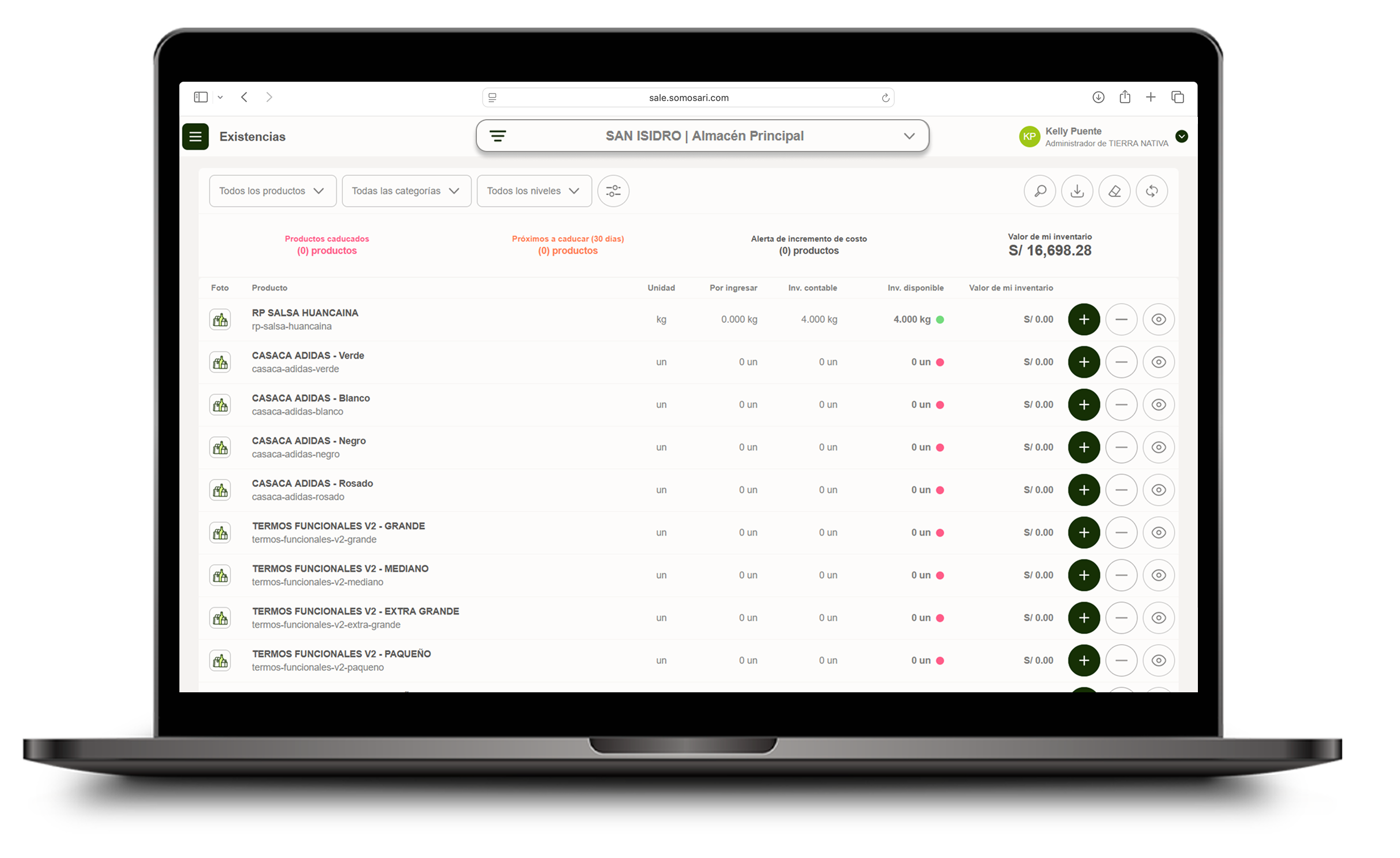
Selecciona tu local
Usa la barra ubicada en la parte superior para seleccionar el local que deseas gestionar.
Paso 4
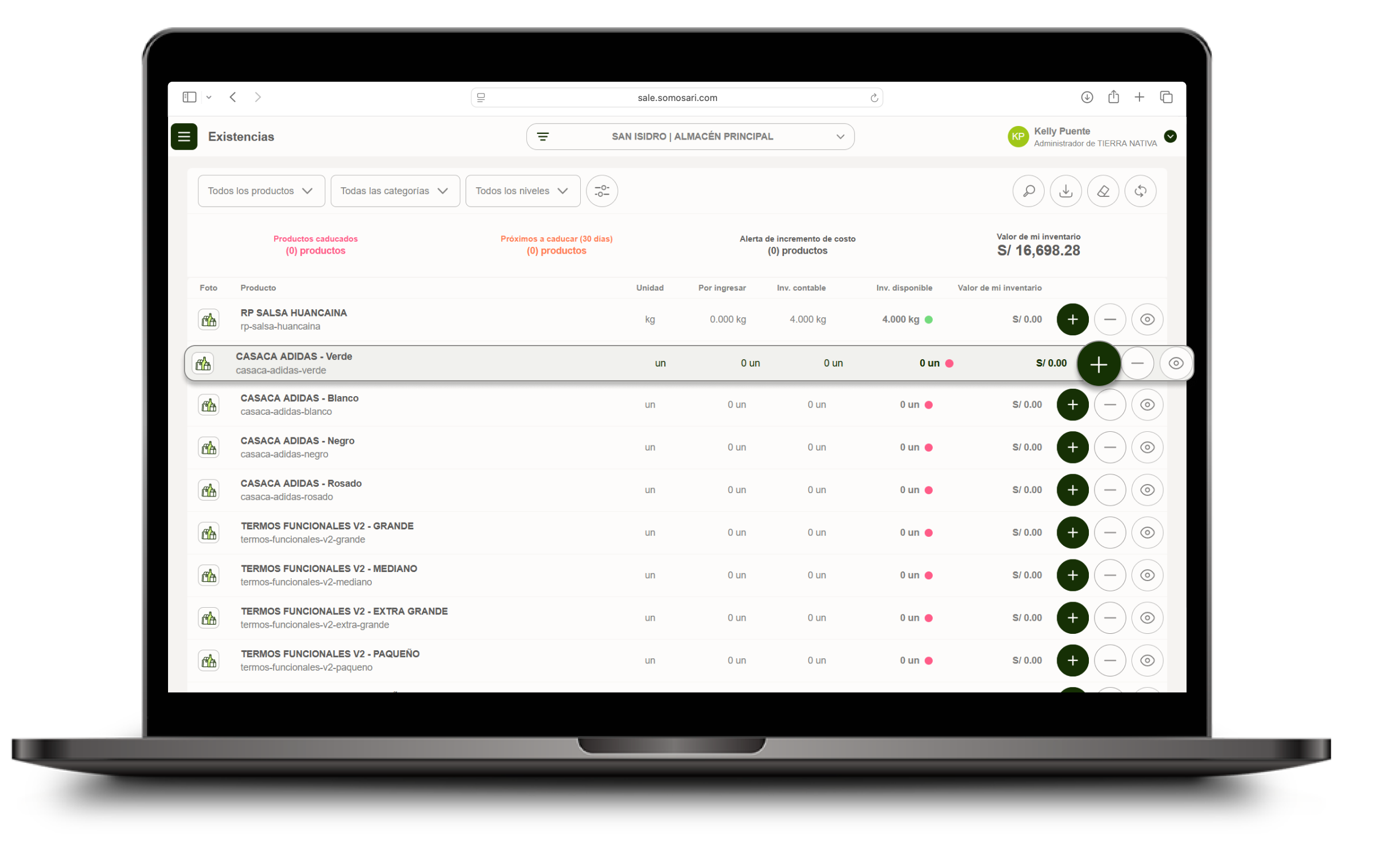
Incrementa el stock
Para incrementar el stock de un producto, haz clic en el símbolo + que aparece a la derecha del producto.
Paso 5
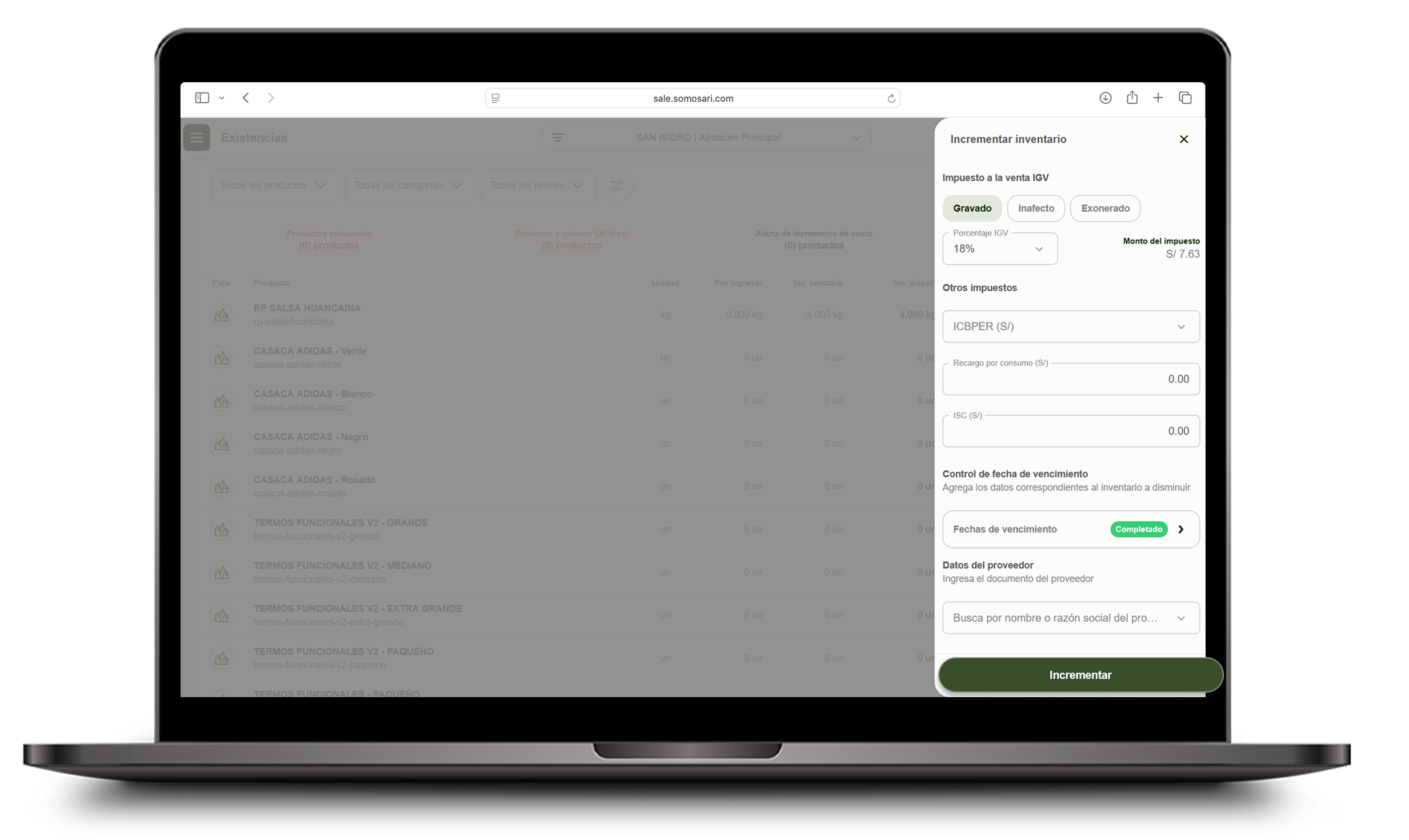
Completa la información requerida
Completa la información requerida según la configuración del producto.
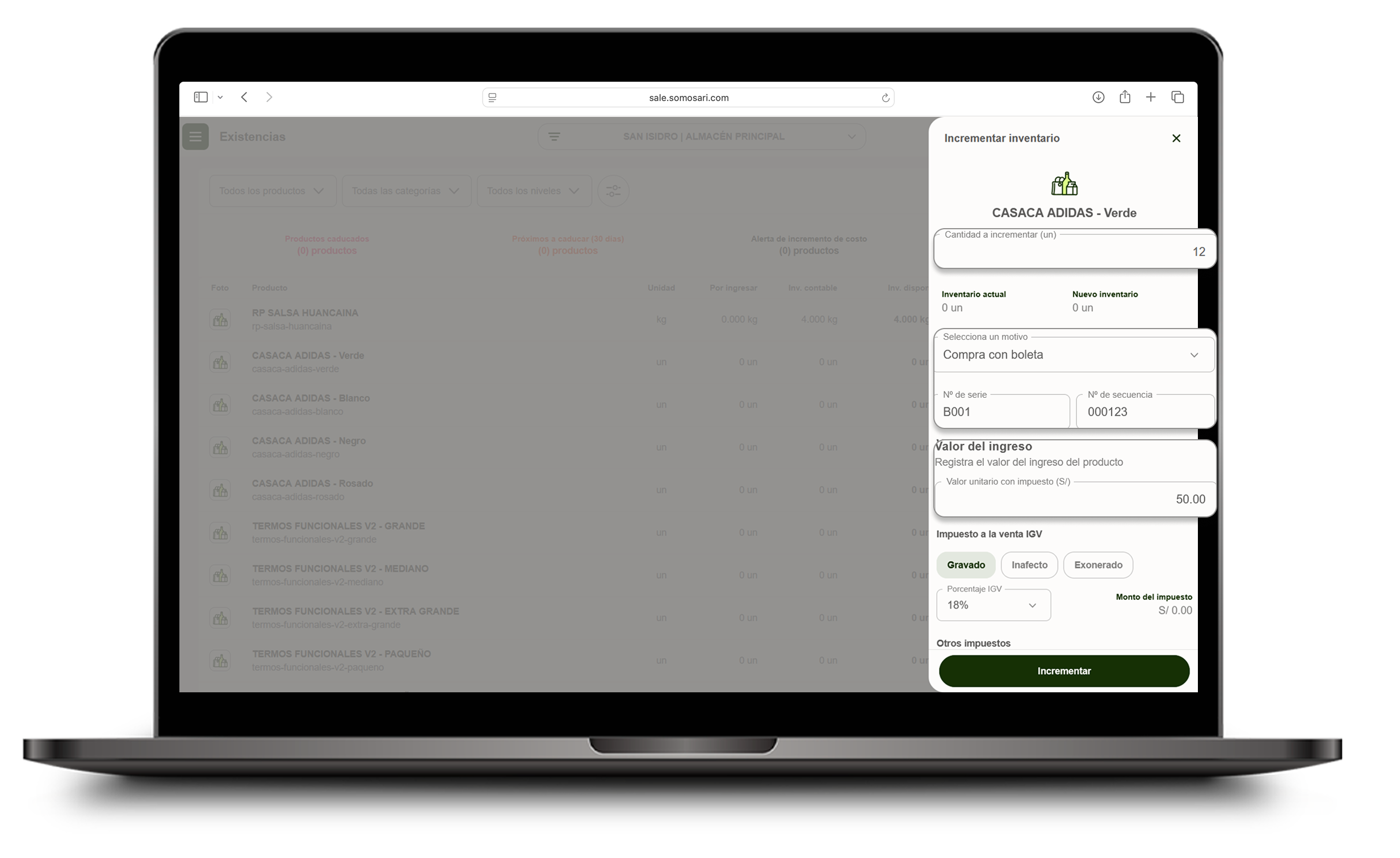
Paso 6
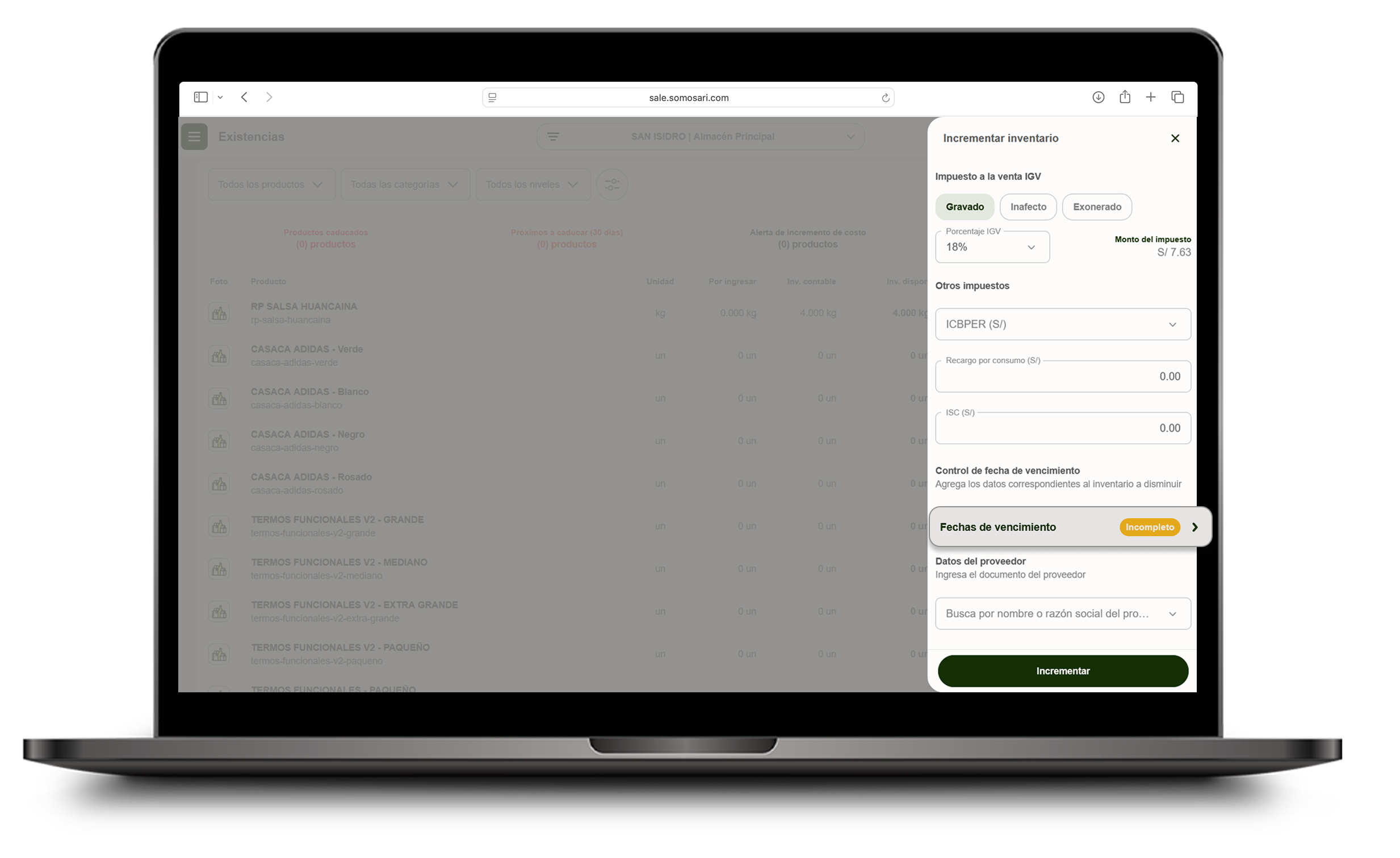
Campos obligatorios y fecha de vencimiento
Completa los campos obligatorios según la configuración de tu producto. Si el producto controla Fecha de vencimiento, haz clic en él para continuar.
Paso 7
Caso 1
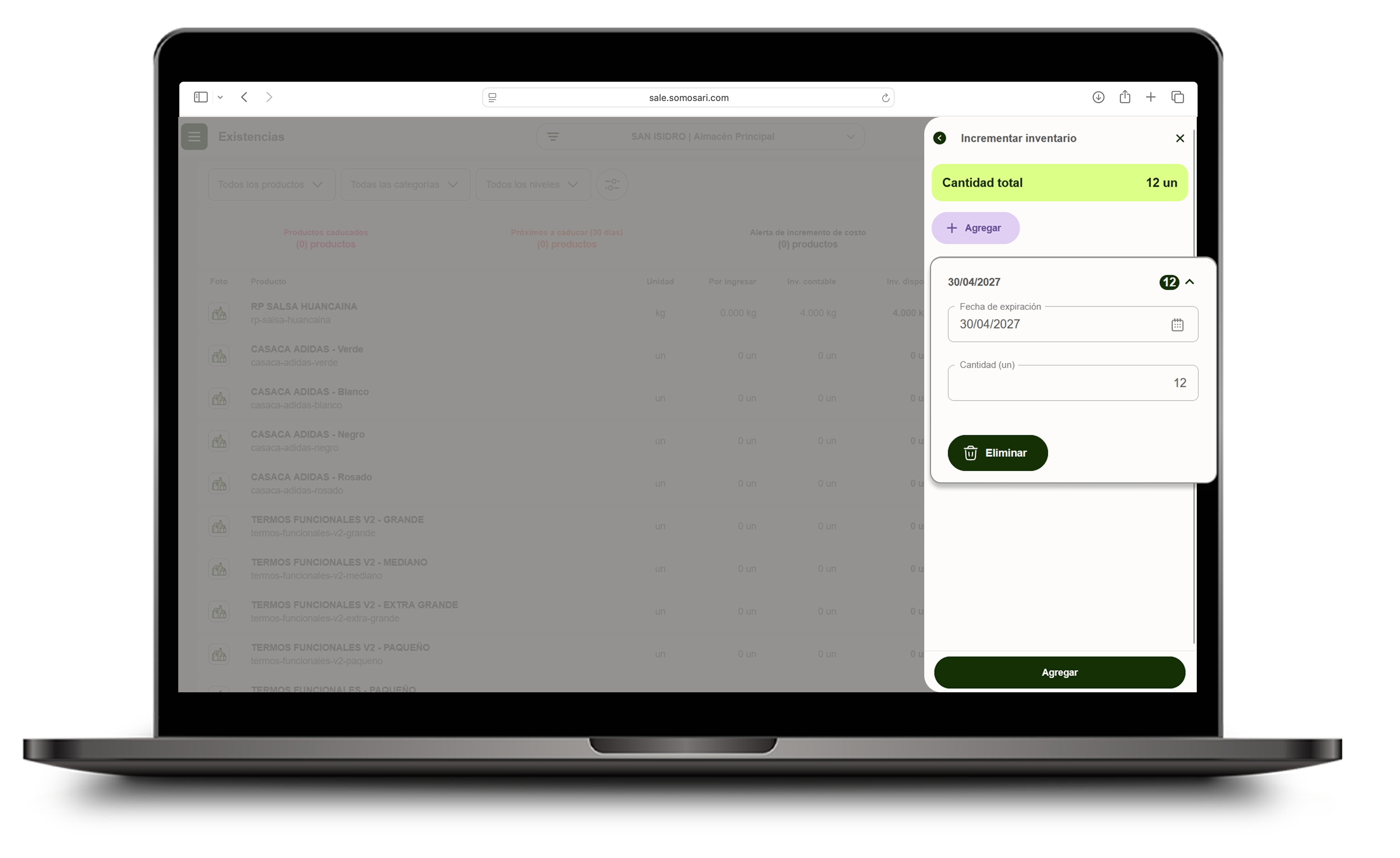
Un solo lote
Haz clic en + Agregar, completa la fecha de vencimiento y el total de productos a incrementar. Luego haz clic en Agregar para confirmar.
Paso 8
Caso 2
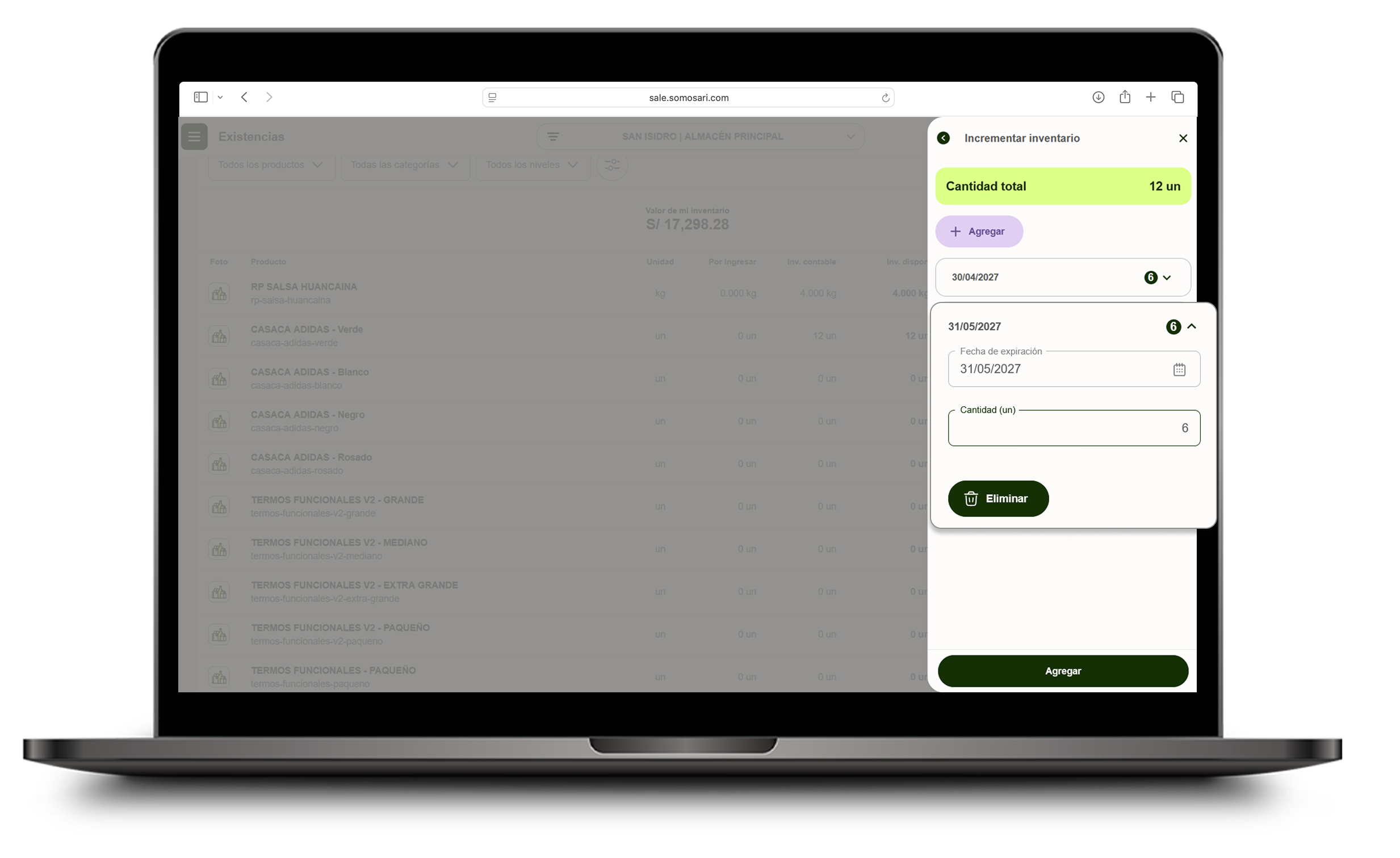
Múltiples lotes
Haz clic en + Agregar, completa la primera fecha de vencimiento y la mitad de los productos a incrementar. Vuelve a agregar, repite el paso y haz clic en Agregar para confirmar.
Paso 9
Confirma el incremento
Con todos los campos requeridos completados, haz clic en Incrementar para guardar los cambios.
Paso 10
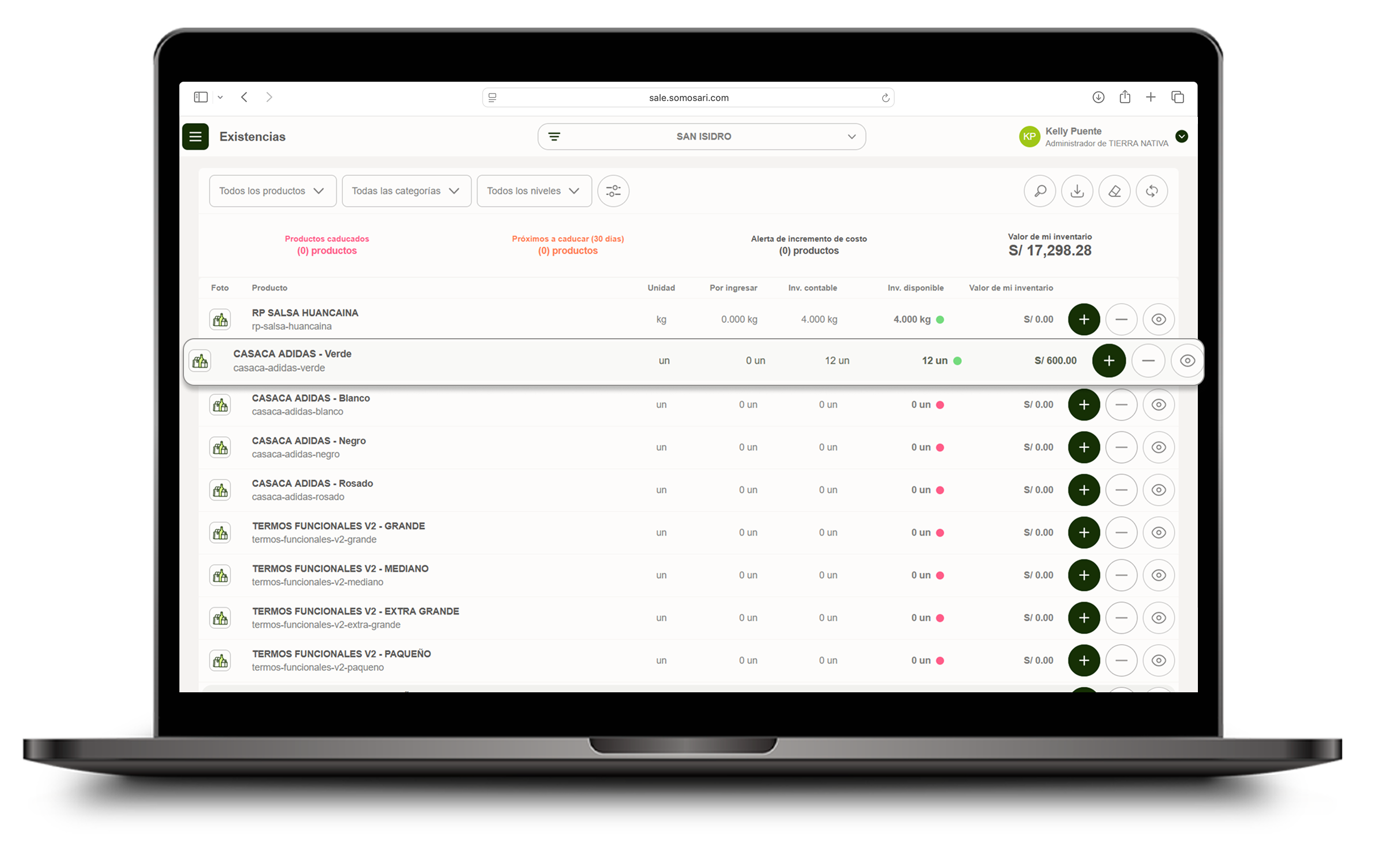
¡Stock actualizado!
Visualiza el stock actualizado y el valor de tu inventario, si ingresaste el costo del producto al momento de incrementar.
¿Le fue útil este artículo?
¡Qué bueno!
Gracias por sus comentarios
¡Sentimos mucho no haber sido de ayuda!
Gracias por sus comentarios
Comentarios enviados
Agradecemos su iniciativa, e intentaremos corregir el artículo