Guía de configuración
Configura tu punto de venta de autoatención para que tus clientes puedan realizar pedidos y pagos de forma autónoma desde el dispositivo.
Accede al módulo
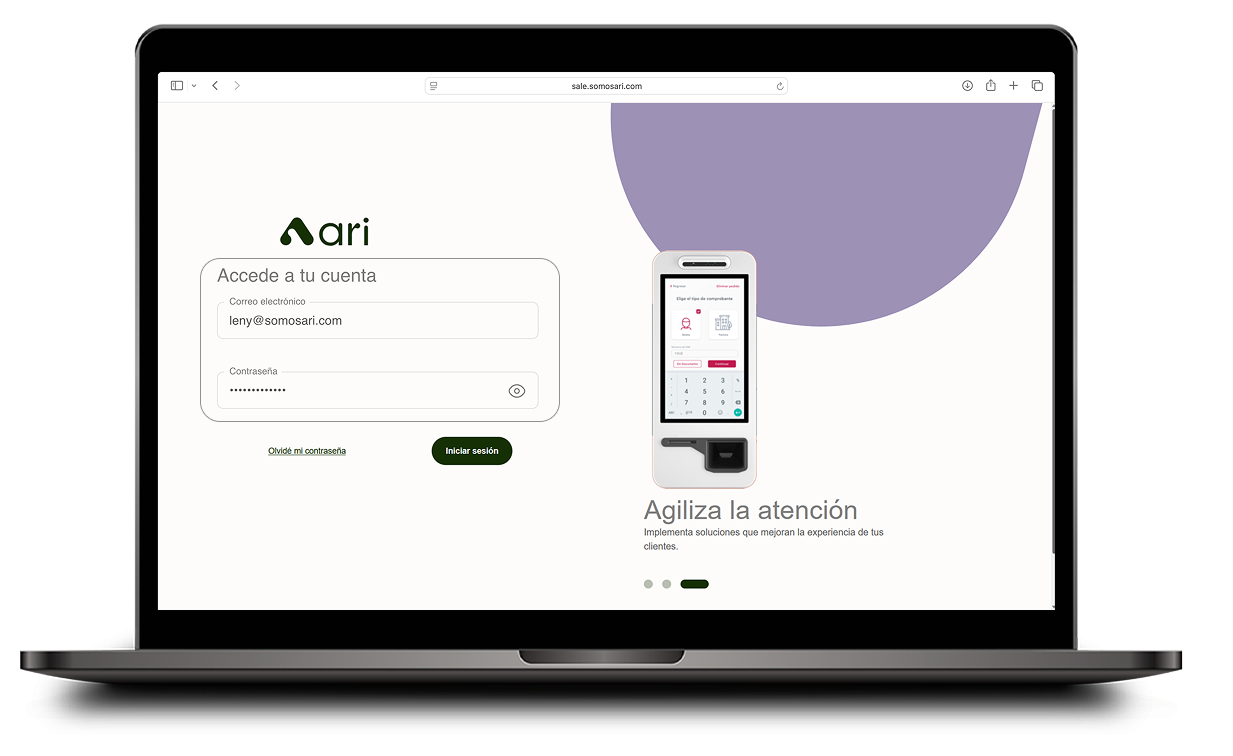
1 | Ingresa a la plataforma con tu rol de administrador Abre tu navegador y entra a sale.somosari.com con tus credenciales de administrador. |
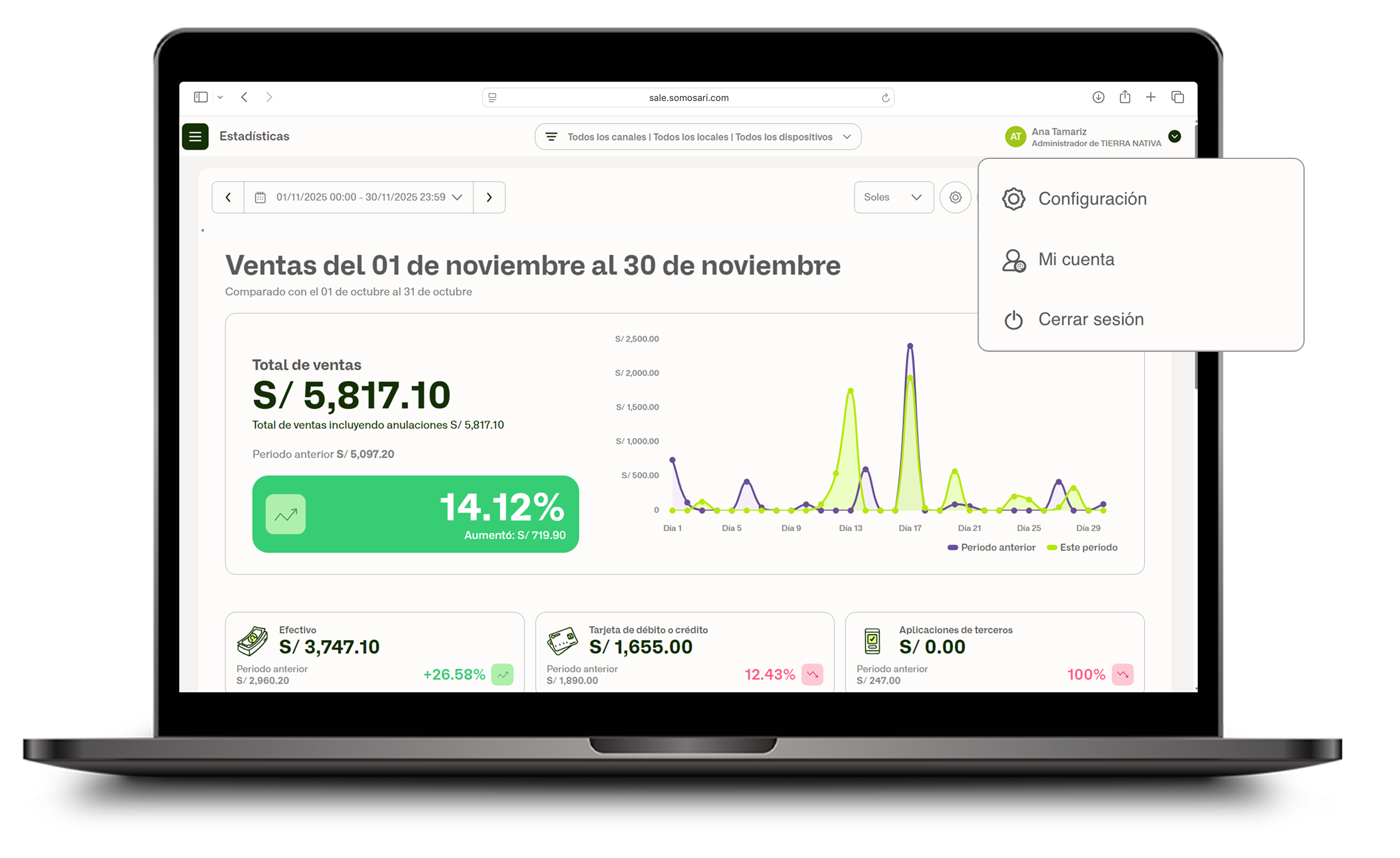
2 | Ve a Configuración Haz clic en tu nombre de usuario en la parte superior derecha para desplegar el menú y selecciona Configuración. |
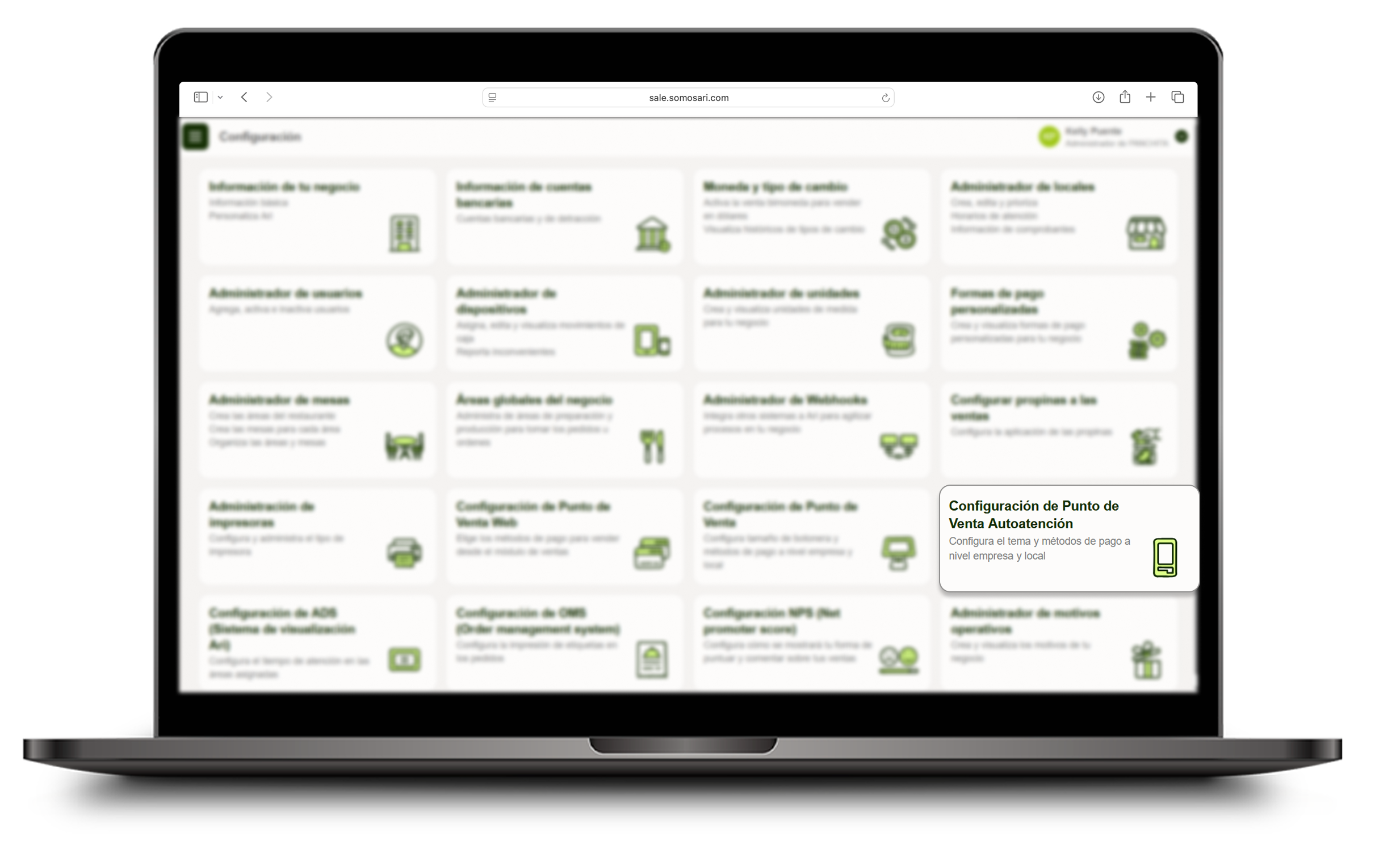
3 | Abre la Configuración de Punto de Venta Autoatención En las opciones de configuración, haz clic en Configuración de Punto de Venta Autoatención. |
Configura tu autoatención
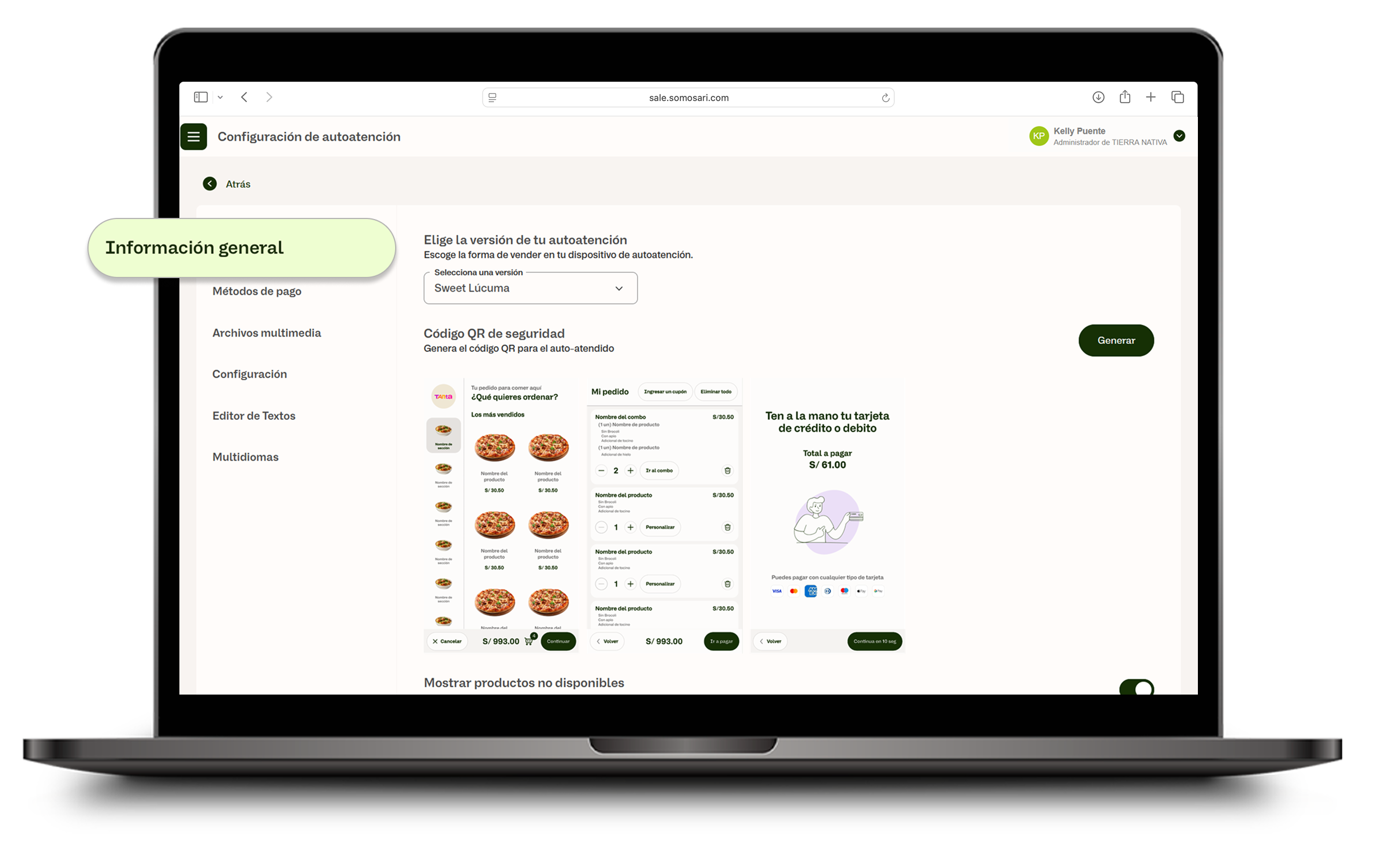
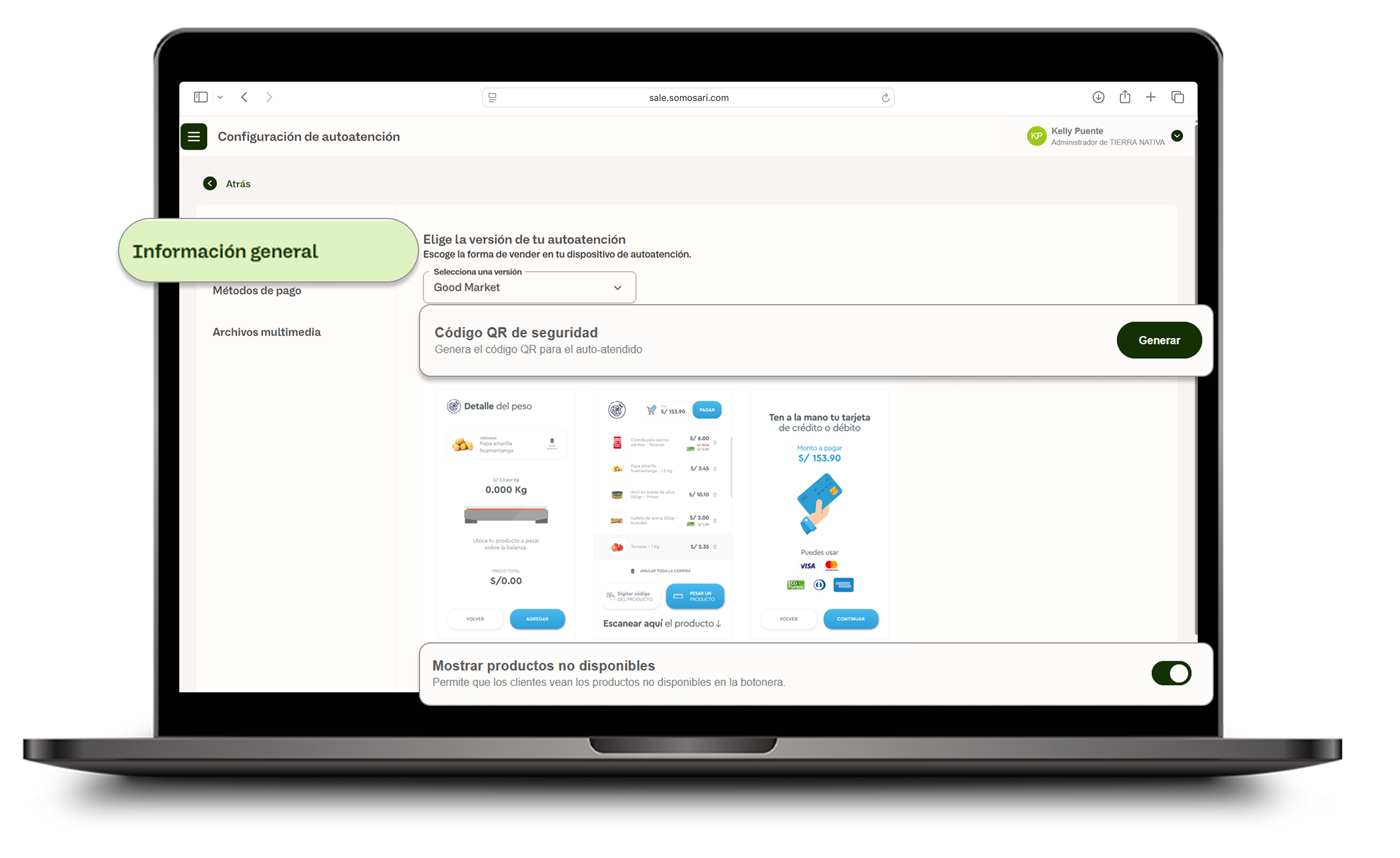
4 | Información general — elige la versión de tu autoatención En la sección Información general puedes elegir la versión de tu autoatención, generar un QR de seguridad y activar el switch para mostrar productos no disponibles: Sweet Lúcuma — navega por la botonera y escanea productos directamente desde el autoatendido. Good Market — solo puedes escanear productos desde el autoatendido. |
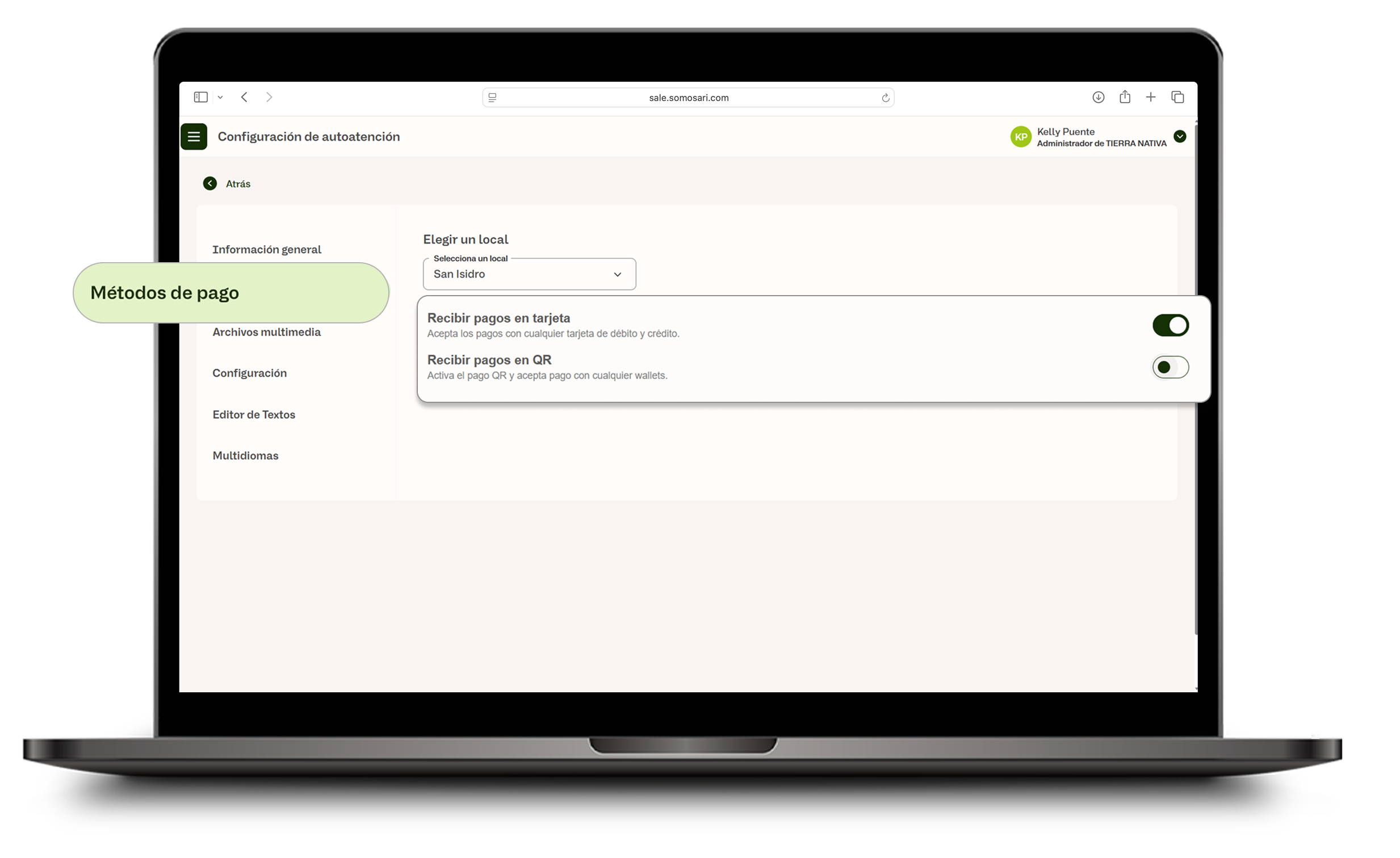
5 | Métodos de pago — activa los métodos disponibles En la sección Métodos de pago, activa o desactiva el switch según los métodos que quieres ofrecer a tus clientes: Recibir pagos con tarjeta — acepta pagos con cualquier tarjeta de débito y crédito. Recibir pagos en QR — activa el pago QR y acepta pagos con cualquier wallet. |
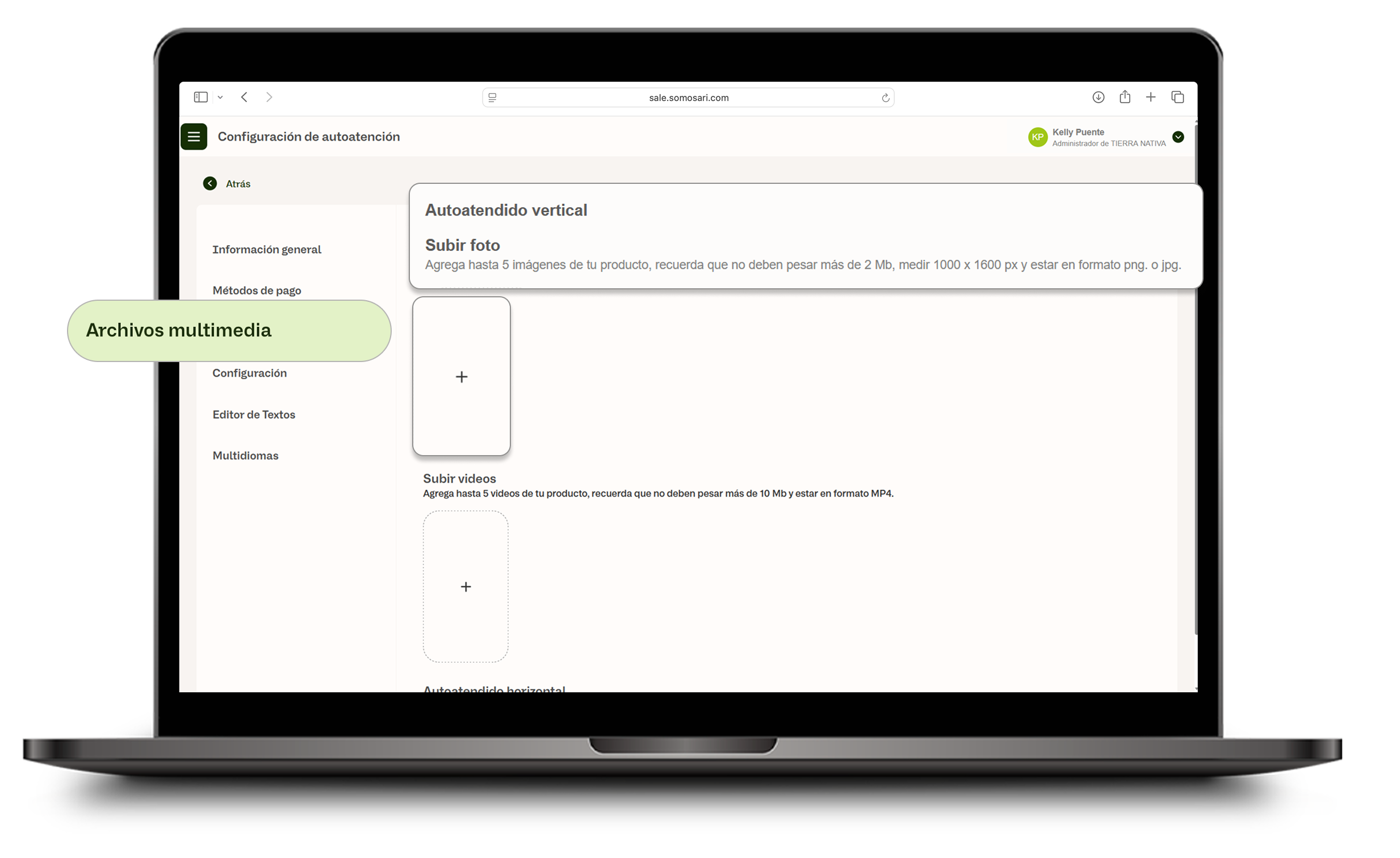
6 | Archivos multimedia — agrega imágenes de tus productos En la sección Archivos multimedia, haz clic en el símbolo + para agregar fotos o videos que se mostrarán de forma paginada en el punto de venta de autoatención mientras la pantalla está en reposo. Asegúrate de cumplir con los requisitos de formato y tamaño indicados. |
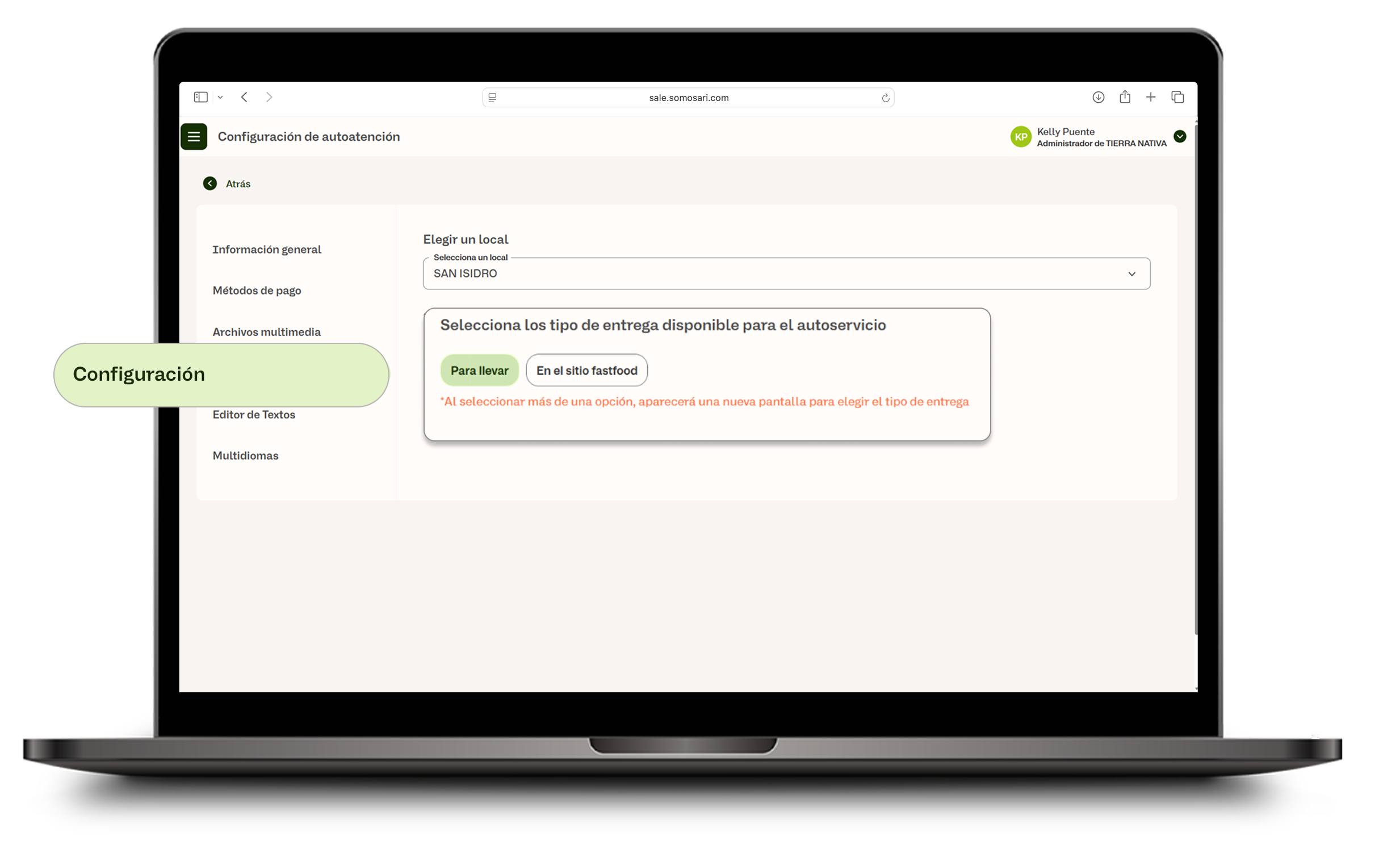
7 | Configuración — elige el local y los tipos de entrega En la sección Configuración, elige el local y selecciona los tipos de entrega disponibles para el autoservicio: Para llevar o En el sitio (fastfood). |
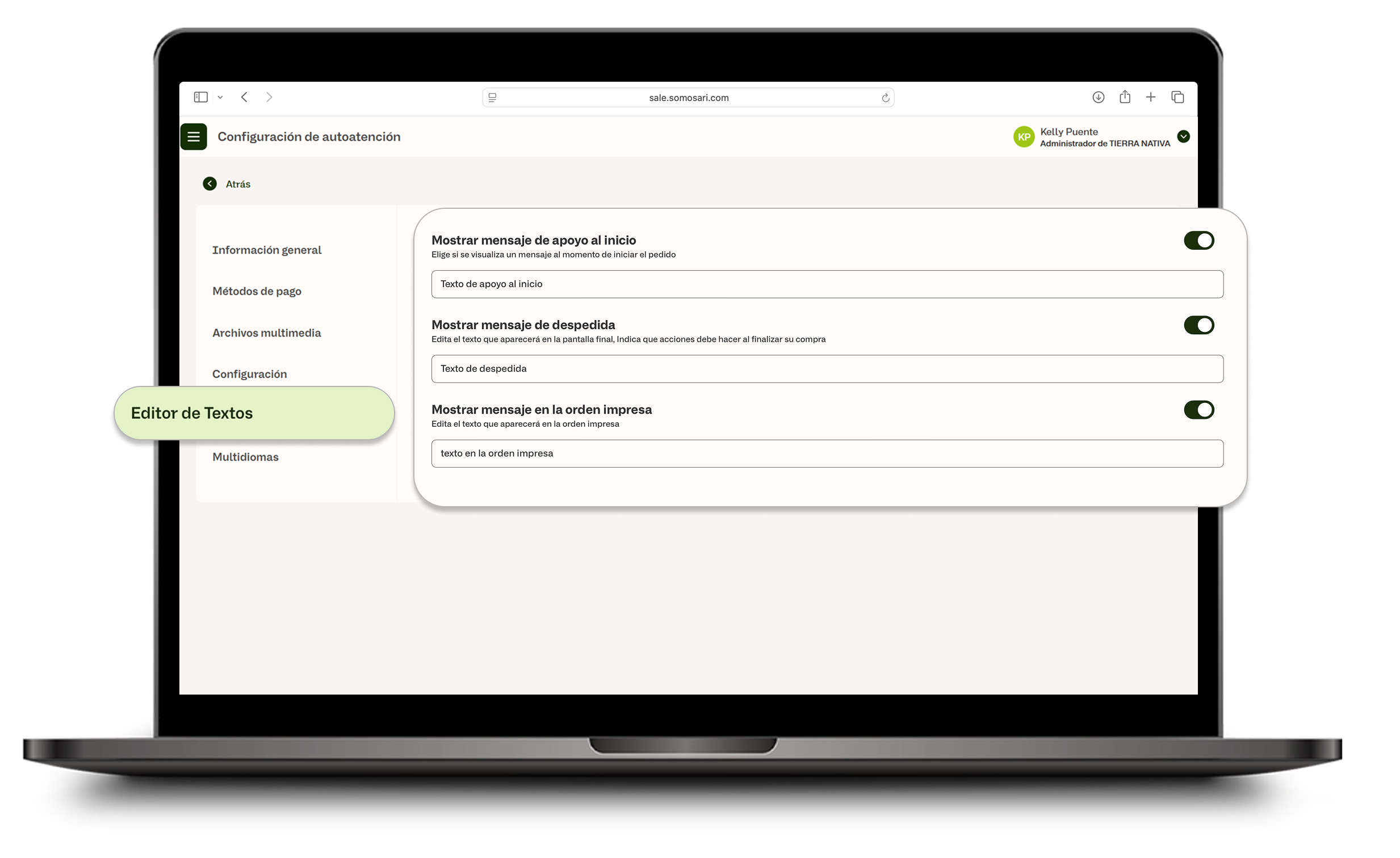
8 | Editor de textos — personaliza los mensajes del autoatendido En la sección Editor de textos, activa el switch y escribe el texto que quieres mostrar en cada mensaje: Mensaje de apoyo al inicio — se muestra al comenzar el pedido. Mensaje de despedida — aparece en la pantalla final al terminar la compra. Mensaje en la orden impresa — texto que aparecerá en el comprobante impreso. |
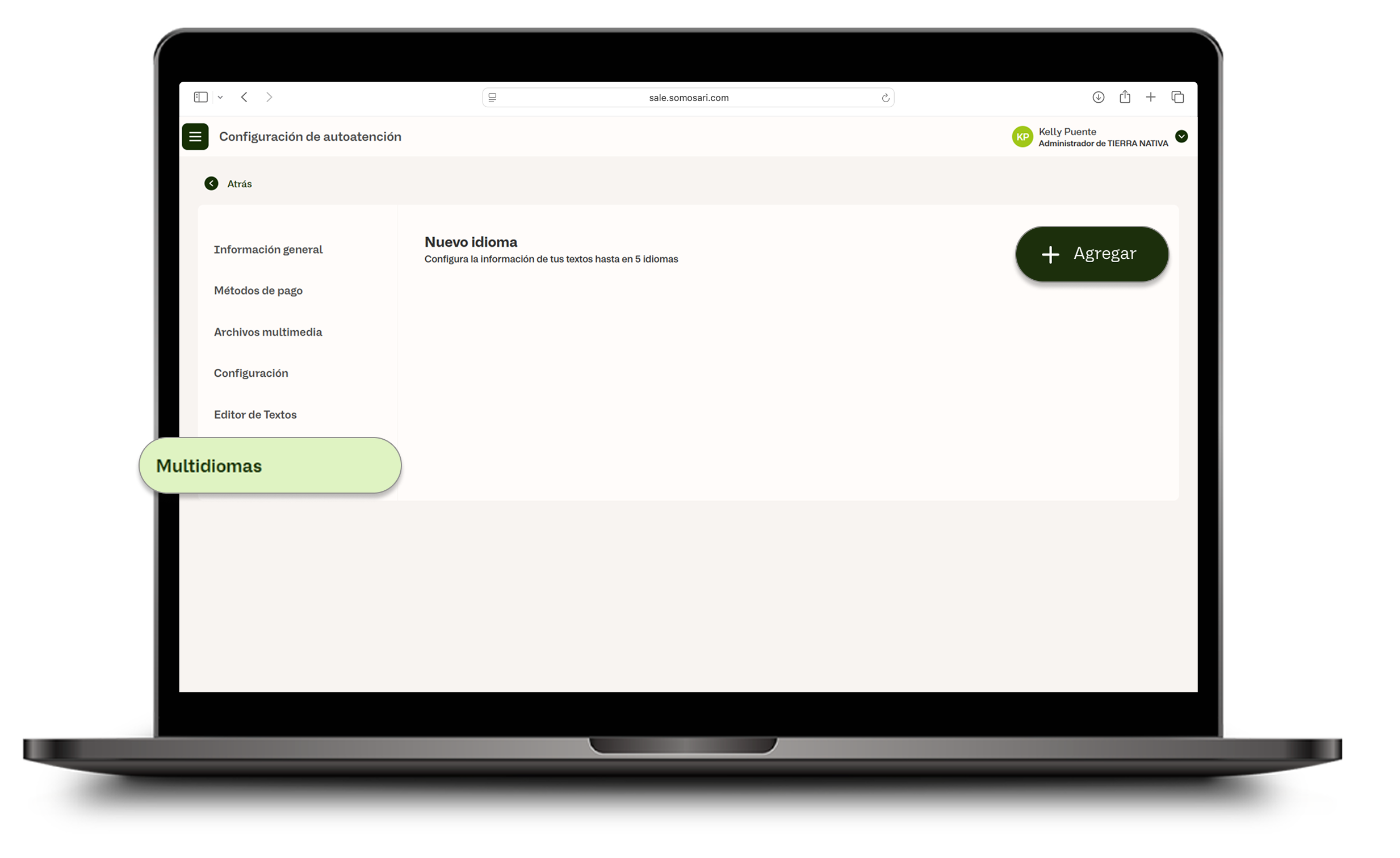
9 | Multidiomas — agrega idiomas adicionales En la sección Multidiomas, haz clic en + Agregar para traducir los textos del Editor de textos a otros idiomas. Así, los mensajes de bienvenida, despedida y orden impresa podrán mostrarse en el idioma que elijas. |
Claves para recordar
- Solo los usuarios con rol de administrador pueden configurar el punto de venta de autoatención.
- Sweet Lúcuma permite navegar por la botonera y escanear productos. Good Market solo permite escanear productos.
- Las fotos y videos de Archivos multimedia se mostrarán de forma paginada en el autoatendido mientras la pantalla está en reposo.
- Recuerda sincronizar tus dispositivos después de guardar para que los cambios se reflejen en el autoatendido.
¿Le fue útil este artículo?
¡Qué bueno!
Gracias por sus comentarios
¡Sentimos mucho no haber sido de ayuda!
Gracias por sus comentarios
Comentarios enviados
Agradecemos su iniciativa, e intentaremos corregir el artículo