Guía de configuración
Crea y personaliza los motivos operativos de tu negocio para descuentos, anulaciones, cancelaciones y más. Cada campo ya tiene motivos predeterminados por Ari, pero también puedes agregar los tuyos.
Accede al módulo
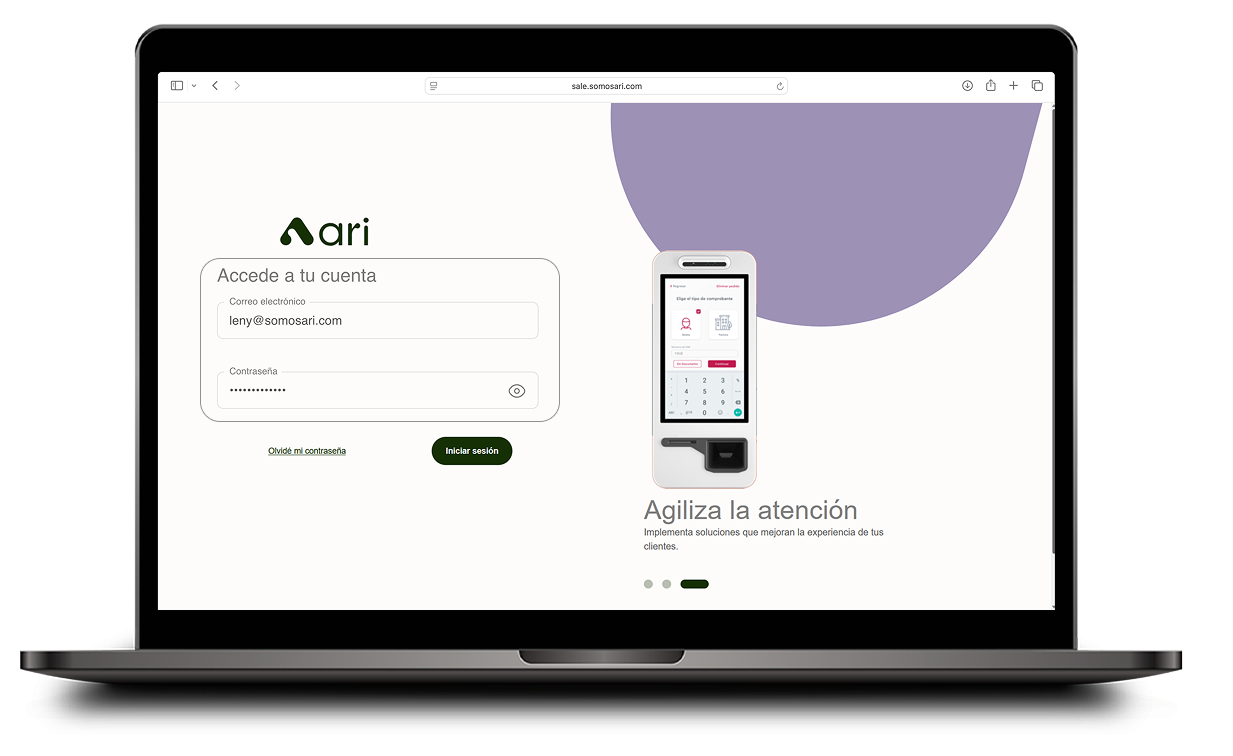
1 | Ingresa a la plataforma con tu rol de administrador Abre tu navegador y entra a sale.somosari.com con tus credenciales de administrador. |
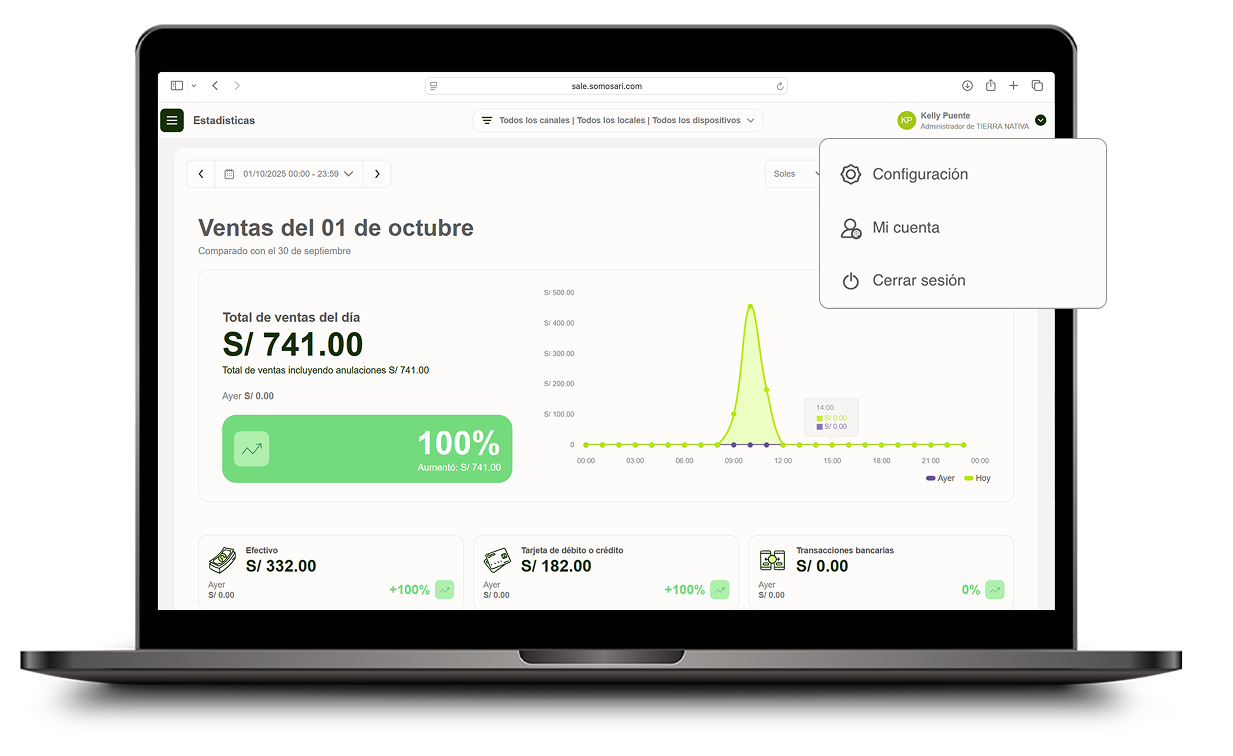
2 | Ve a Configuración Haz clic en tu nombre de usuario en la parte superior derecha para desplegar el menú y selecciona Configuración. |
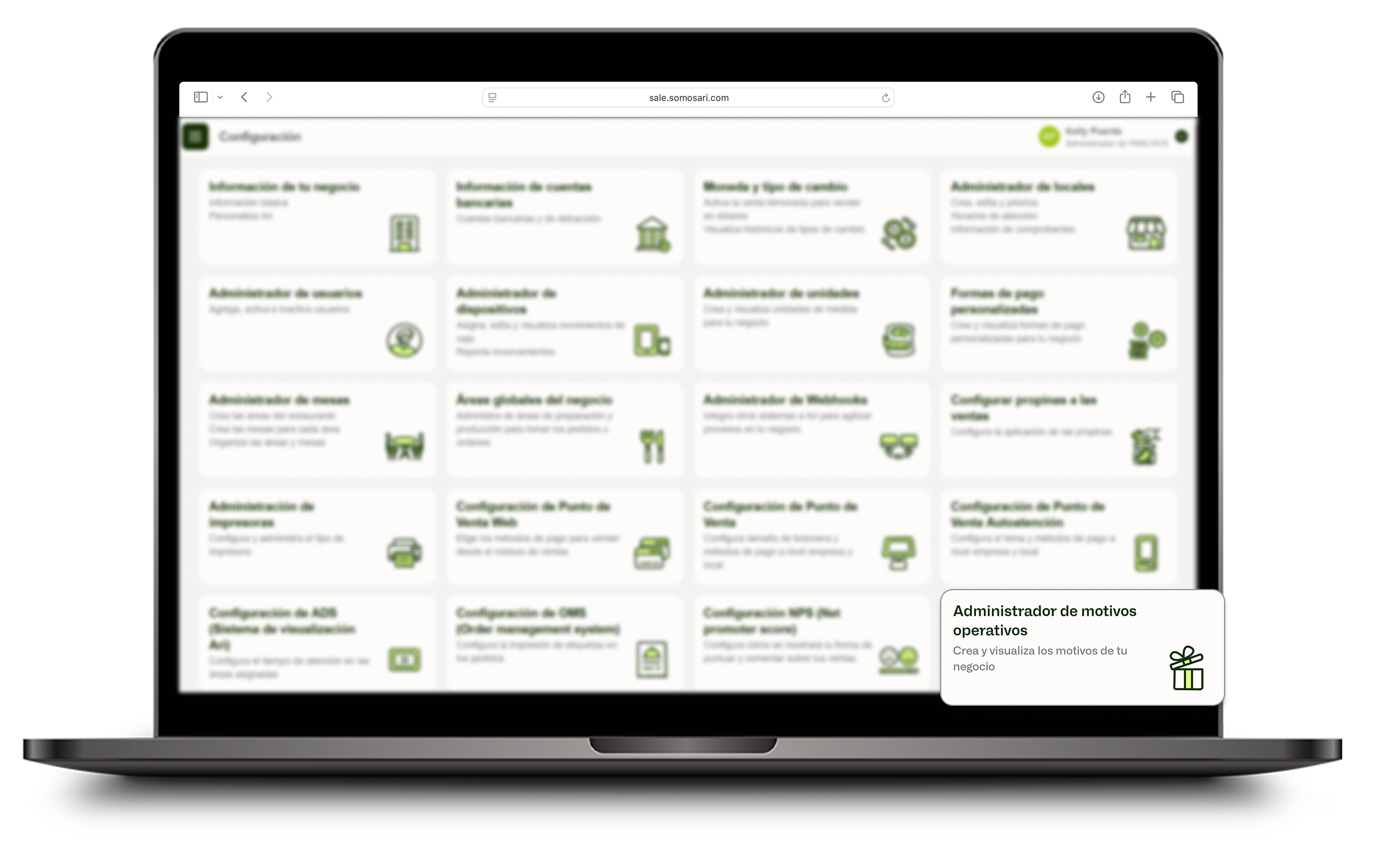
3 | Abre el Administrador de motivos operativos En las opciones de configuración, haz clic en Administración de motivos operativos. |
Crea un nuevo motivo operativo
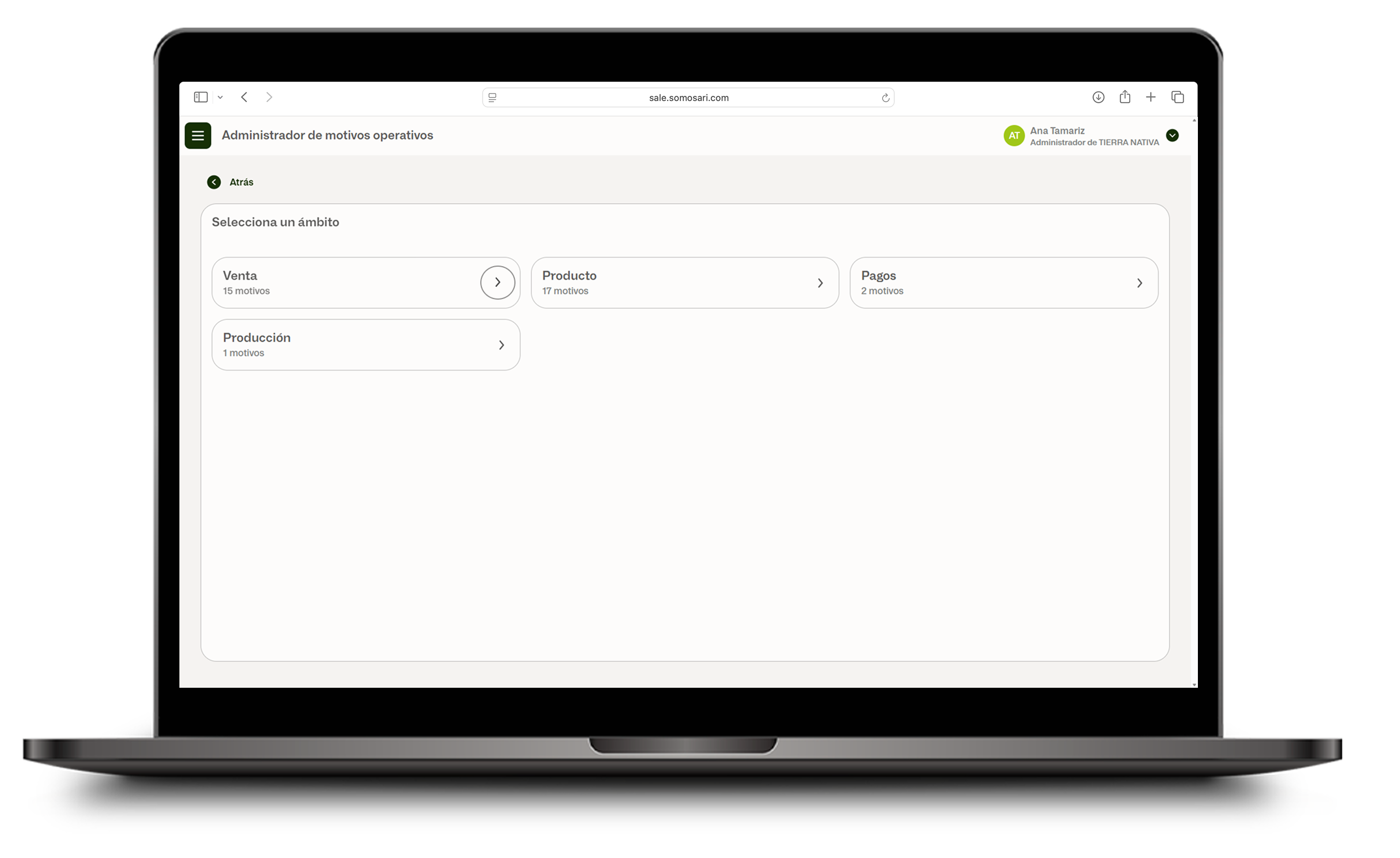
4 | Elige el ámbito que deseas configurar Verás los ámbitos disponibles: Venta, Producto, Pagos y Producción. Cada uno ya tiene motivos predeterminados por Ari, pero también puedes agregar los tuyos. Haz clic en la flecha › del ámbito que quieres configurar. |
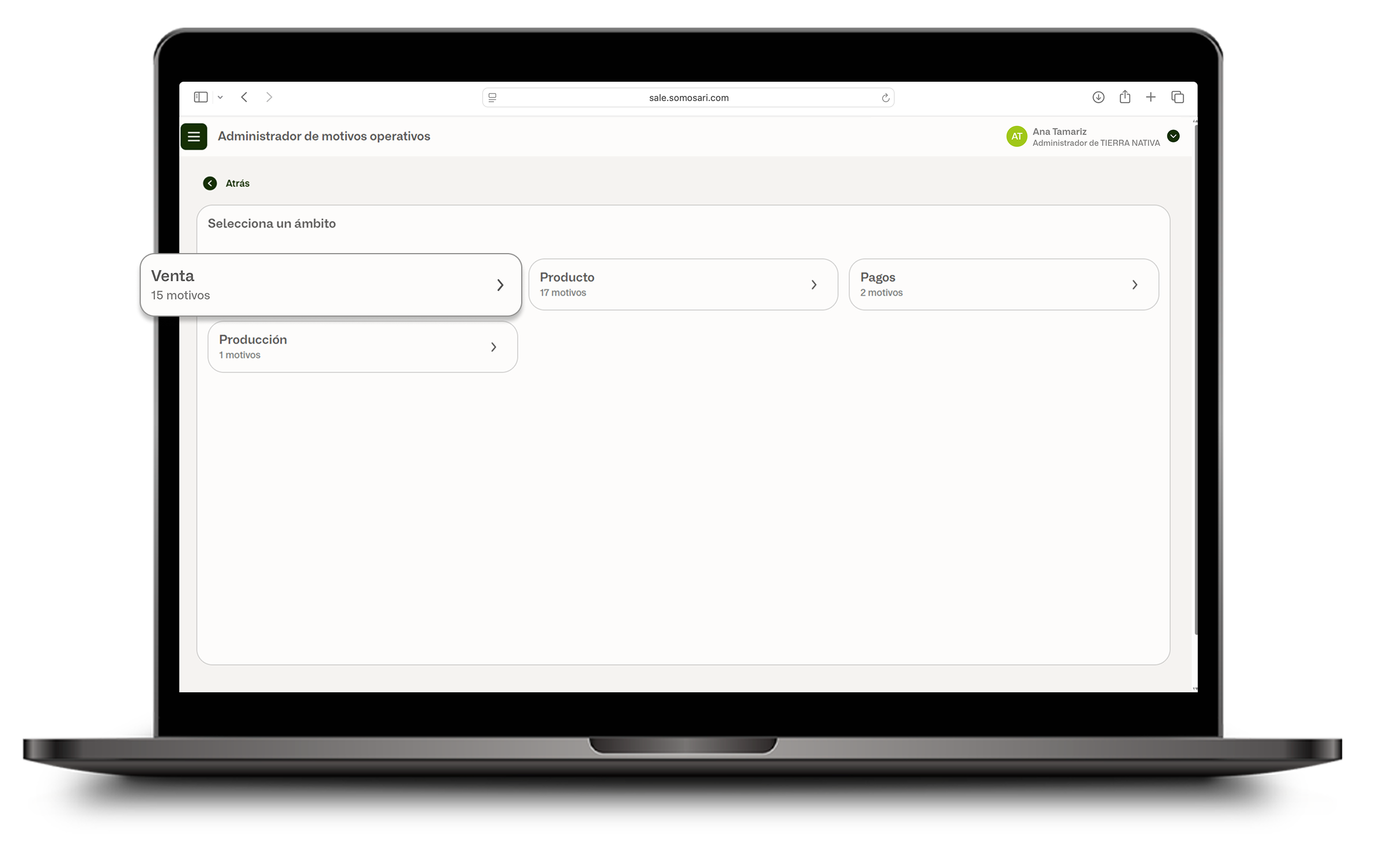
5 | Haz clic en la flecha › para ver la configuración del ámbito Al hacer clic en la flecha › verás todos los motivos configurados para ese ámbito. |
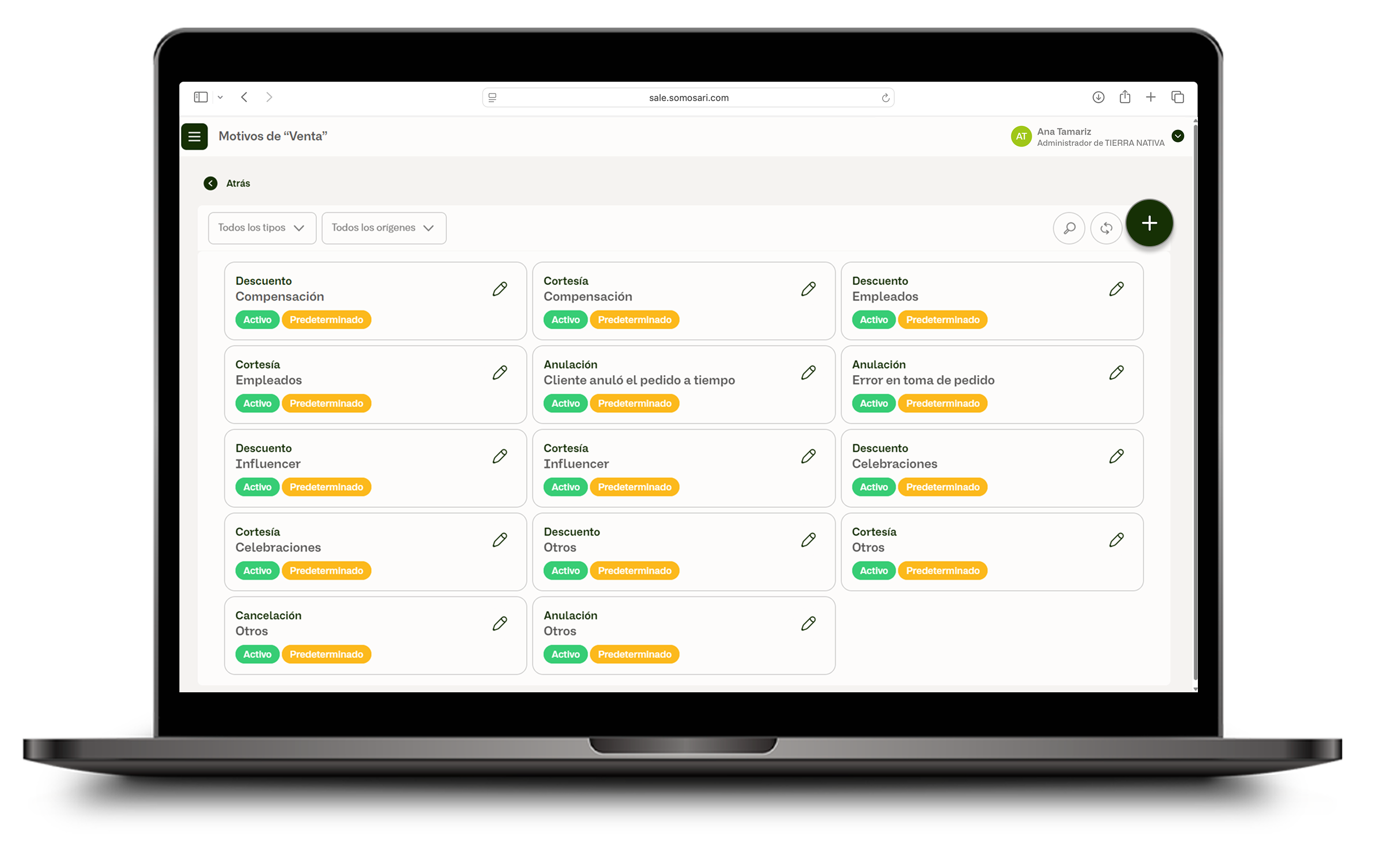
6 | Crea un nuevo motivo Aquí encontrarás los motivos predeterminados por Ari. Para crear uno nuevo, haz clic en + en la parte superior derecha. |
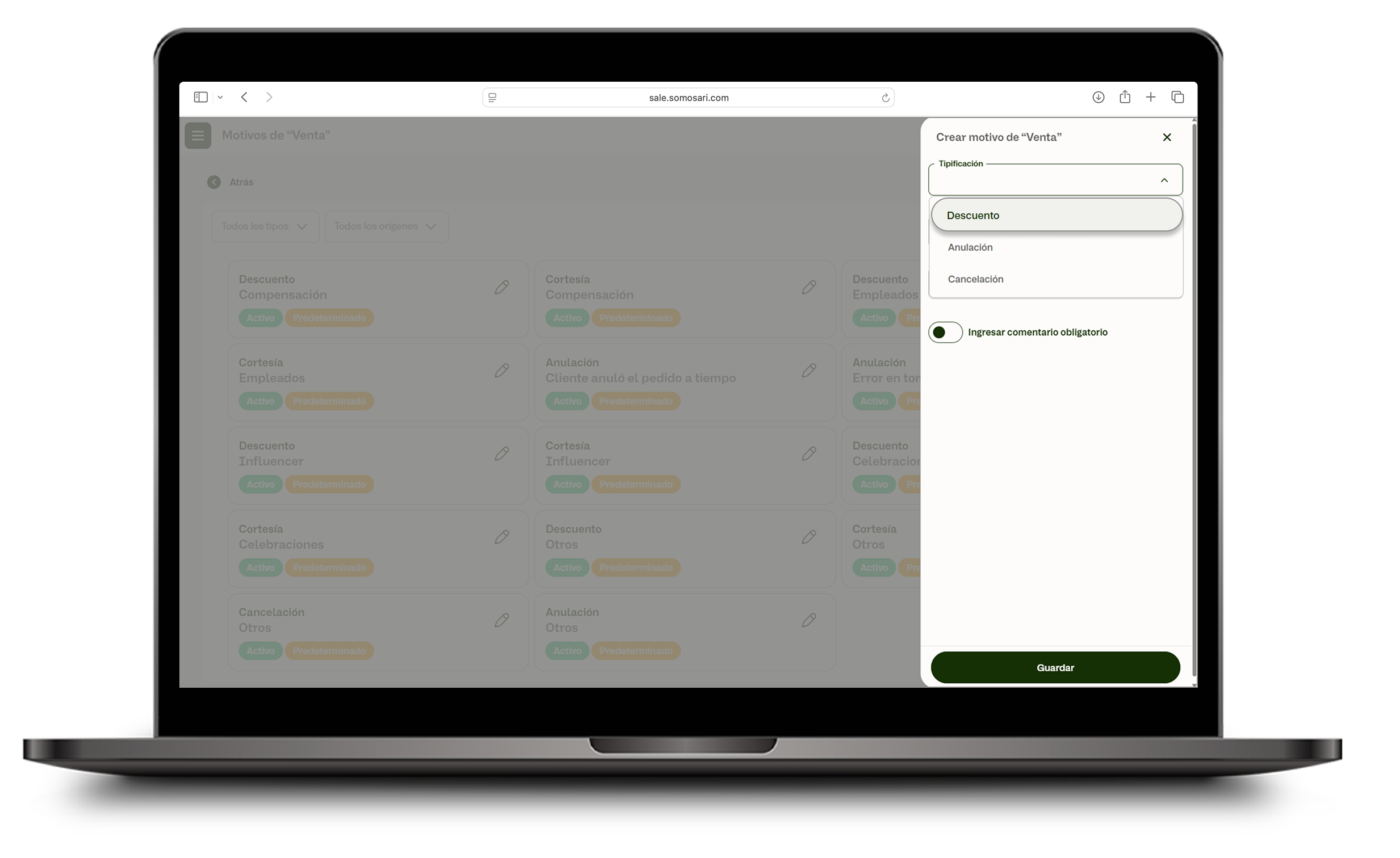
7 | Selecciona el tipo de motivo En la ventana emergente, selecciona el tipo de motivo que corresponde. Por ejemplo: Descuento, Cortesía, Anulación o Cancelación. |
8 | Ingresa el nombre y código del motivo Escribe el nombre del motivo y, si quieres, un código para identificarlo fácilmente. |
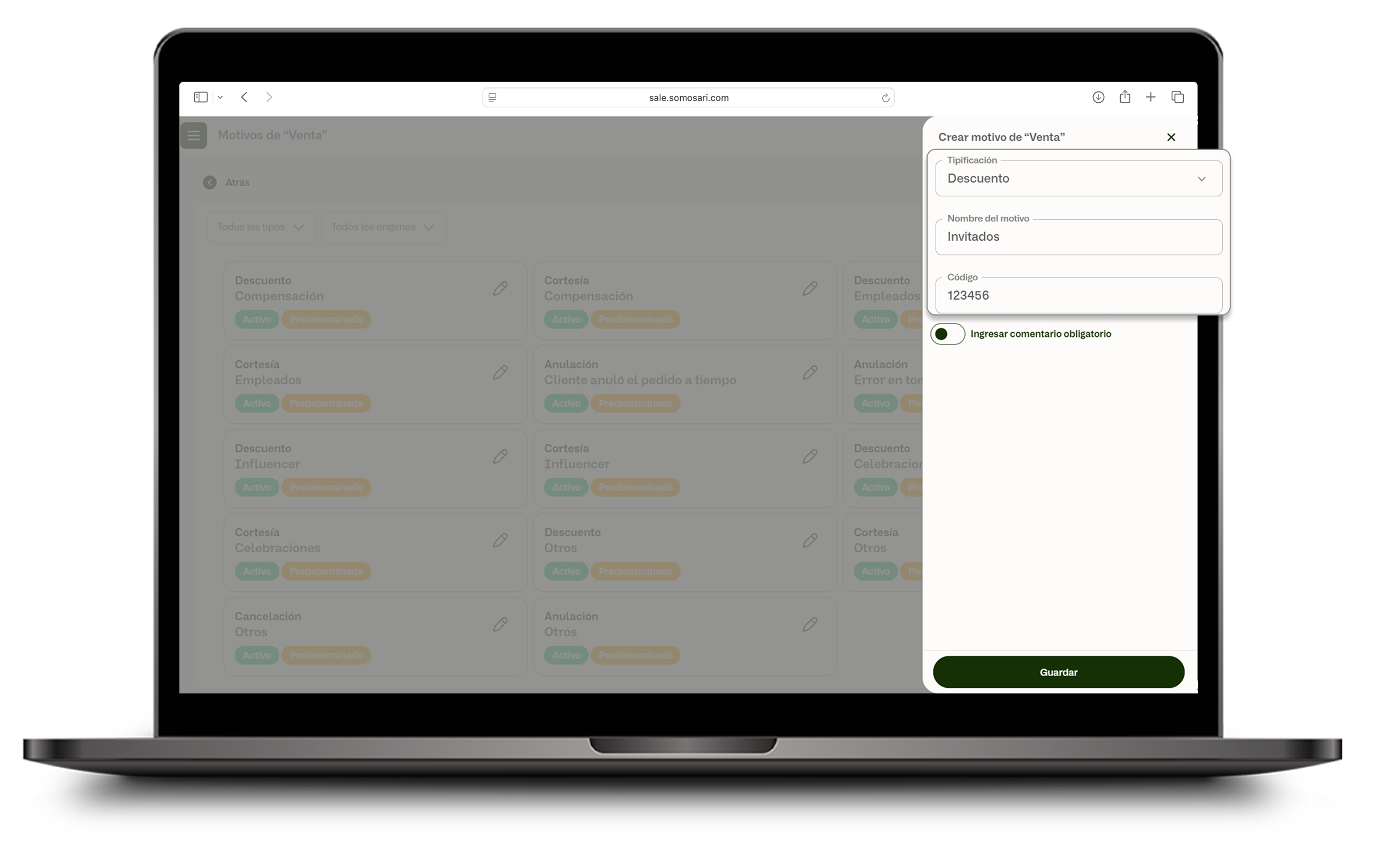
9 | Activa el comentario obligatorio si lo necesitas Si quieres que el vendedor ingrese un comentario de manera obligatoria cada vez que aplique este motivo en el punto de venta, activa el switch de Ingresar comentario obligatorio. |
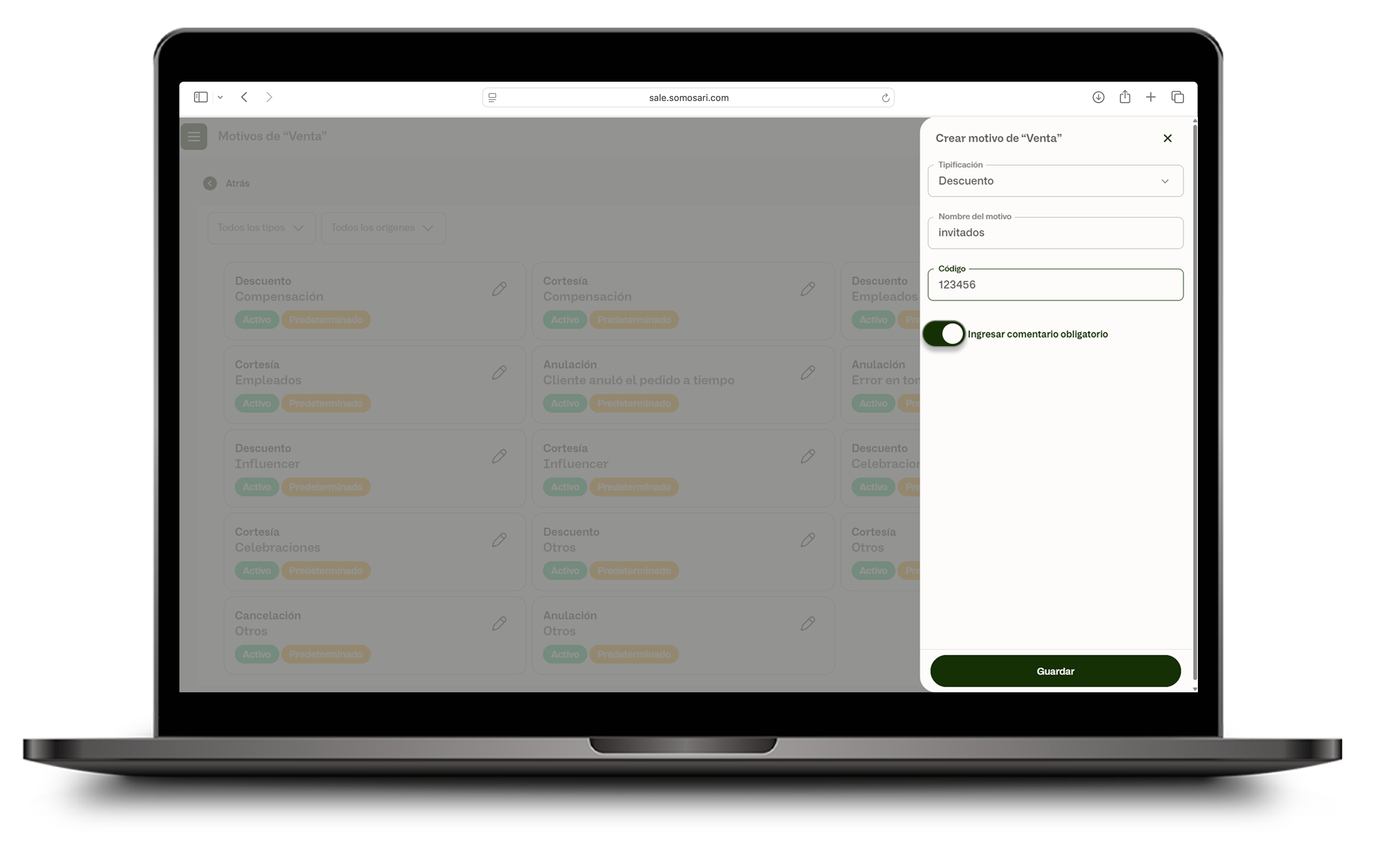
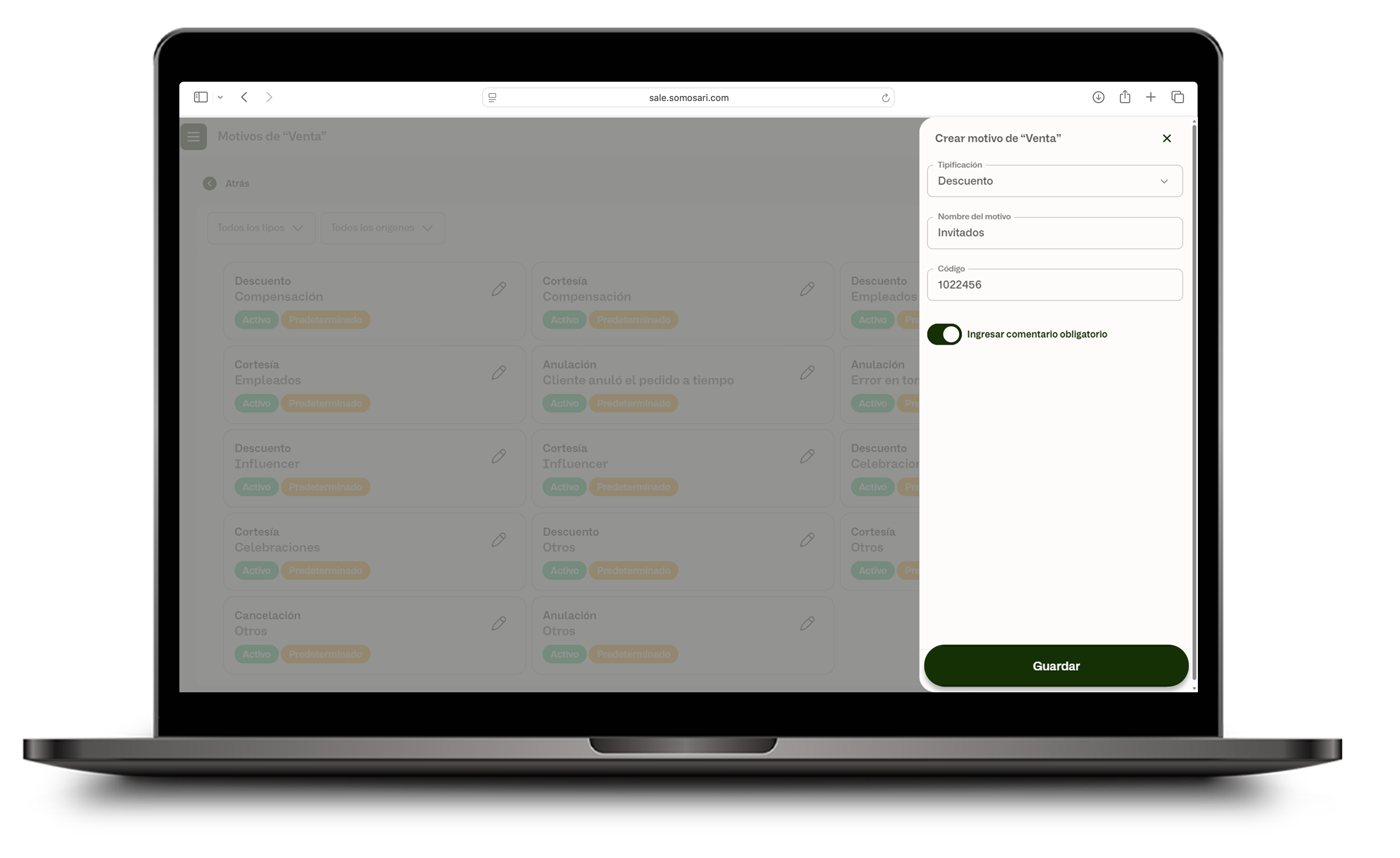
10 | Guarda el motivo operativo Haz clic en Guardar para crear el motivo. La próxima vez que apliques ese tipo de acción en el punto de venta, lo verás en la lista de opciones. |
Edita o inactiva un motivo existente
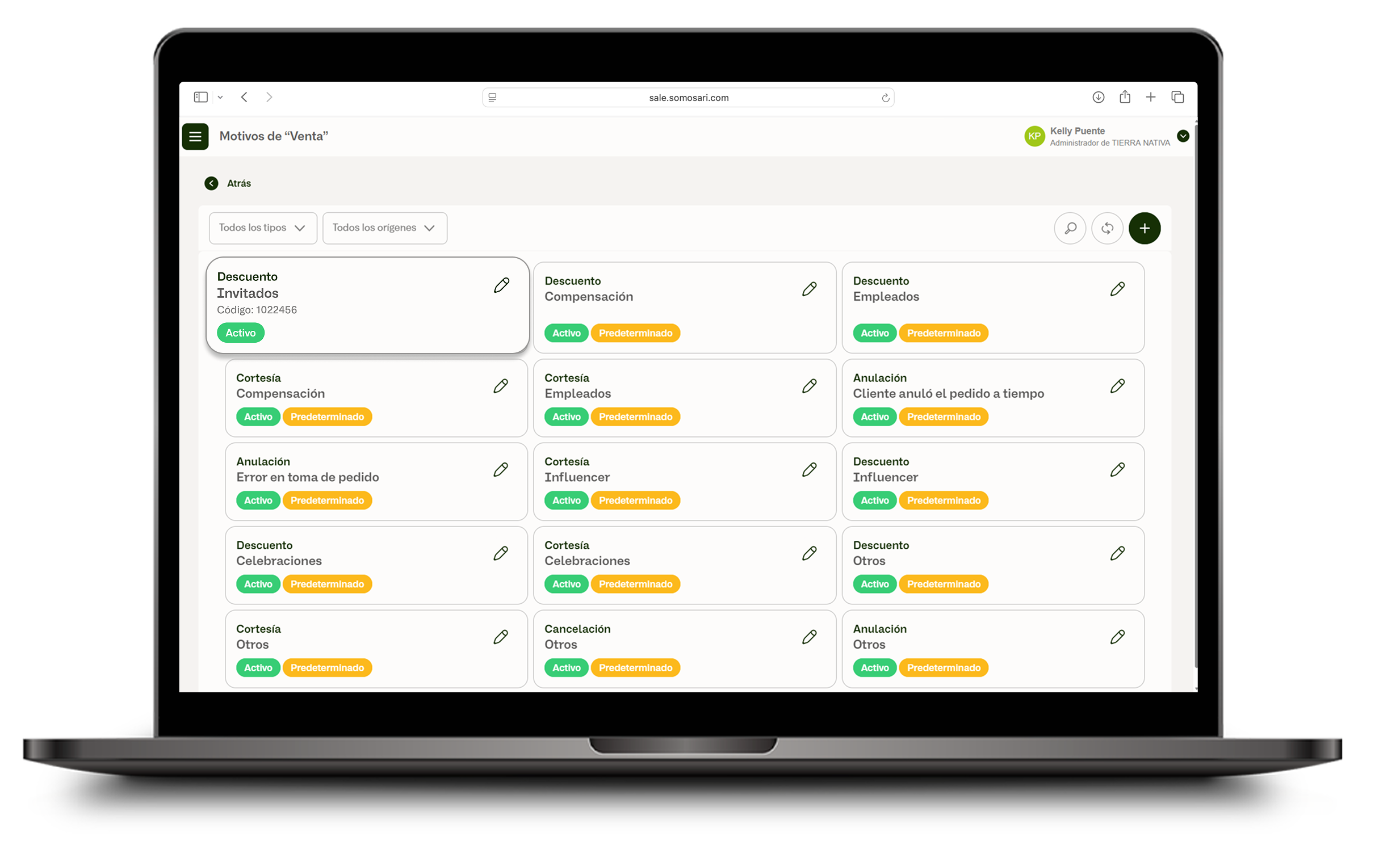
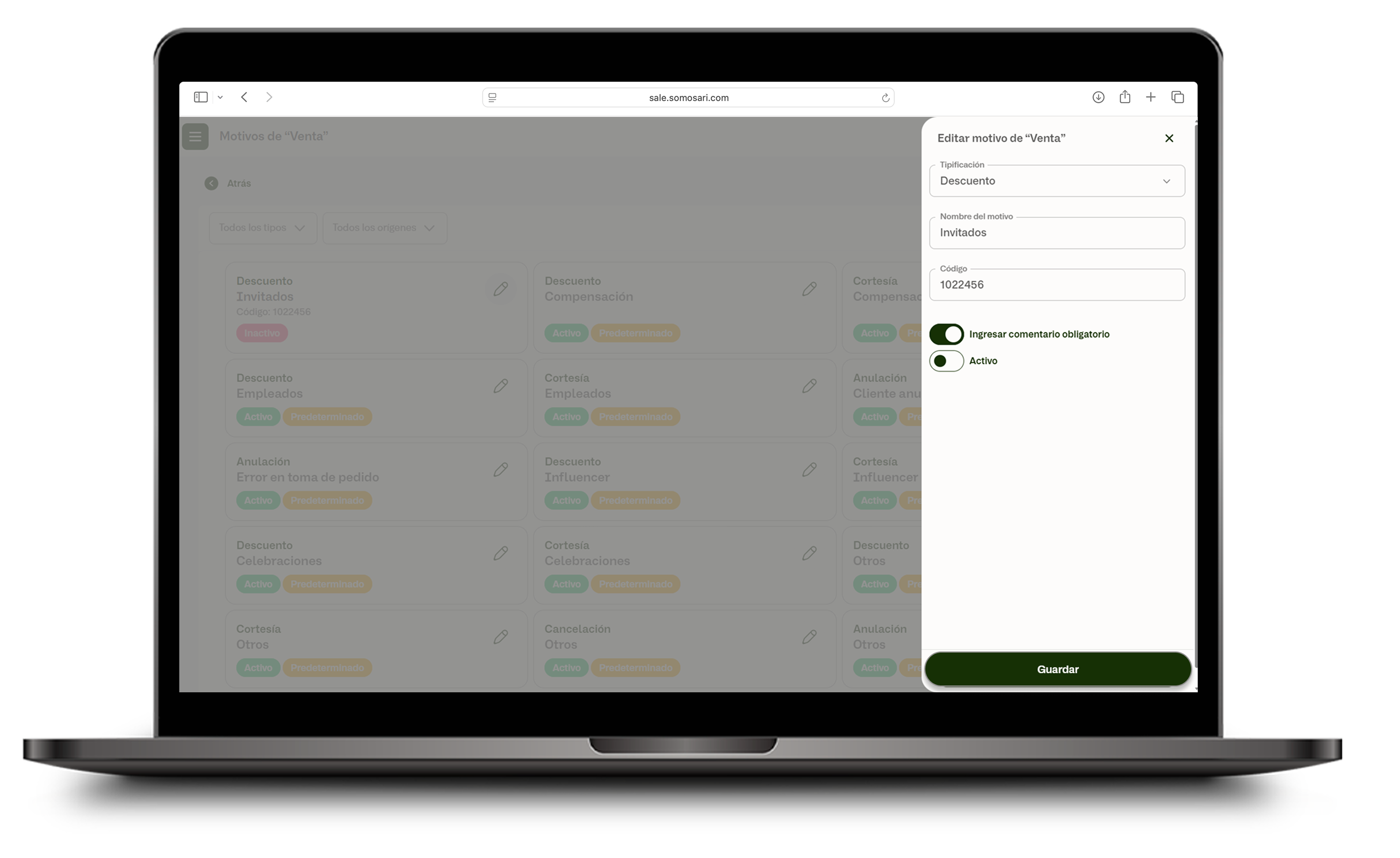
11 | Verifica tu nuevo motivo en el listado Tu motivo operativo quedó guardado y aparecerá en el listado. La próxima vez que apliques ese tipo de acción en el punto de venta, lo verás en la lista de opciones disponibles. |
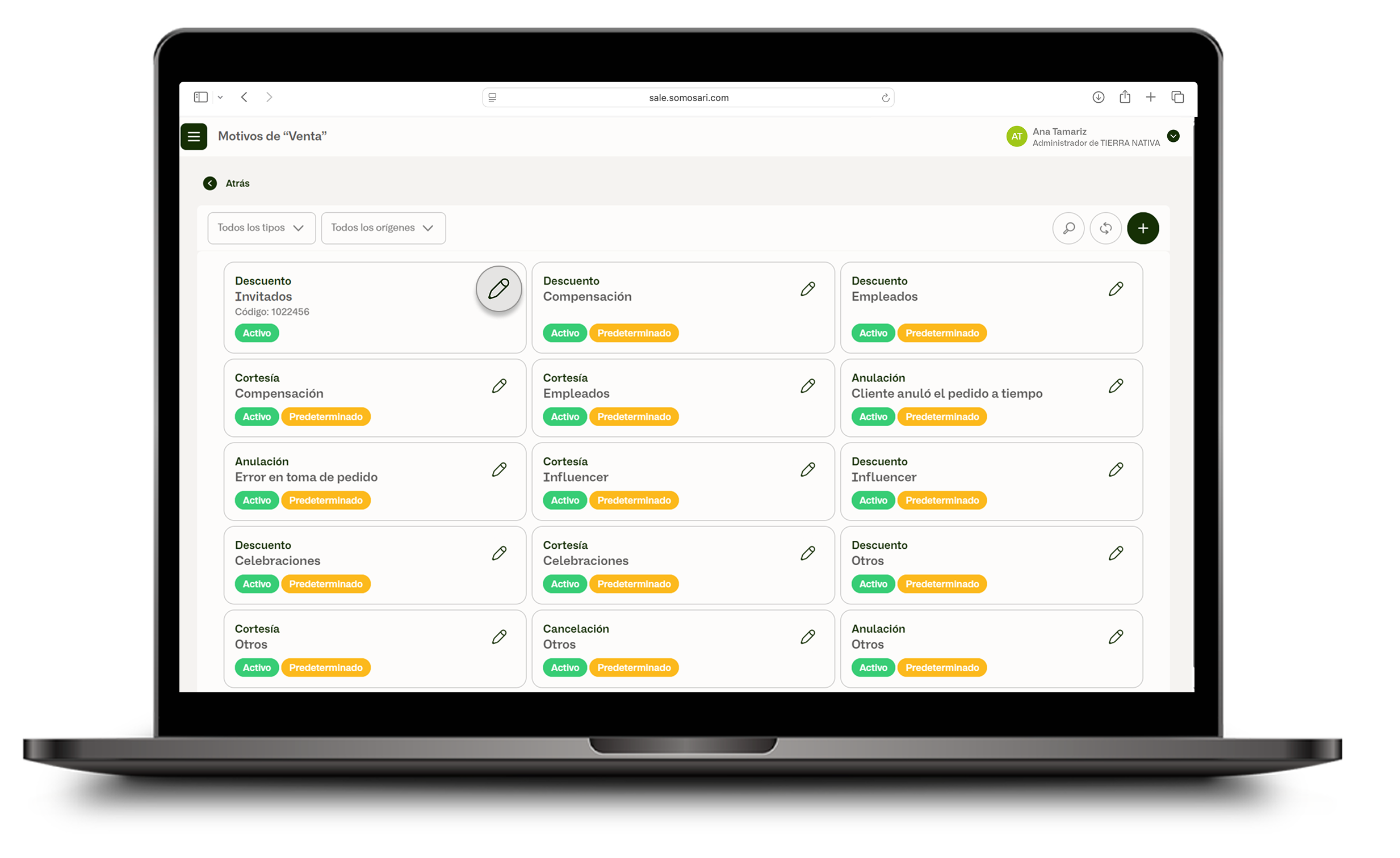
12 | Haz clic en el ícono del lápiz ✏️ para editar Para editar o inactivar un motivo operativo, haz clic en el ícono del ✏️ lápiz que aparece junto a cada motivo. |
13 | Modifica la configuración o desactiva el motivo Desde aquí puedes modificar el nombre, código o comentario obligatorio. Si quieres desactivar el motivo para que no aparezca en el punto de venta, desactiva el switch Activo. |
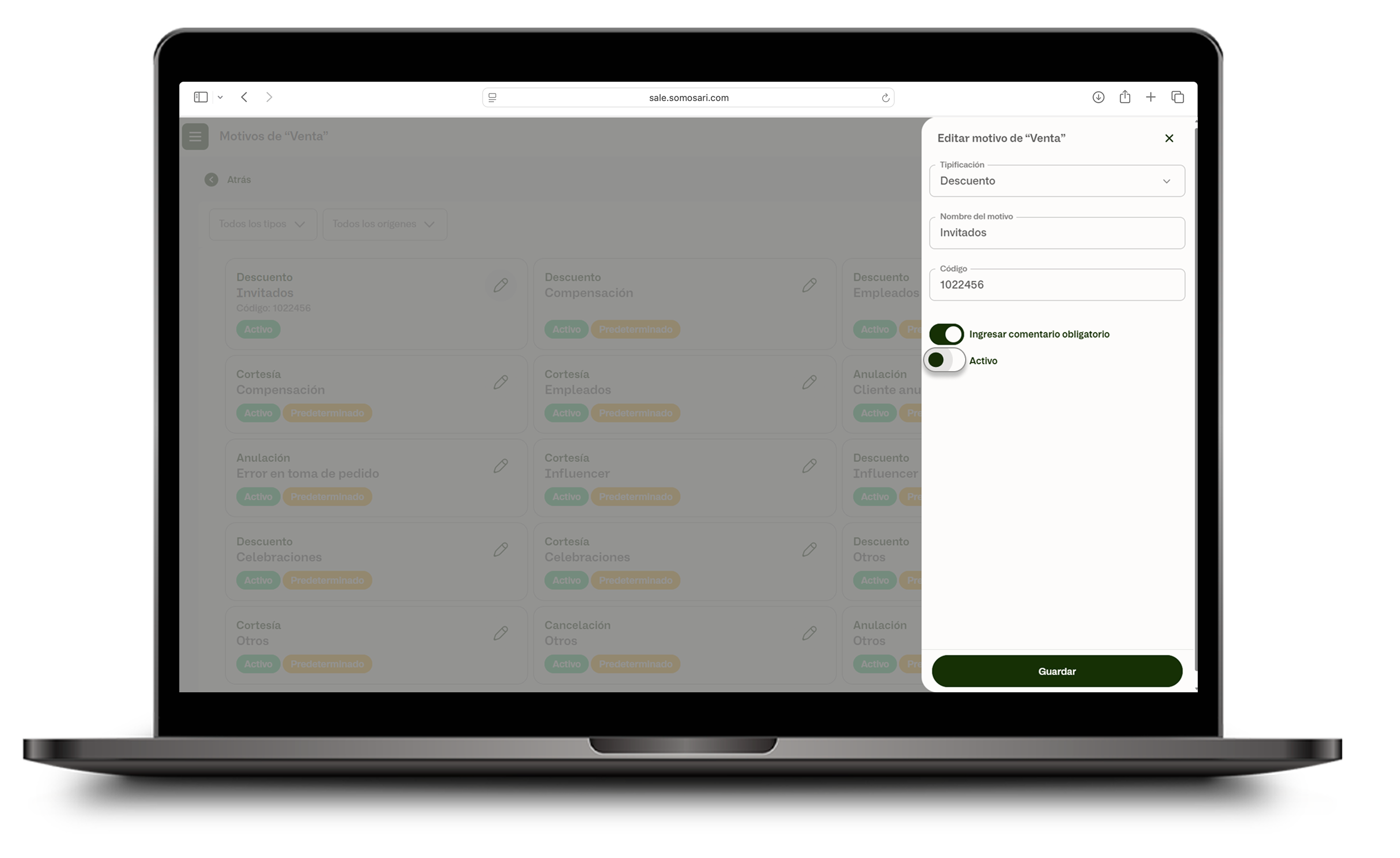
14 | Guarda los cambios Haz clic en Guardar para aplicar los cambios al motivo operativo. |
Claves para recordar
- Solo los usuarios con rol de administrador pueden crear y editar motivos operativos.
- Ari ya incluye motivos predeterminados en cada ámbito. Puedes usarlos tal como están o agregar los tuyos.
- Si activas comentario obligatorio, el cajero deberá ingresar un texto cada vez que use ese motivo en el punto de venta.
- Puedes desactivar un motivo en cualquier momento para que no aparezca en el punto de venta, sin necesidad de eliminarlo.
- Los motivos se organizan por ámbito: Venta, Producto, Pagos y Producción.
¿Le fue útil este artículo?
¡Qué bueno!
Gracias por sus comentarios
¡Sentimos mucho no haber sido de ayuda!
Gracias por sus comentarios
Comentarios enviados
Agradecemos su iniciativa, e intentaremos corregir el artículo