Guía de configuración
Registra un nuevo egreso en Ari a partir de una Orden de compra ya creada: completa la información general, el detalle, el pago y los datos adicionales de la compra.
Accede al módulo Compras y gastos
1
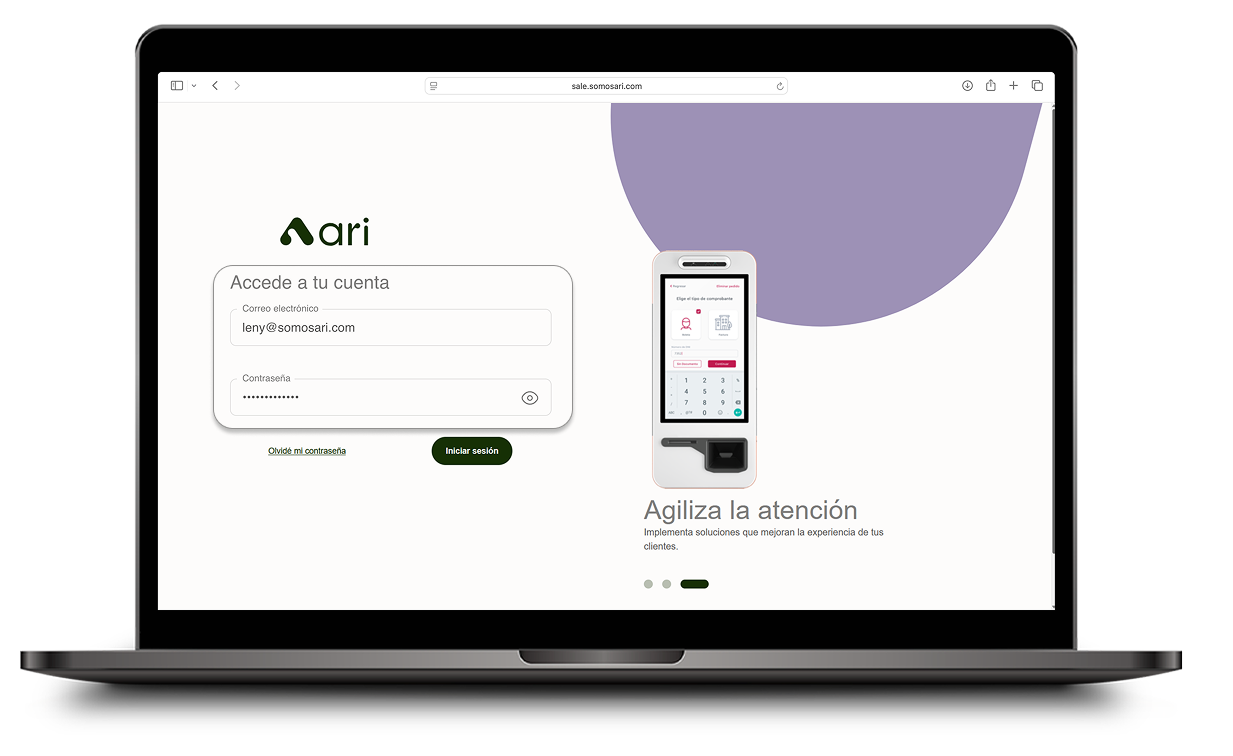
Accede a la plataforma
Ingresa a la web usando tus credenciales de usuario en sale.somosari.com.
2
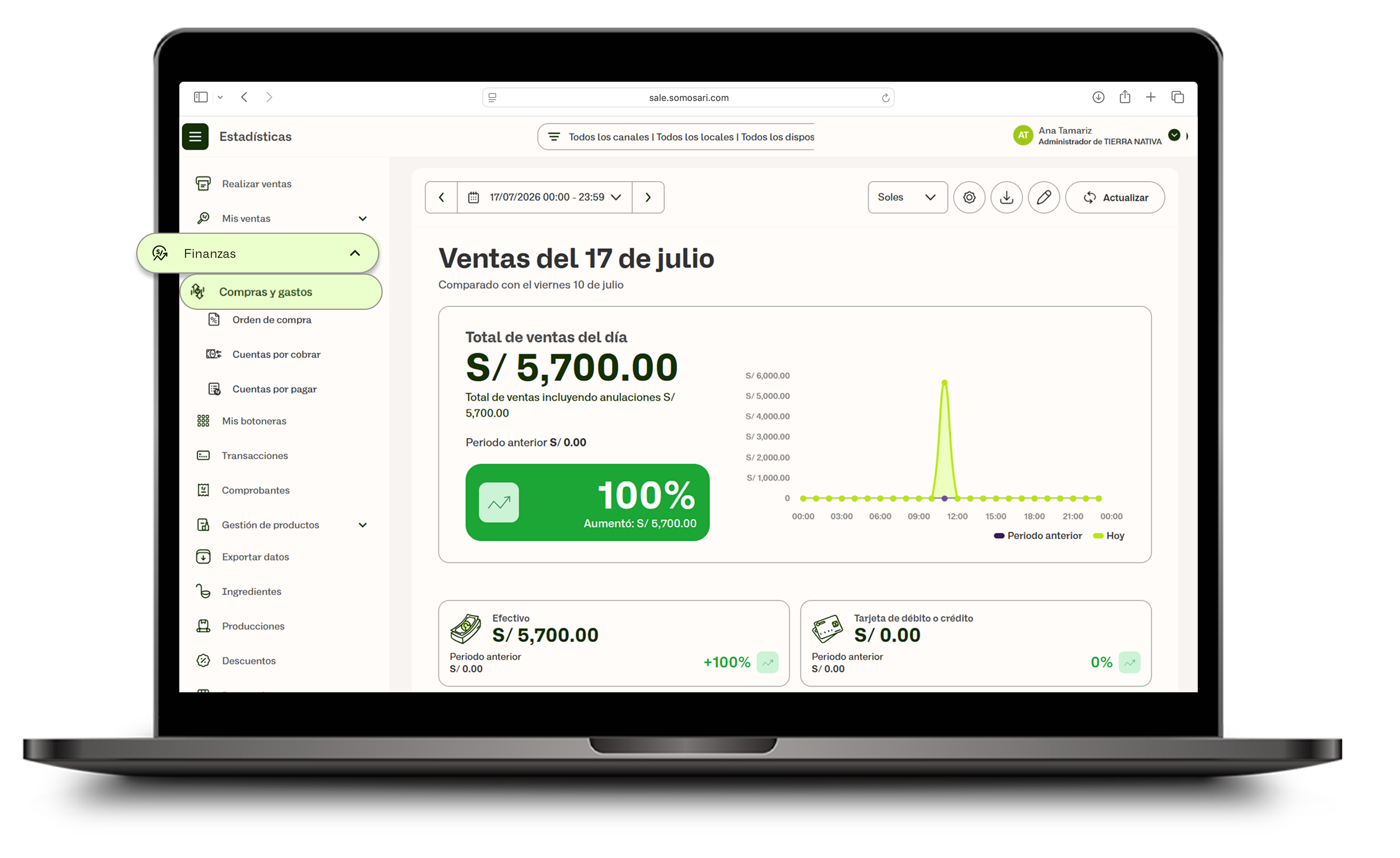
Despliega el menú
En el módulo Finanzas, selecciona Compras y gastos.
Inicia el registro desde una Orden de compra
3
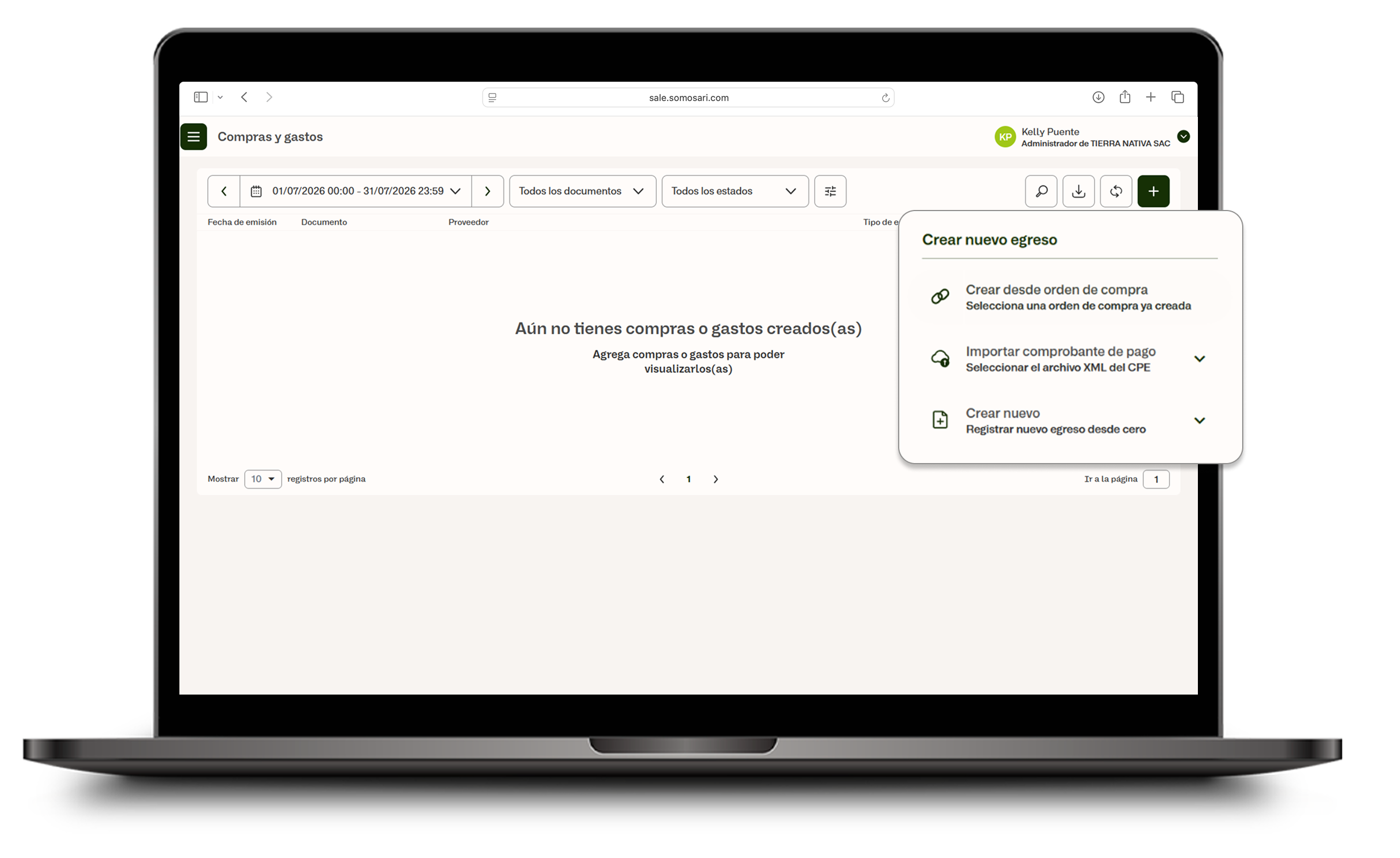
Crea un nuevo egreso
Para crear un nuevo egreso, haz clic en el ícono + y selecciona Crear desde orden de compra.
Completa la información de la compra
4
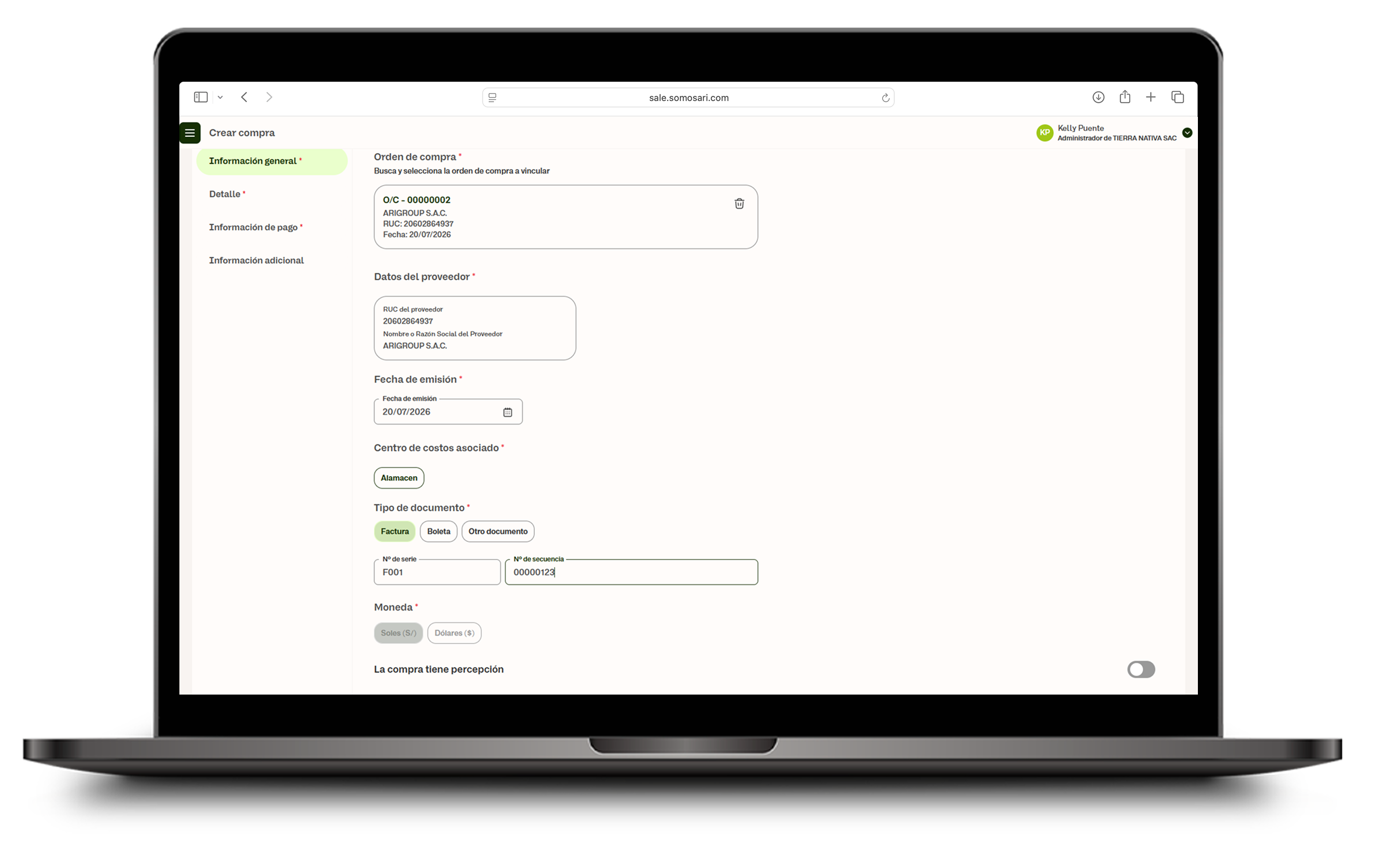
Completa la información general
En la sección Información general:
• Busca y selecciona la OC a vincular.
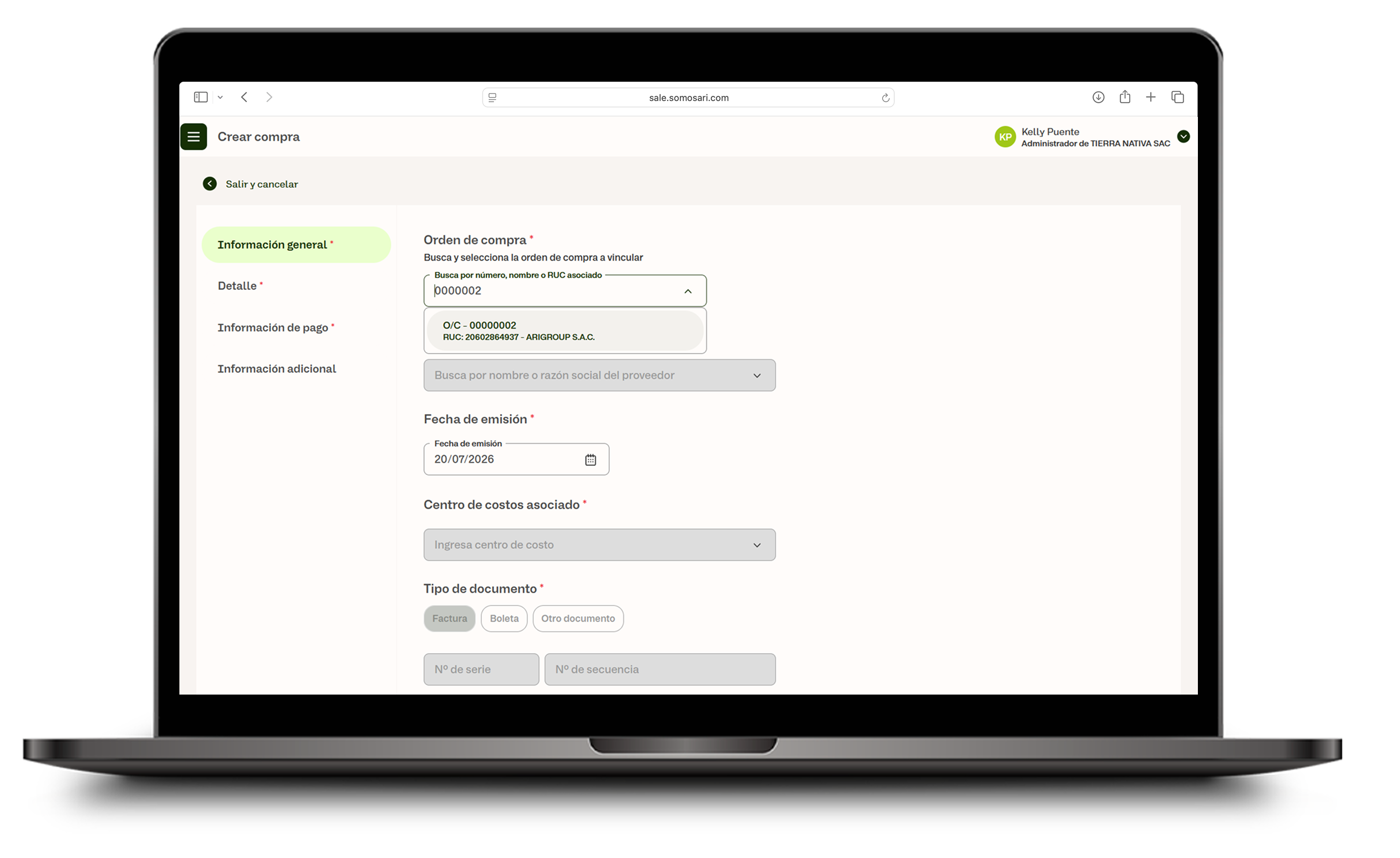
• Completa el Tipo de documento.
• Si la compra tiene percepción, activa el switch La compra tiene percepción.
5
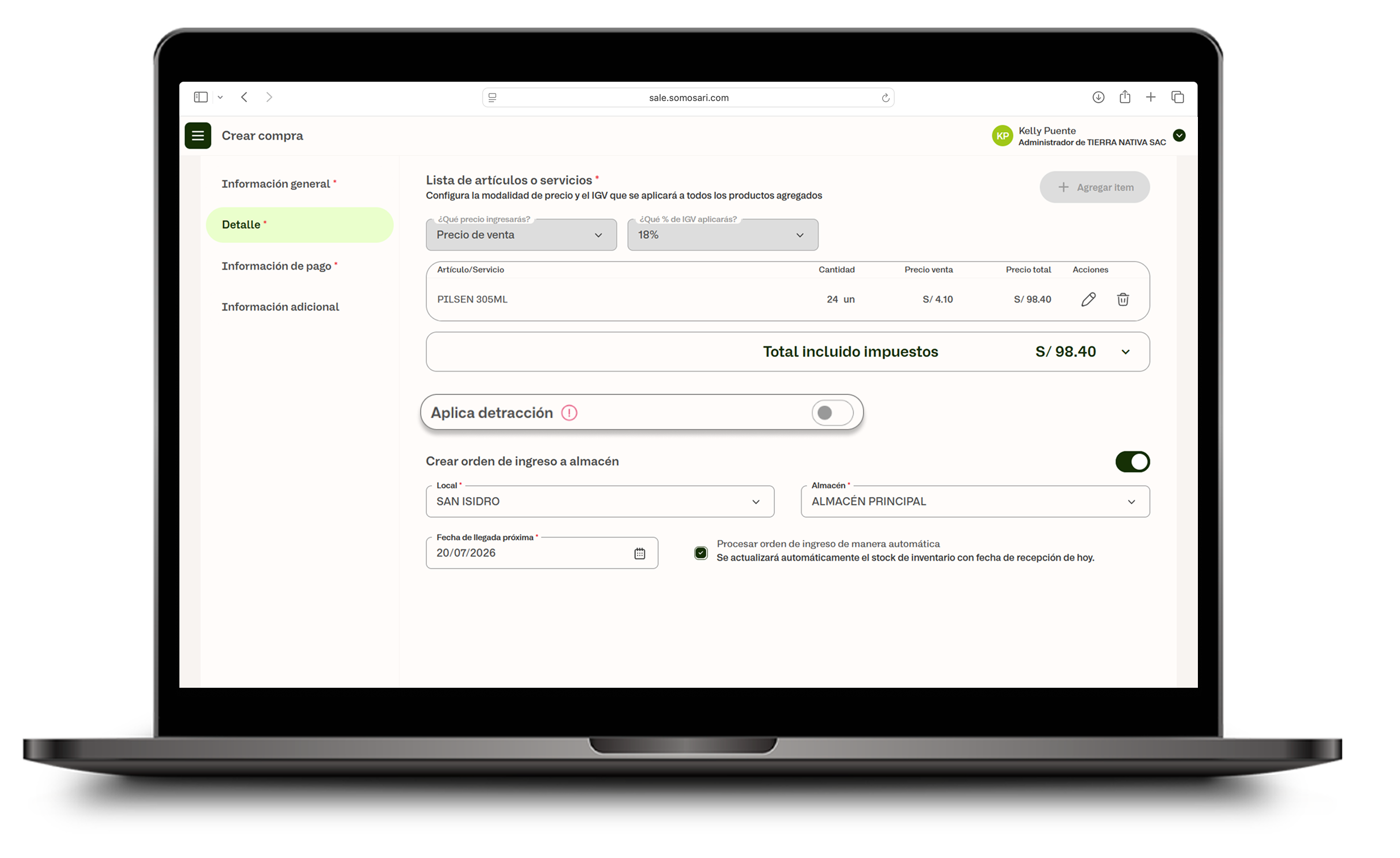
Completa el detalle
En la sección Detalle:
• La información estará cargada de acuerdo a lo indicado en la OC.
• Confirma si aplica detracción y activa el switch Aplica detracción.
6
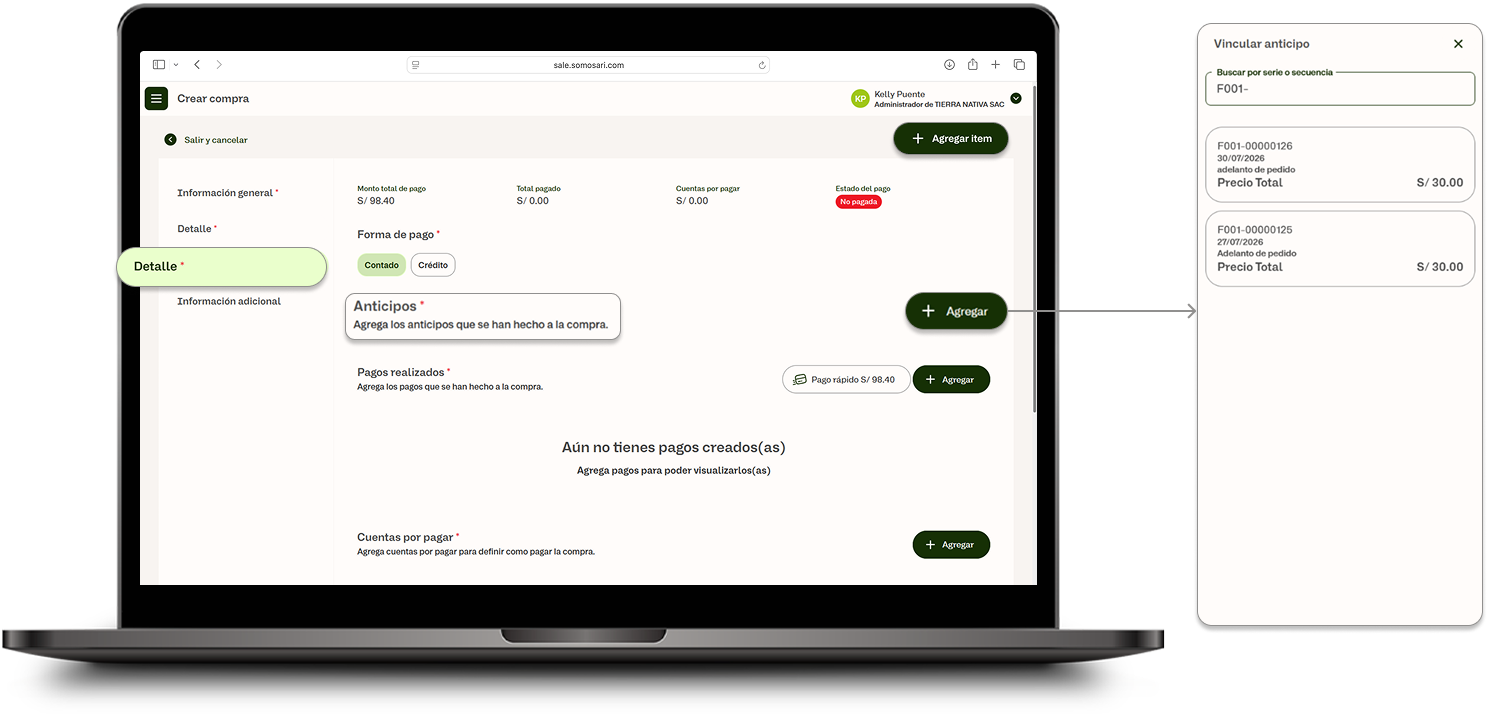
Completa la información del pago
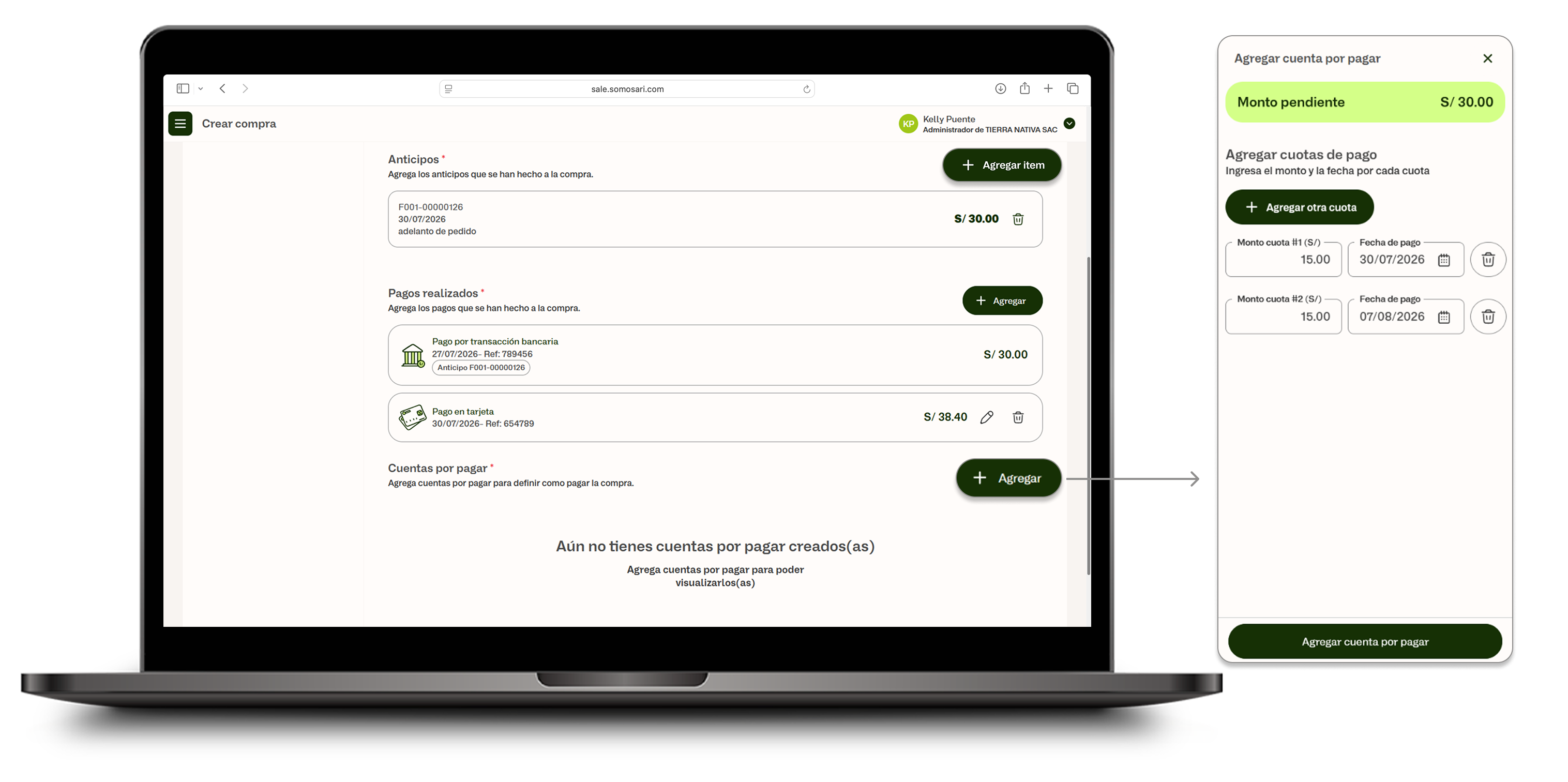
En la sección Información de pago:
Anticipos: si es que existen anticipos, estos deberán estar cargados. Haz clic en Agregar para vincularlos.
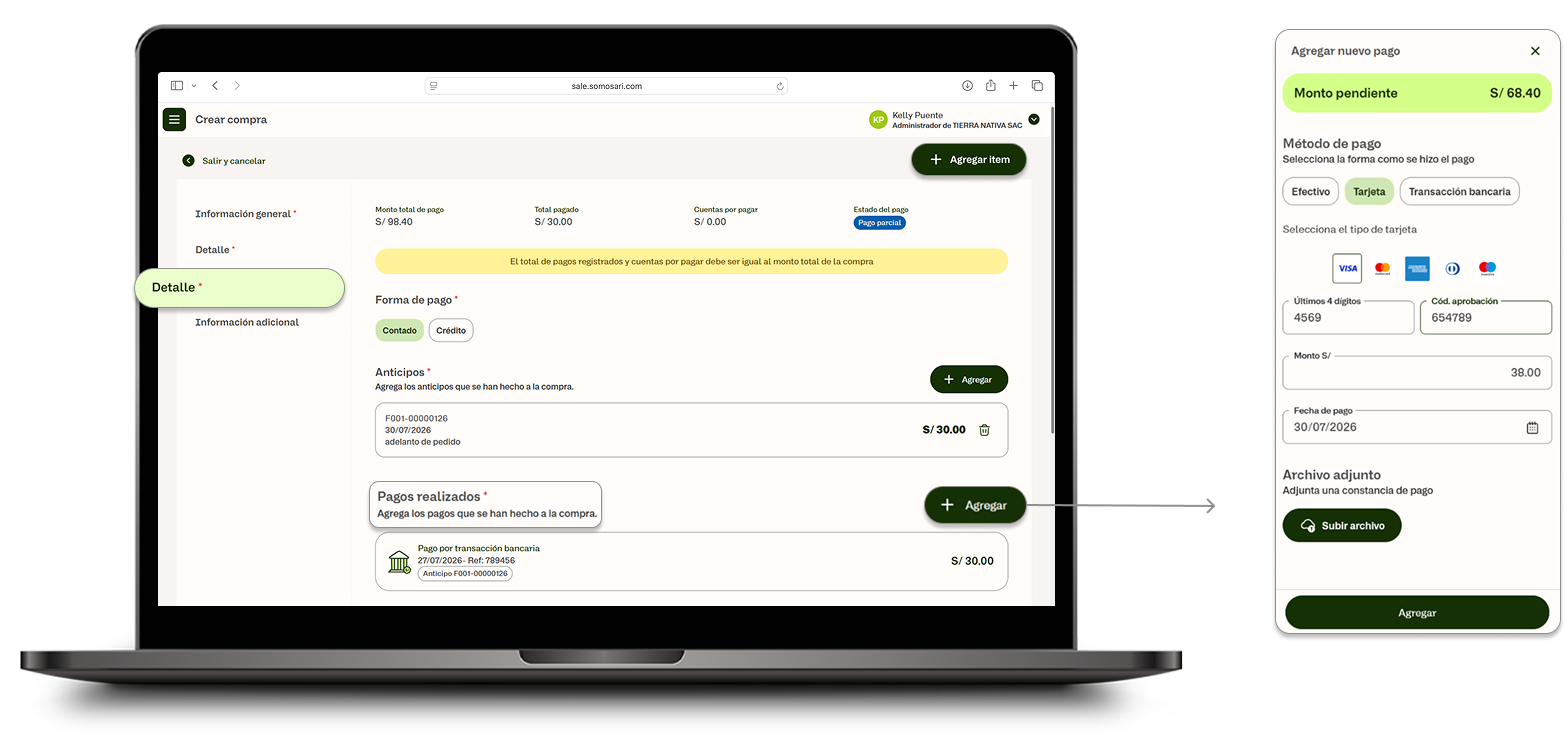
Pagos realizados: agrega los pagos que se han hecho a la compra. Haz clic en Agregar, indica fecha y método de pago; de forma opcional adjunta la constancia de pago.
Cuentas por pagar: agrega cuentas por pagar y define cómo pagar la compra. Haz clic en Agregar, indica monto, fecha y cantidad de cuotas por pagar.
7
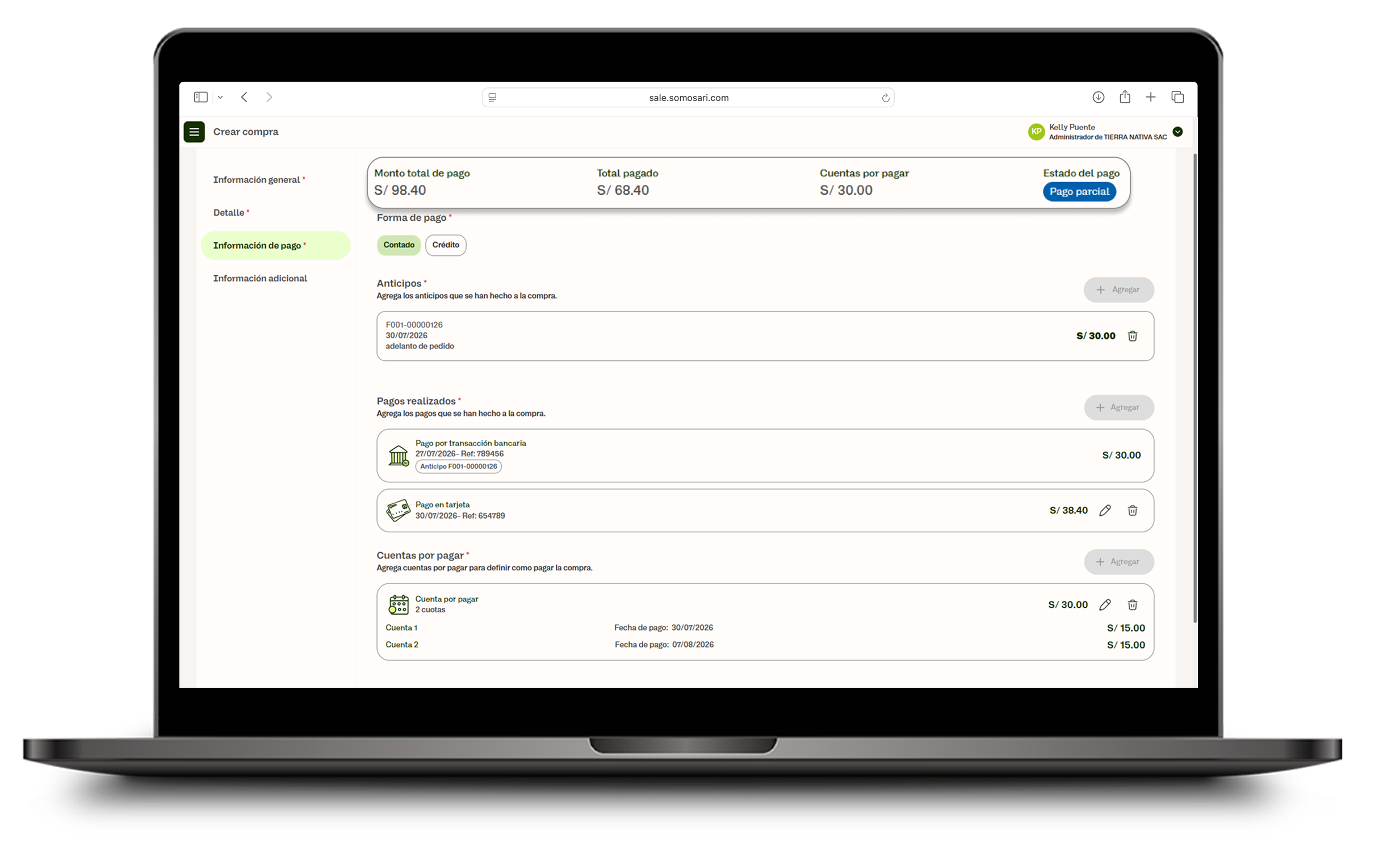
Revisa el resumen del pago
Visualiza el Monto total de pago, Total pagado, Cuentas por pagar y Estado del pago. También el detalle de Anticipos, Pagos realizados y Cuentas por pagar.
8
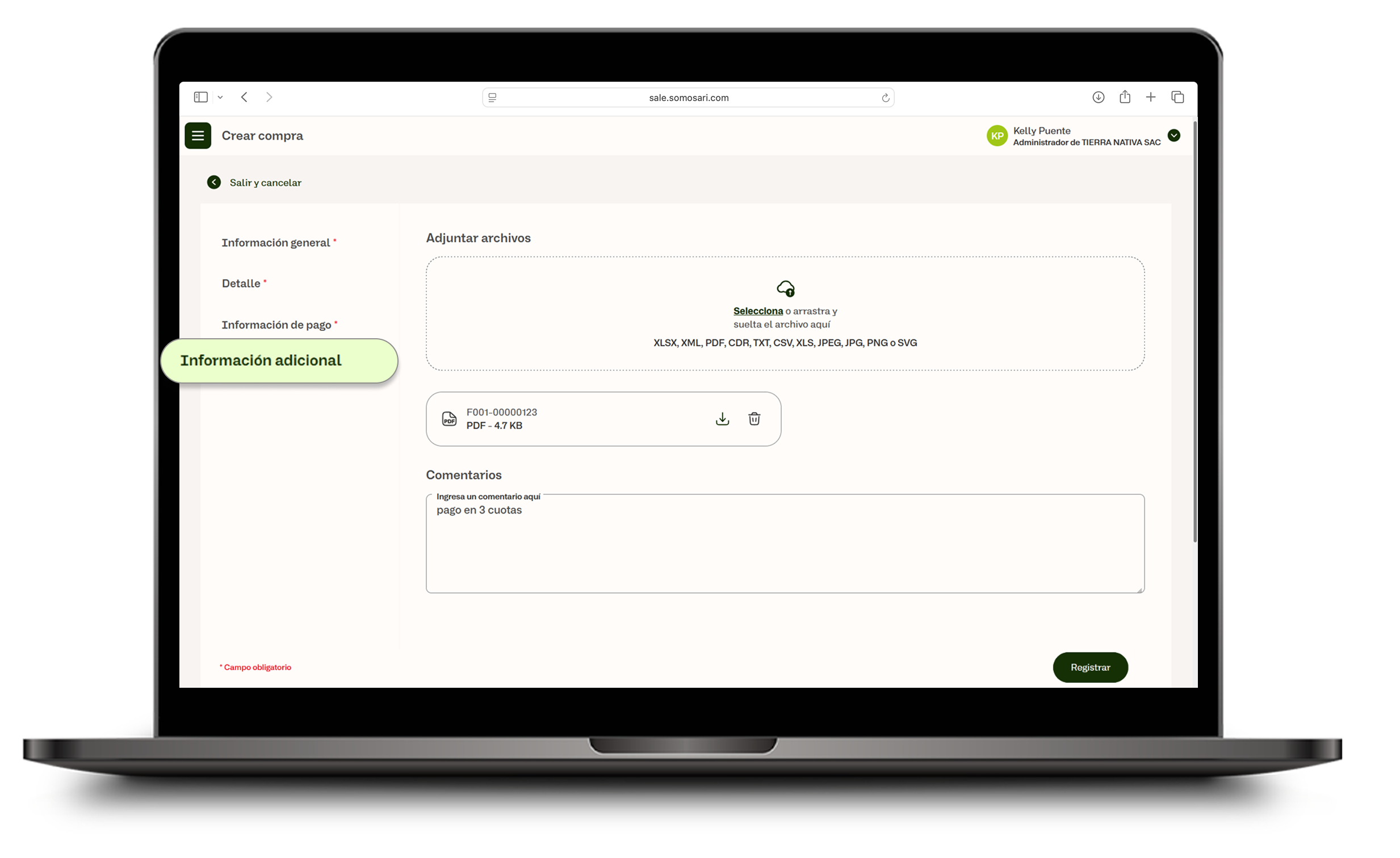
Agrega información adicional
En la sección Información adicional, podrás adjuntar archivos y colocar un comentario.
Finaliza el registro
9
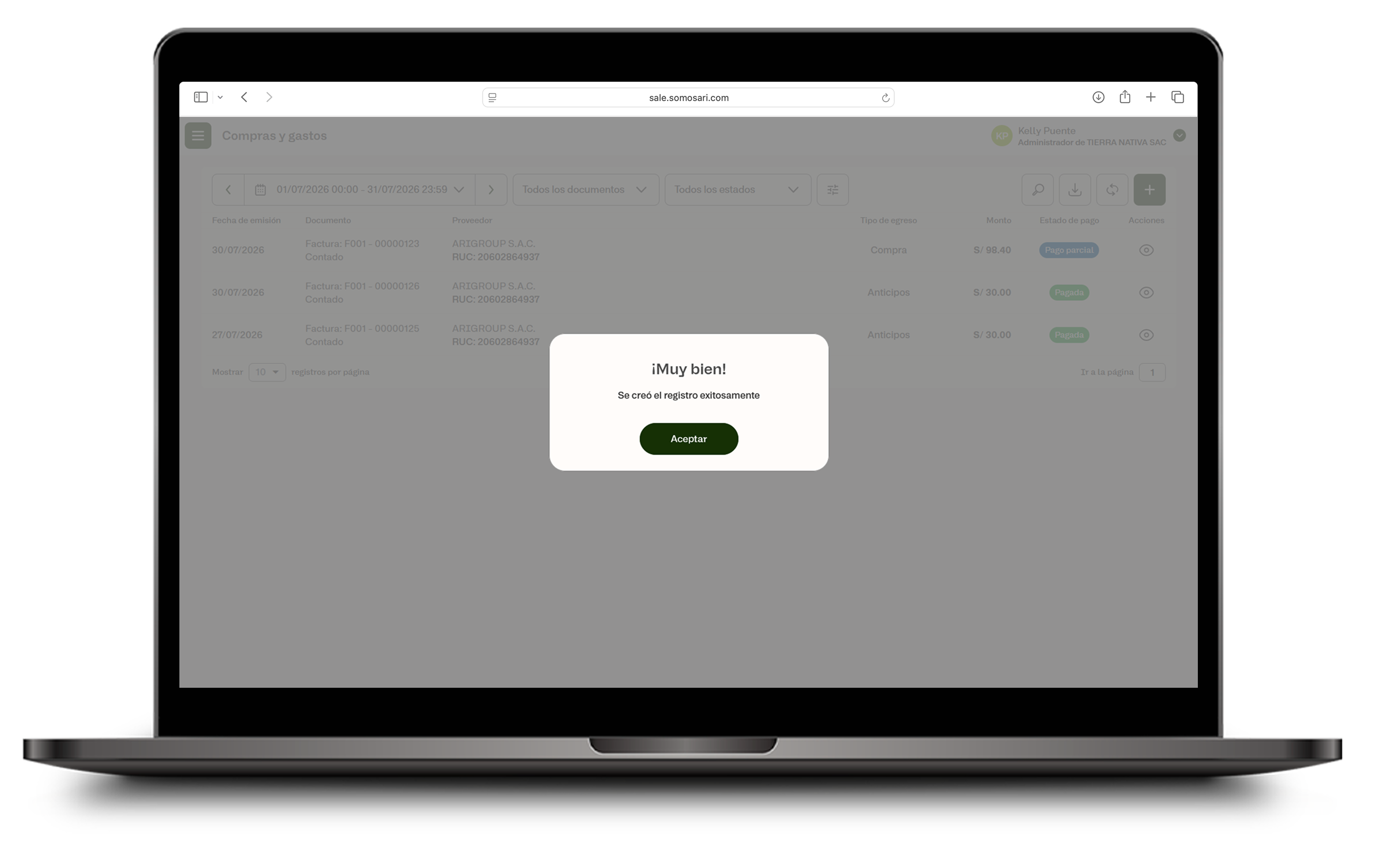
Registra la compra
Para crear la compra desde una Orden de compra, haz clic en el botón Registrar.
Claves para recordar
Un egreso creado desde Orden de compra carga automáticamente la información del Detalle según lo indicado en la OC.
El total de pagos registrados y cuentas por pagar debe ser igual al monto total de la compra.
Puedes registrar el pago como anticipo, pago realizado (efectivo, tarjeta o transacción bancaria) o cuenta por pagar en cuotas.
En Información adicional puedes adjuntar archivos de respaldo (XLSX, XML, PDF, CDR, TXT, CSV, XLS, JPEG, JPG, PNG o SVG) y dejar comentarios sobre la compra.
¿Le fue útil este artículo?
¡Qué bueno!
Gracias por sus comentarios
¡Sentimos mucho no haber sido de ayuda!
Gracias por sus comentarios
Comentarios enviados
Agradecemos su iniciativa, e intentaremos corregir el artículo