Guía de configuración
Consulta, filtra y gestiona tus Cuentas por pagar en Ari: revisa el detalle de cada cuenta, anula una compra o gasto pendiente, y registra el pago de tus cuotas.
Accede al módulo Cuentas por pagar
1
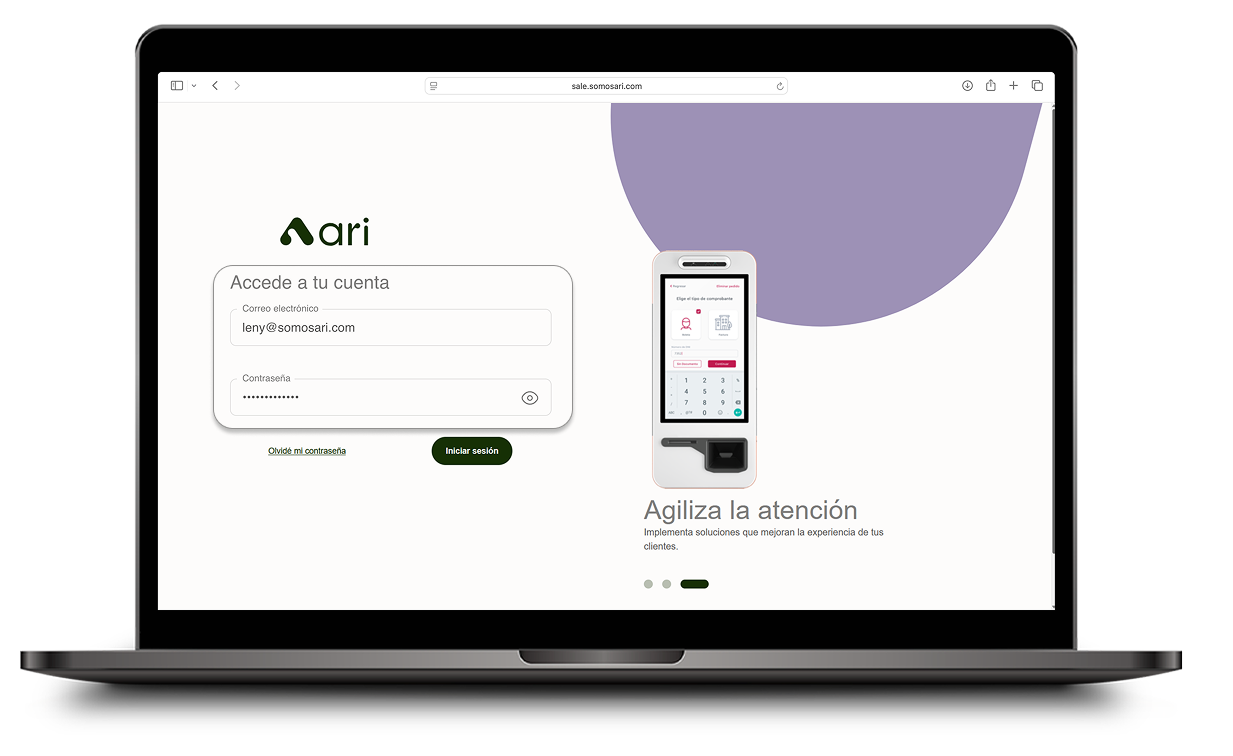
Accede a la plataforma
Ingresa a la web usando tus credenciales de usuario en sale.somosari.com.
2
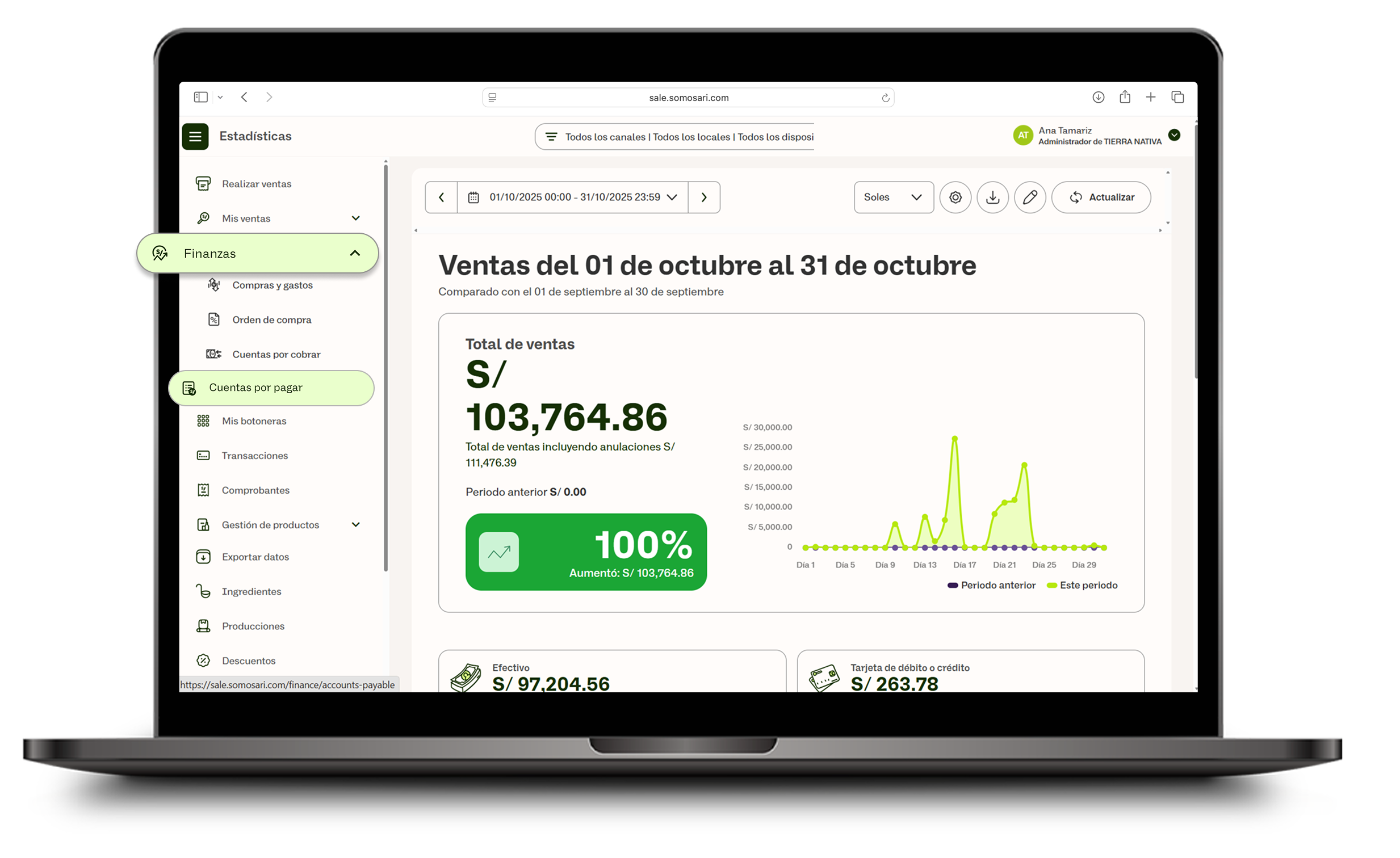
Despliega el menú
En el módulo Finanzas, selecciona Cuentas por pagar.
Filtra y visualiza tus cuentas
3
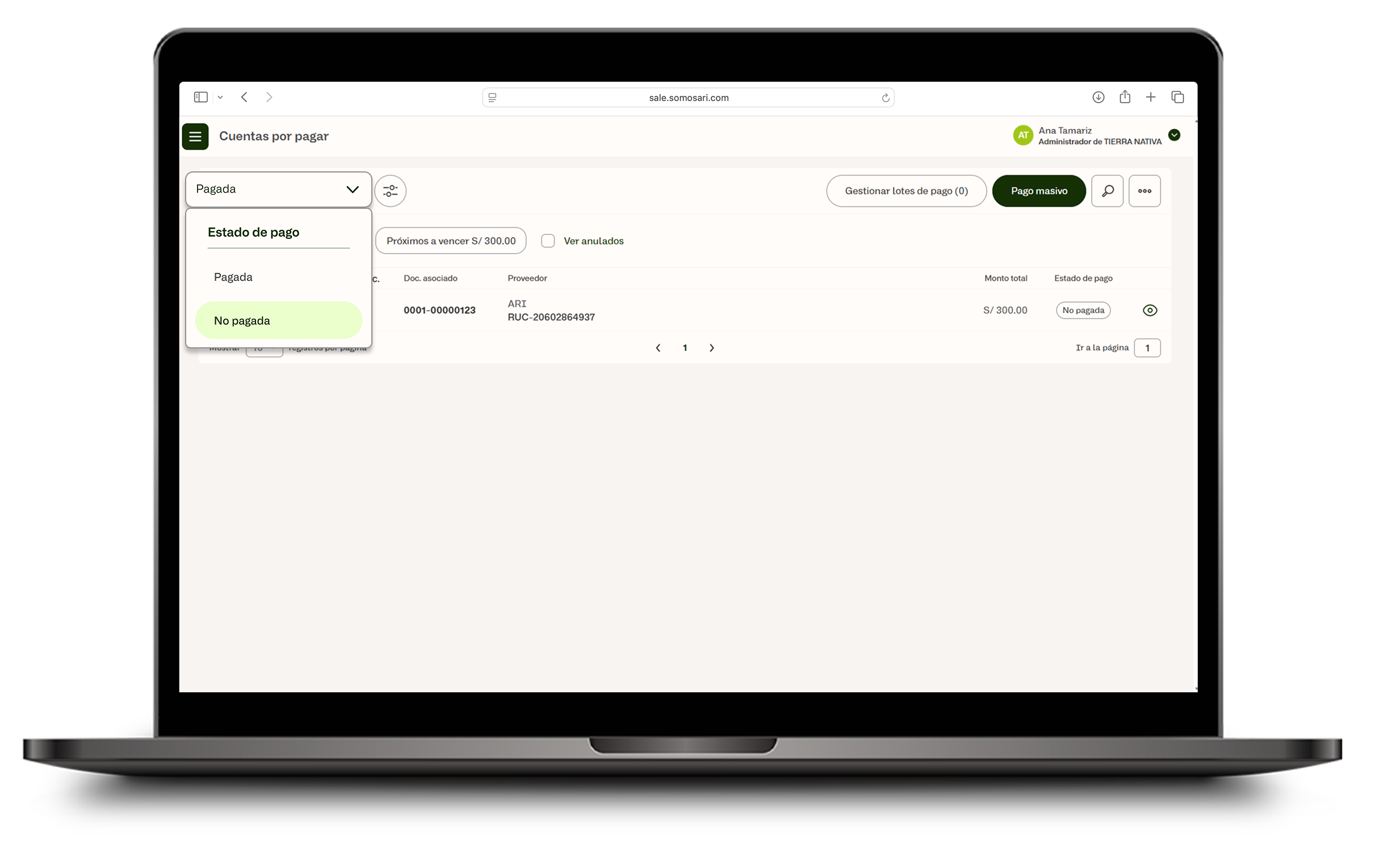
Selecciona el tipo de vista
Selecciona el tipo de vista: Pagada o No pagada.
4
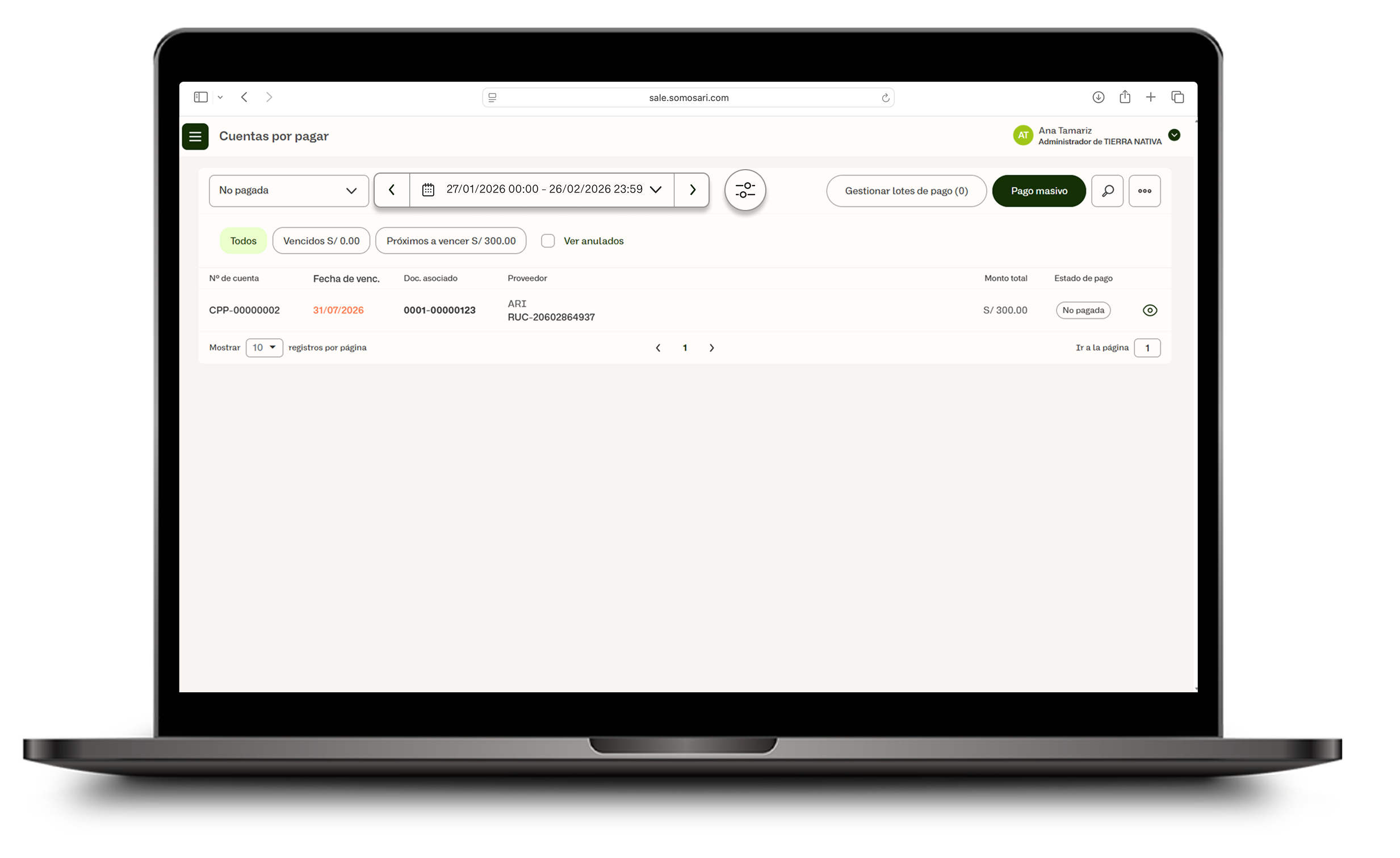
Usa los filtros
Usa los filtros de fechas y tipo de moneda para refinar los resultados de tus cuentas por pagar.
5
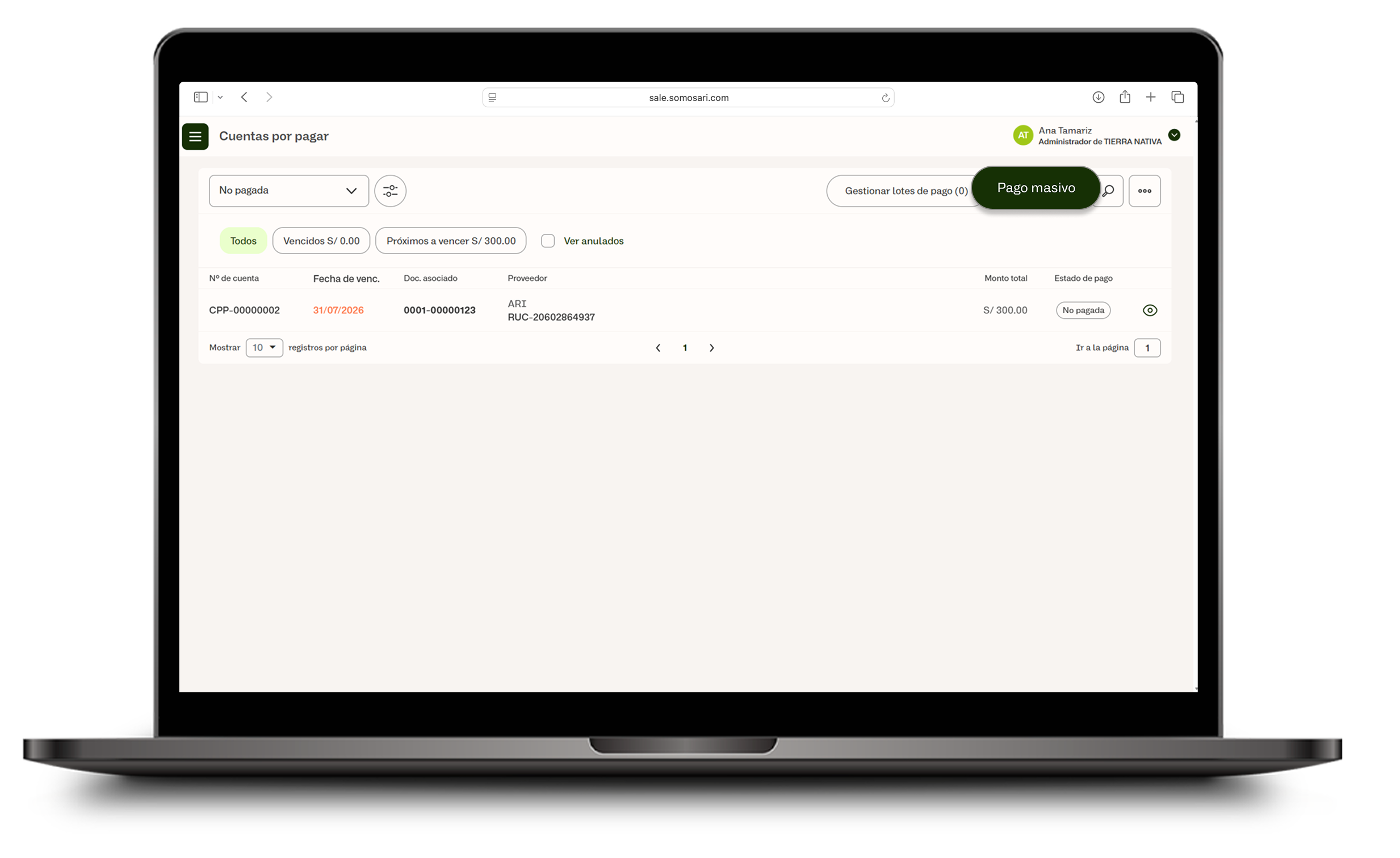
Realiza un pago masivo
Haz clic en Pago masivo para pagar varias cuentas de forma simultánea.
6
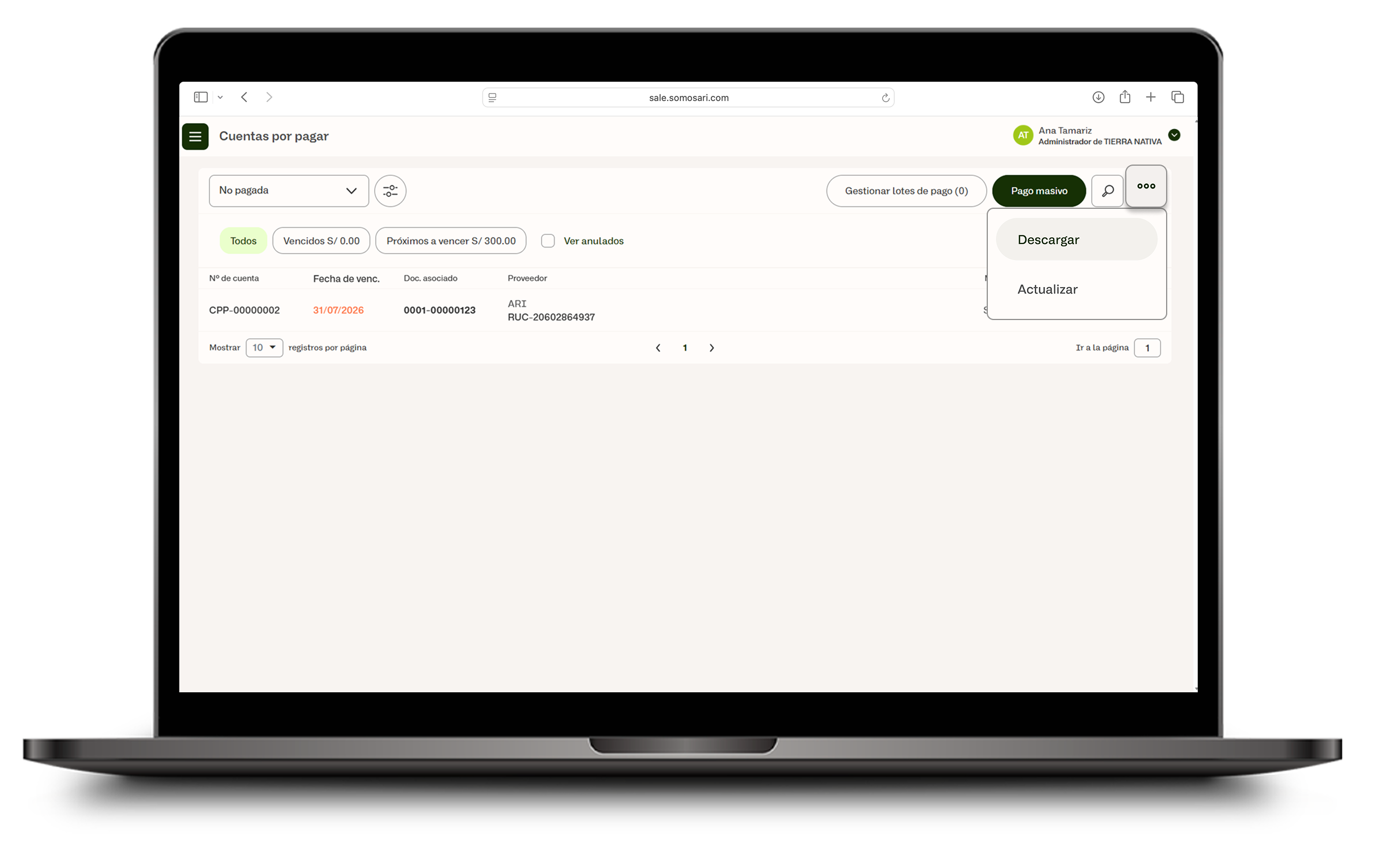
Descarga o actualiza la información
Usa el ícono ••• para Descargar o Actualizar la información.
Revisa el detalle de una cuenta
7
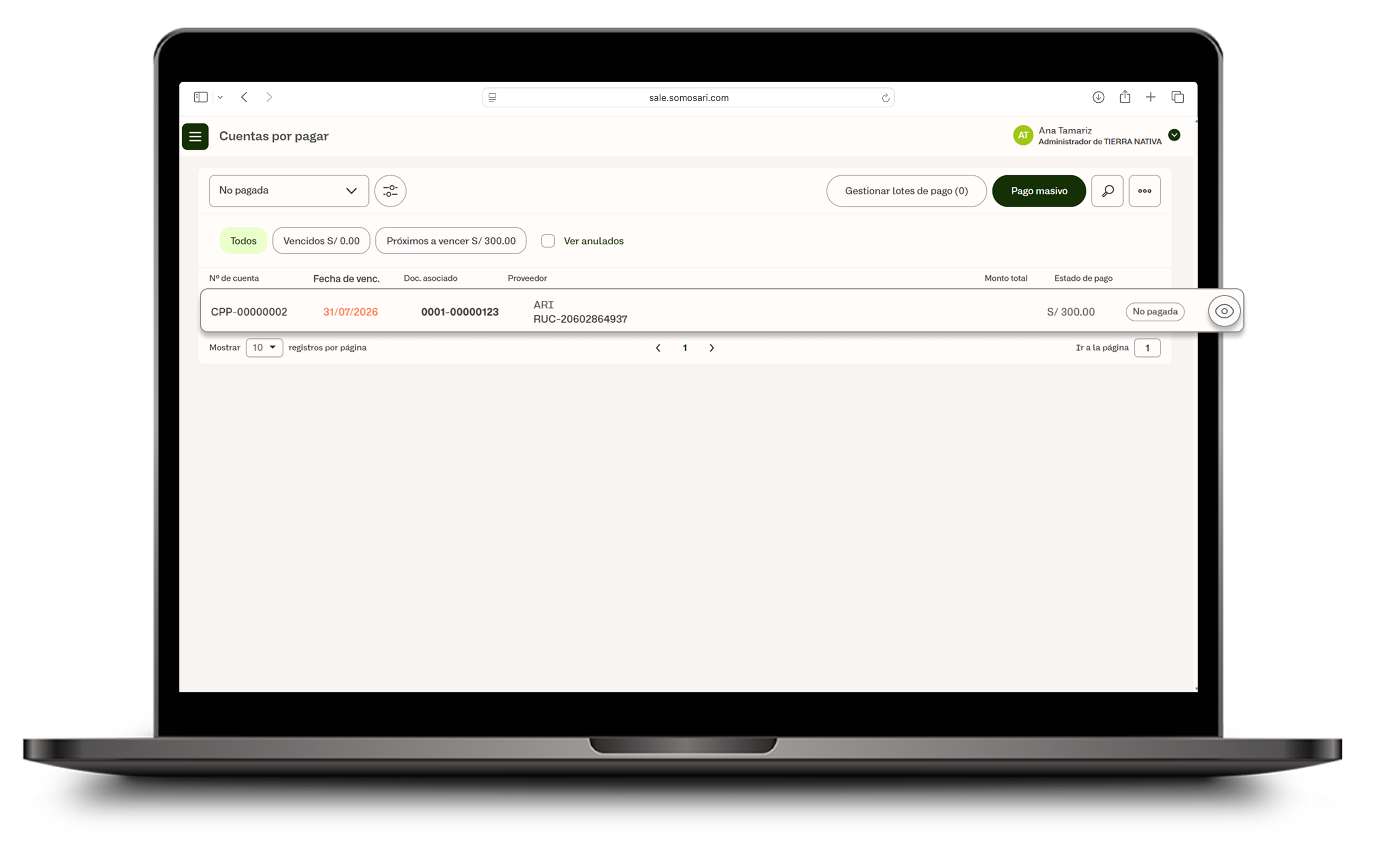
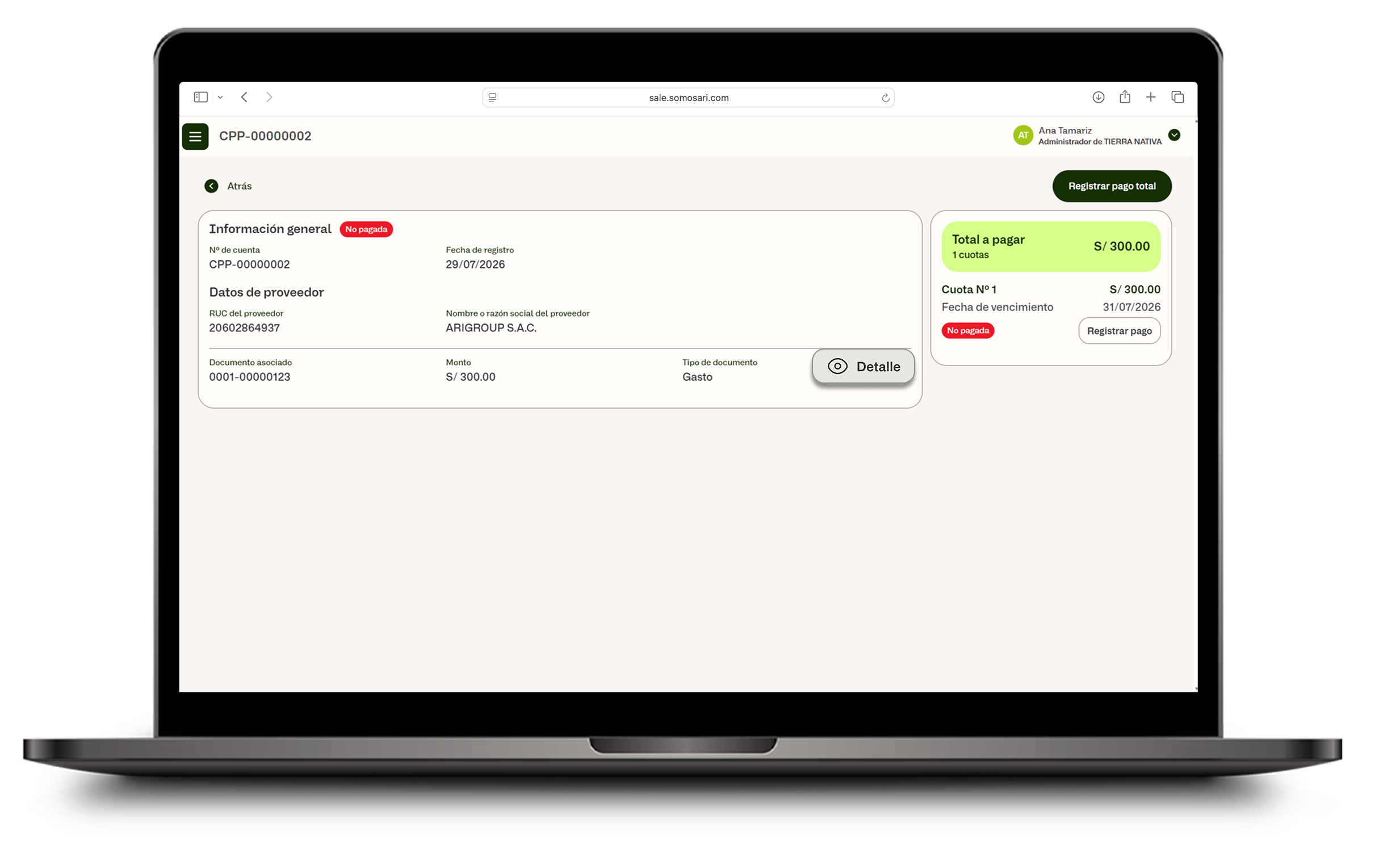
Ingresa a una cuenta
Haz clic en el ícono del ojo sobre la cuenta que deseas ver.
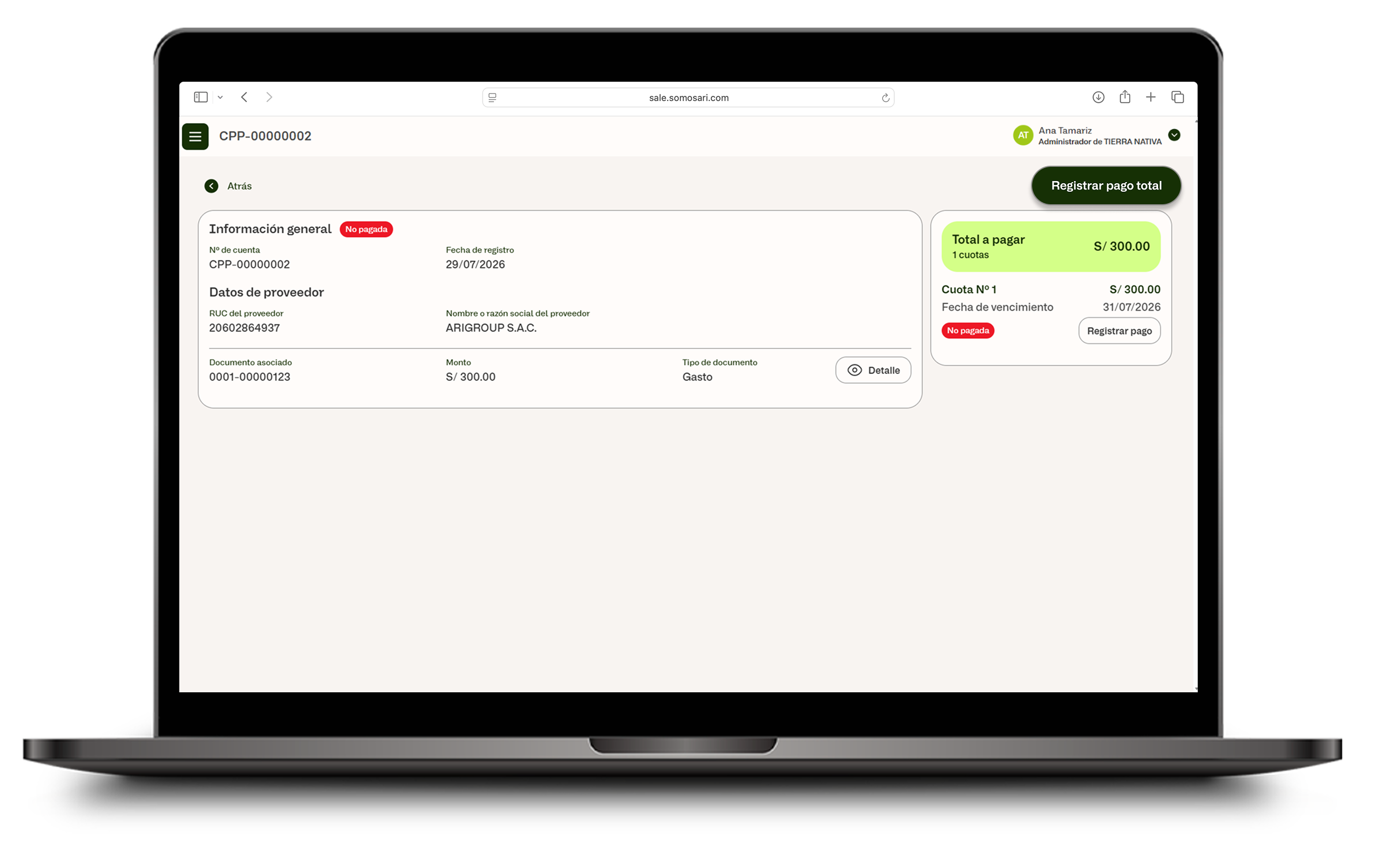
• Al ingresar verás el detalle de la cuenta por pagar.
8
Revisa el documento asociado
Para ver con detalle el documento asociado, usa el ícono Detalle.
9
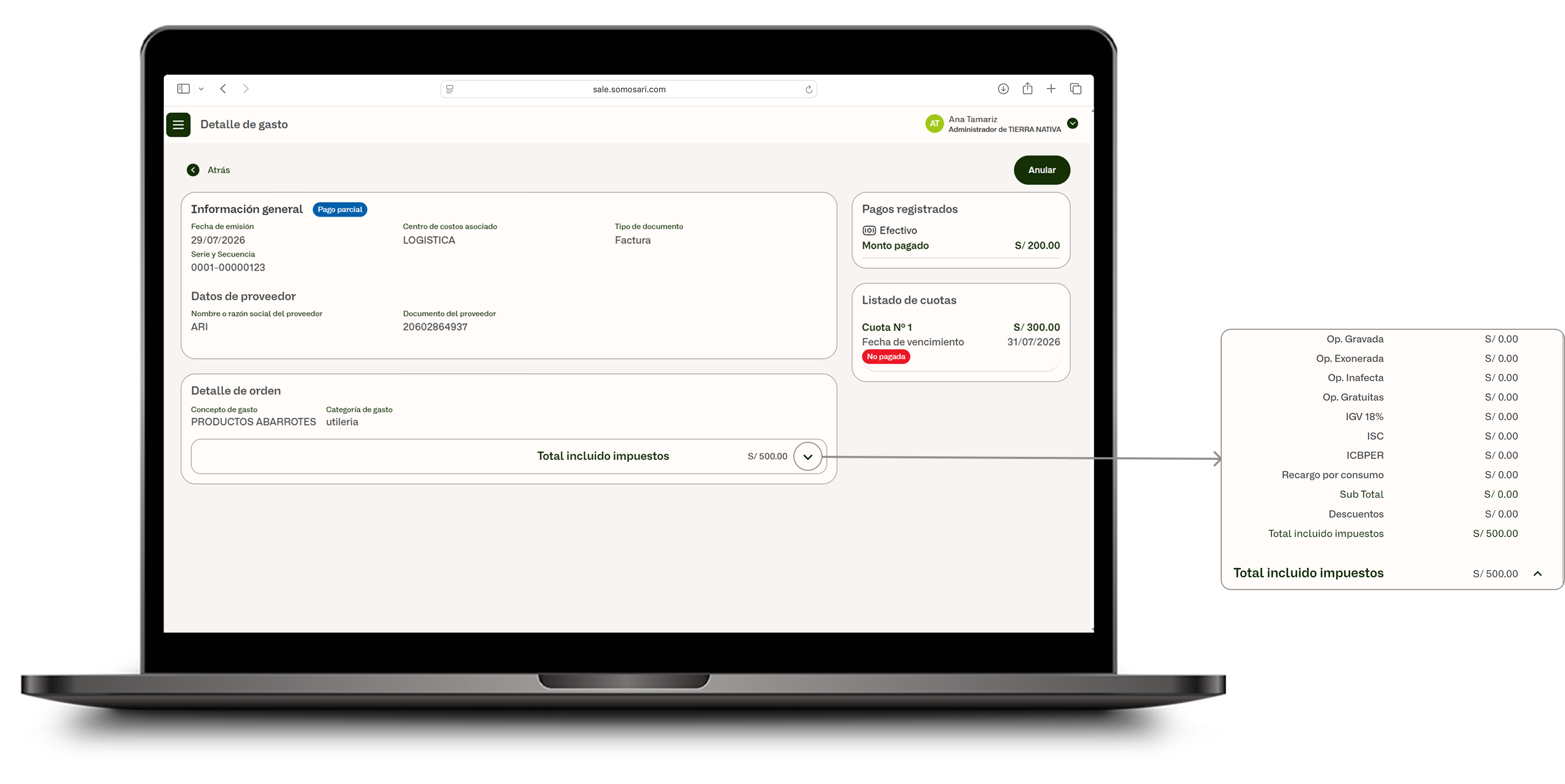
Desglosa el comprobante de pago
Usa el ícono ⌄ para desglosar la información del comprobante de pago asociado.
Anula o registra el pago
10
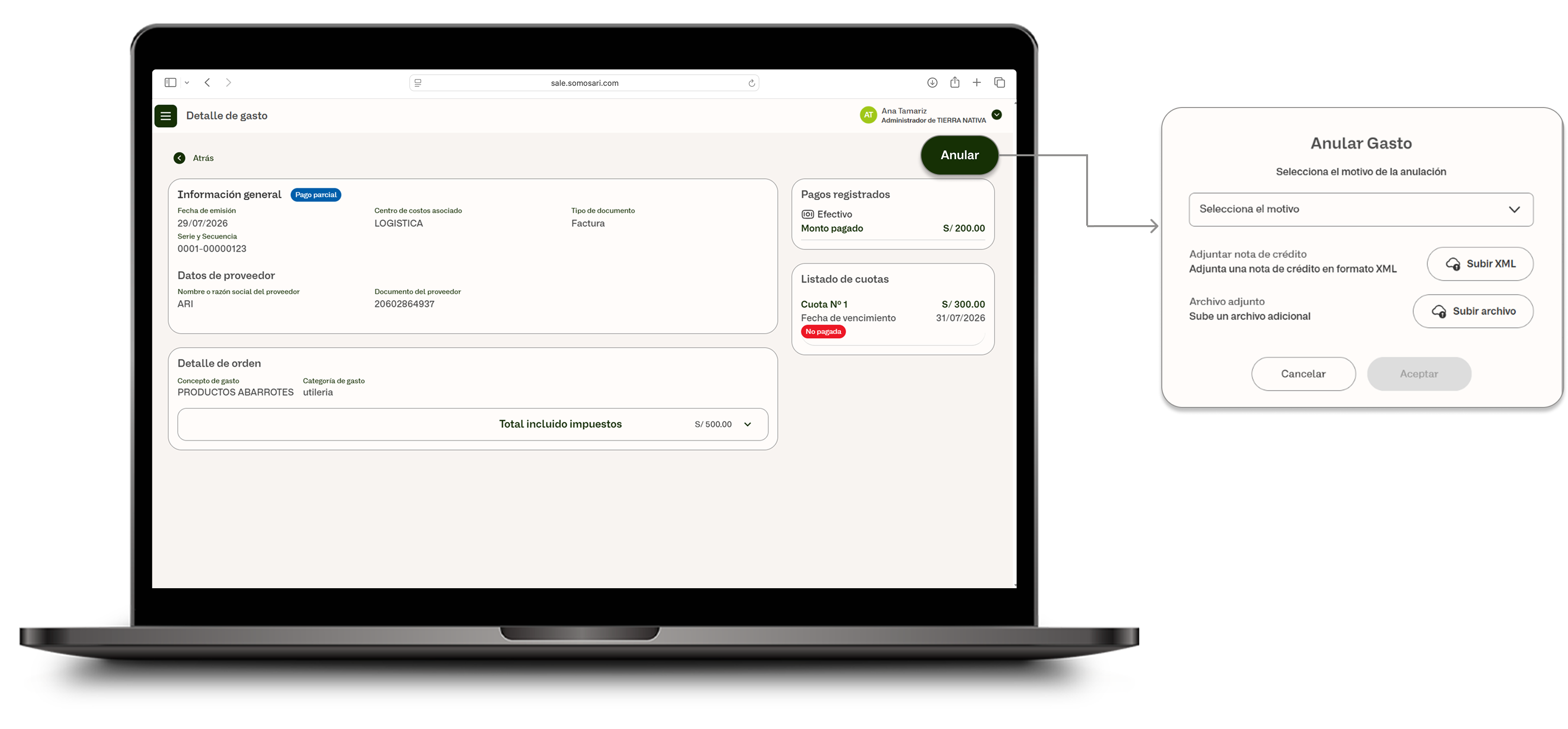
Anula la cuenta
Para anular, usa el botón Anular de la cuenta e ingresa la siguiente información:
• Selecciona el motivo de la anulación.
• Adjunta la nota de crédito en formato XML.
• De forma opcional, sube un archivo adicional.
11
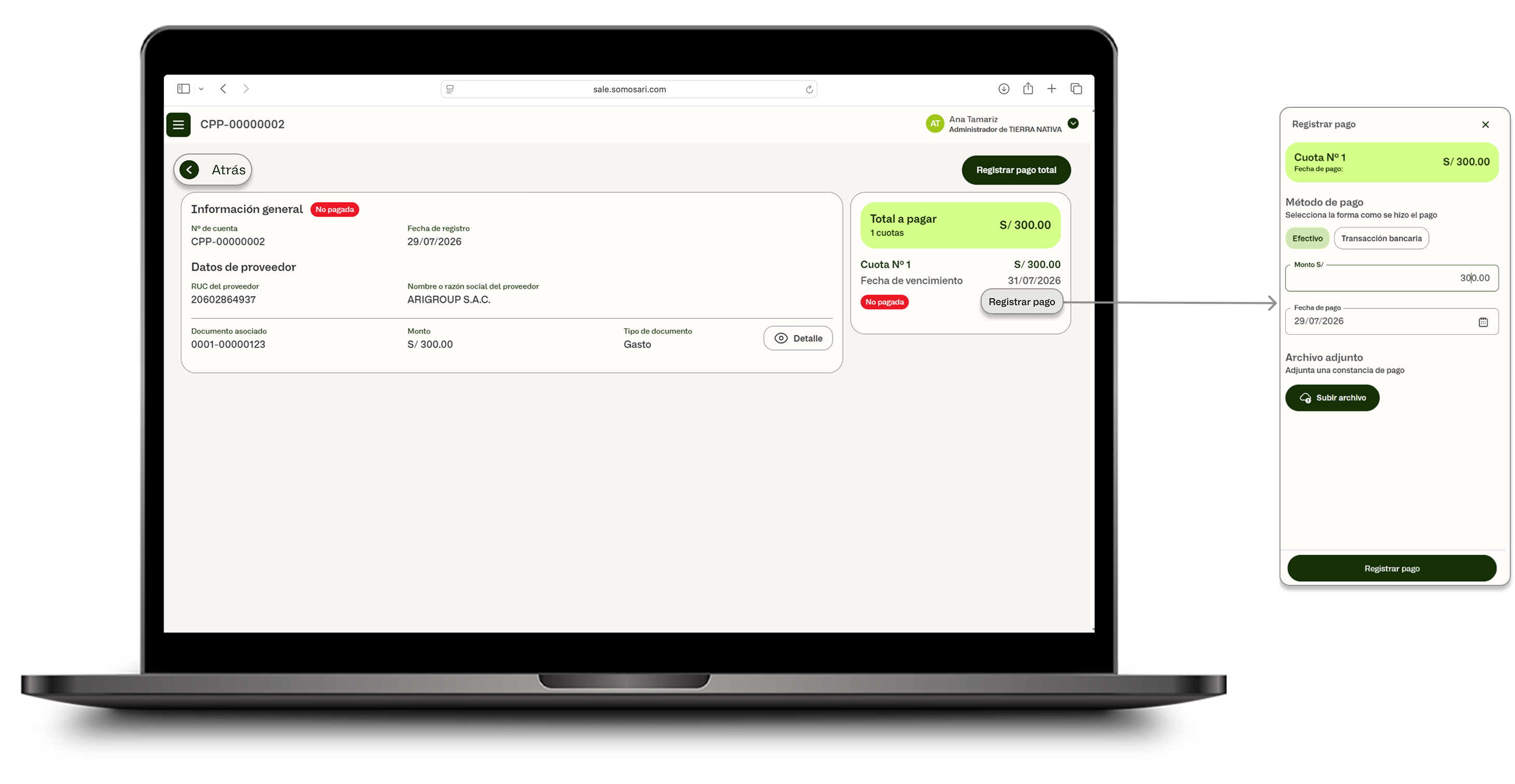
Registra el pago de una cuota
Genera el pago haciendo clic en Registrar pago e ingresa la siguiente información:
• Visualiza el N° de cuota.
• Elige el método de pago: Efectivo o Transacción bancaria.
• Ingresa el monto.
• Selecciona la fecha de pago.
• Adjunta una constancia de pago (opcional).
Revisa el pago registrado
12
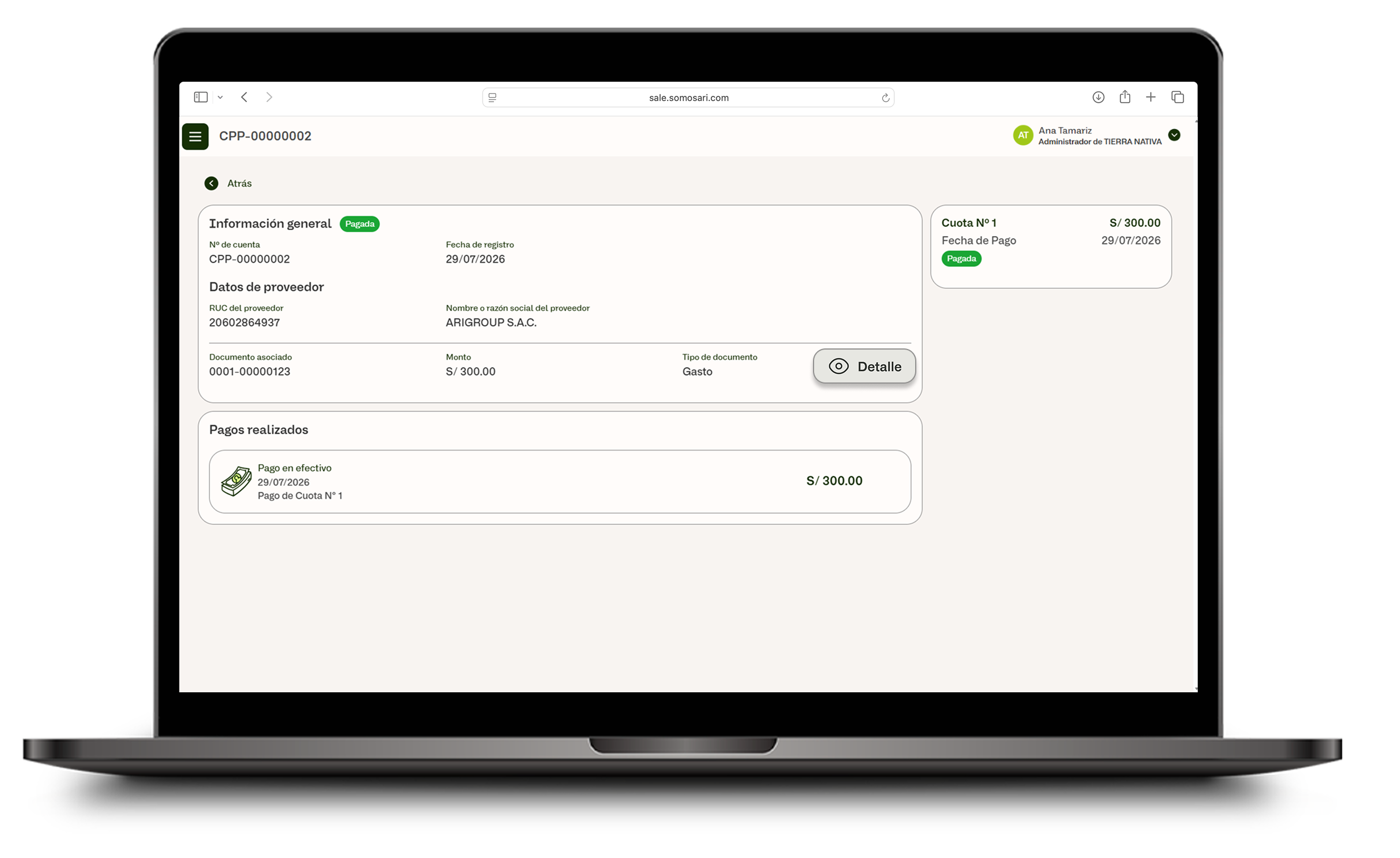
Consulta el detalle del pago
¡Tu pago ya está registrado! Haz clic en Detalle para ver el detalle del pago.
13
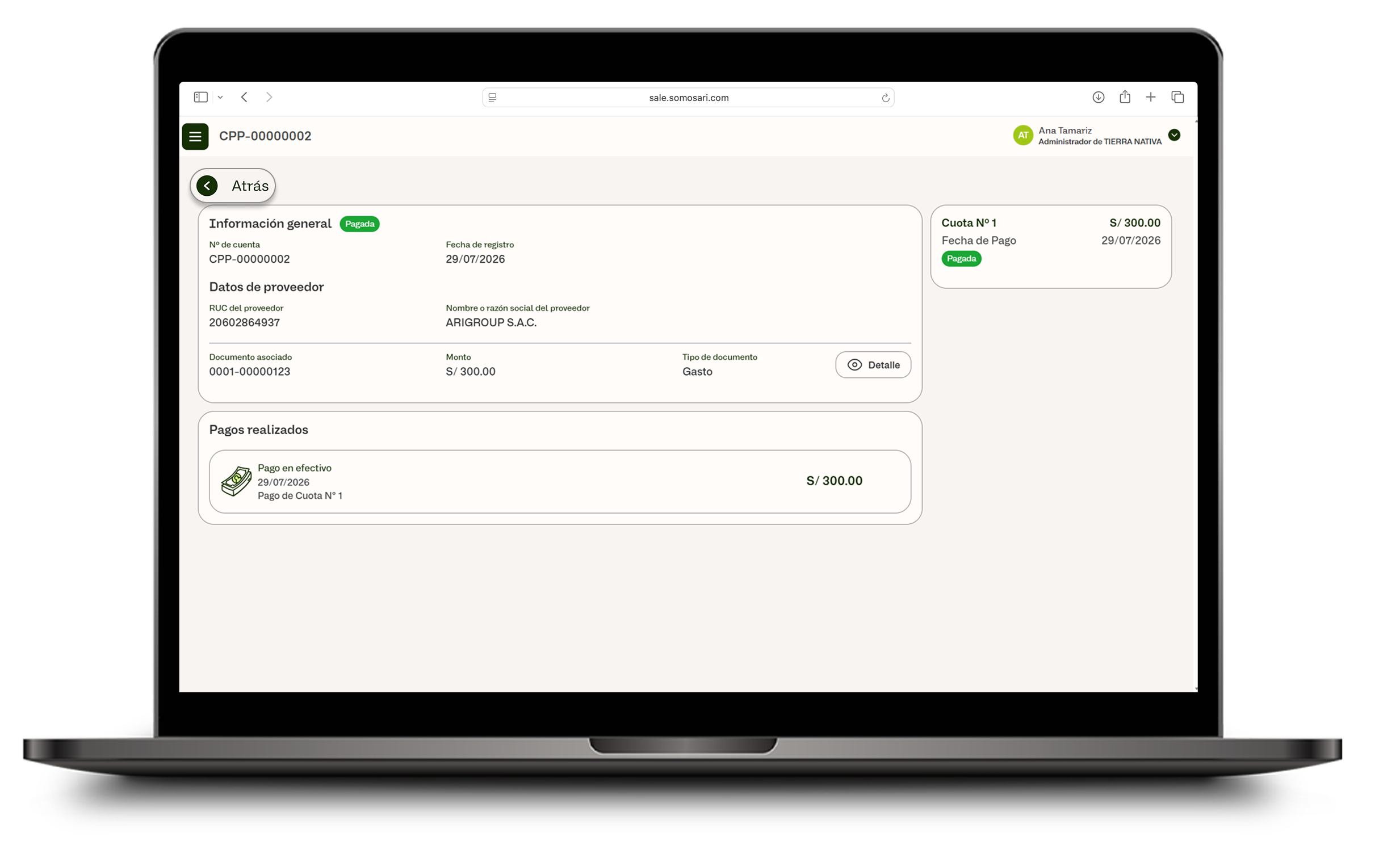
Regresa a la pantalla inicial
Usa el botón Atrás para regresar a la pantalla inicial.
Claves para recordar
Puedes filtrar tus cuentas por estado de pago (Pagada o No pagada), fechas y tipo de moneda.
El Pago masivo te permite pagar varias cuentas por pagar al mismo tiempo.
Para anular una cuenta necesitas indicar el motivo y adjuntar la nota de crédito en formato XML.
Los pagos se registran por cuota: cada una puede pagarse con un método de pago y fecha distintos.
¿Le fue útil este artículo?
¡Qué bueno!
Gracias por sus comentarios
¡Sentimos mucho no haber sido de ayuda!
Gracias por sus comentarios
Comentarios enviados
Agradecemos su iniciativa, e intentaremos corregir el artículo