Guía de configuración
Registra una nueva Orden de compra en Ari: completa la información general, agrega los productos o servicios en el Detalle, y regístrala o guárdala como borrador.
Accede al módulo Orden de compra
1
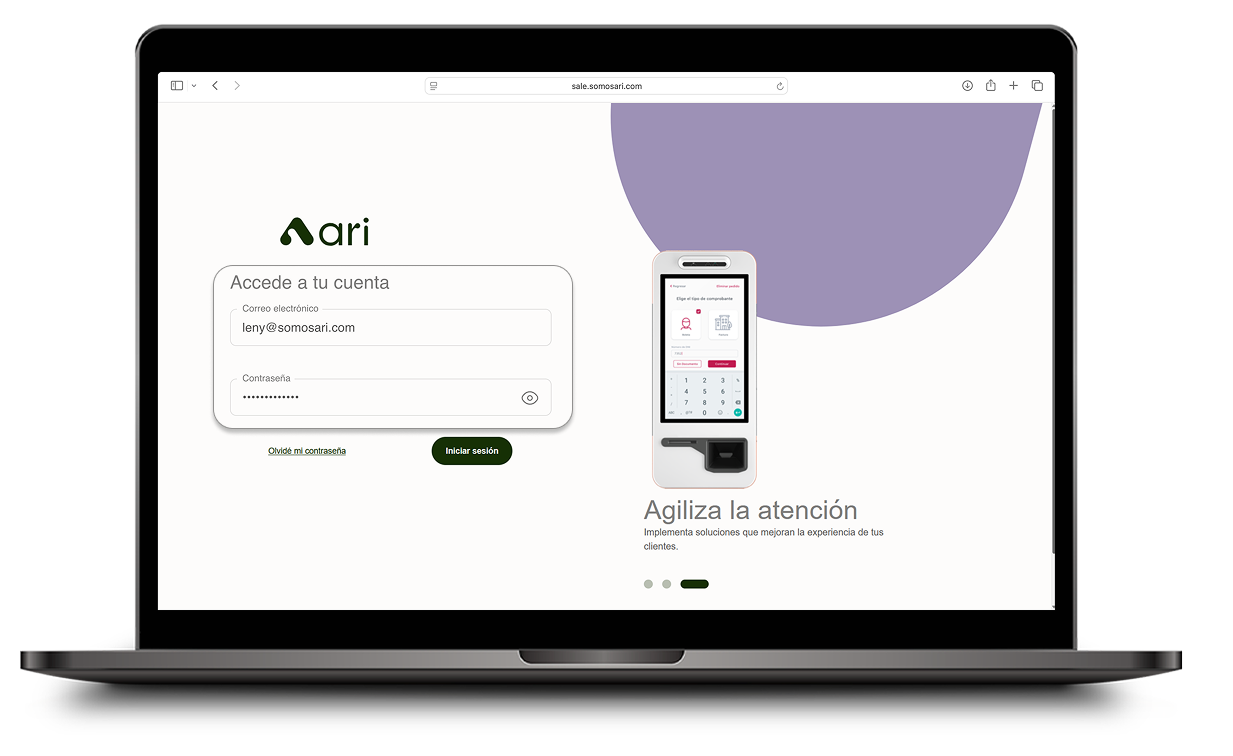
Accede a la plataforma
Ingresa a la web usando tus credenciales de usuario en sale.somosari.com.
2
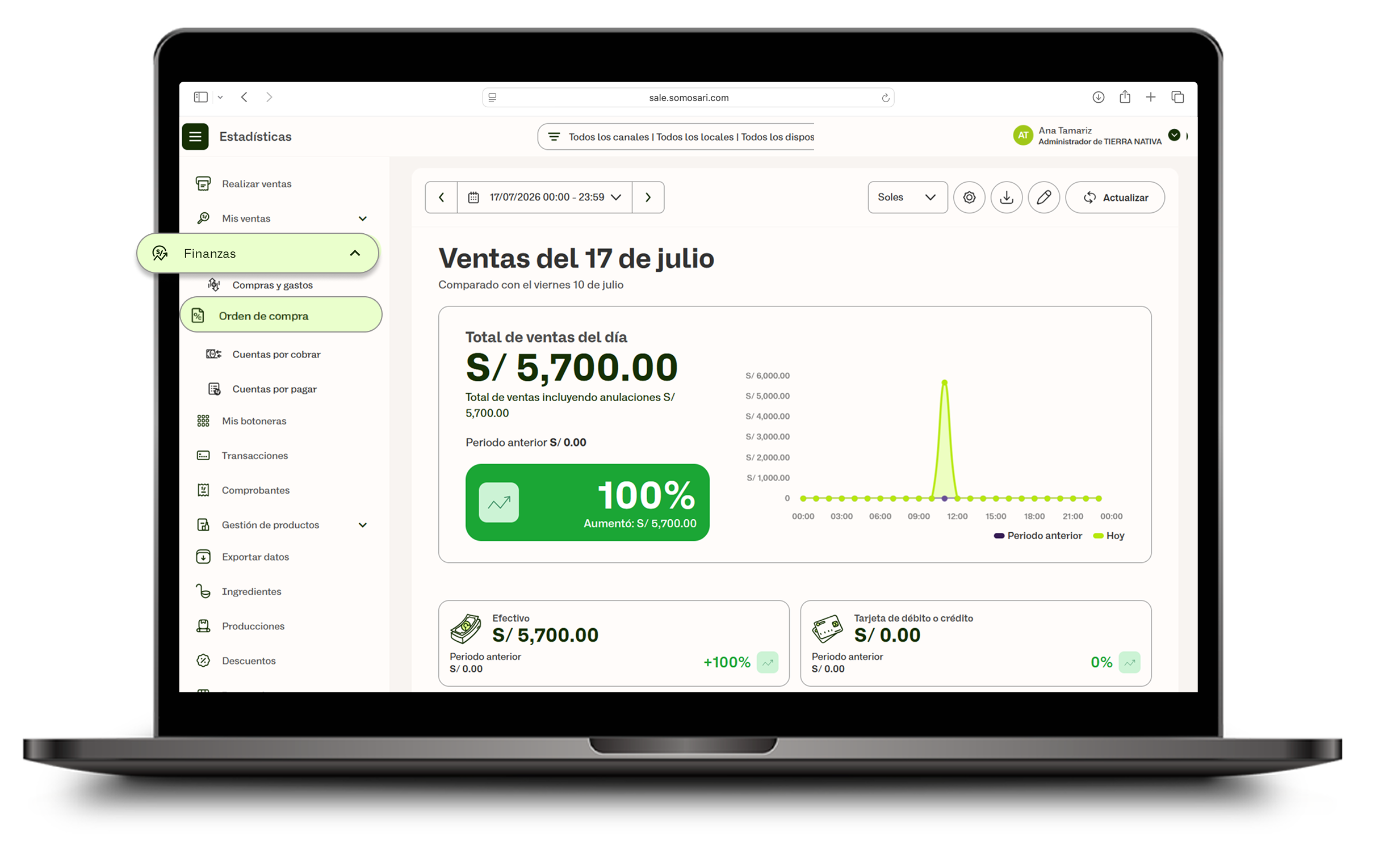
Despliega el menú
En el módulo Finanzas, selecciona Orden de compra.
Crea la orden de compra
3
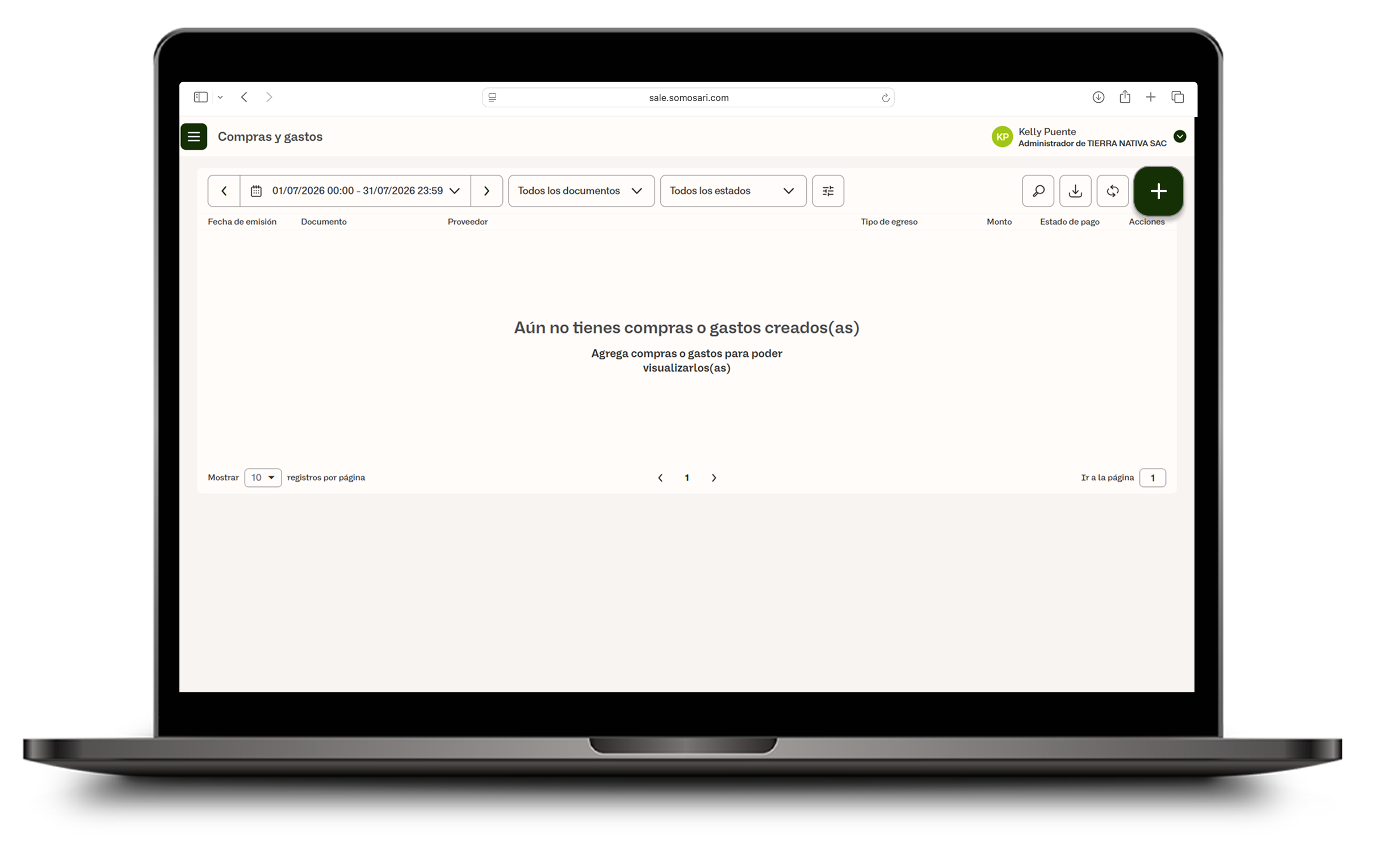
Crea una nueva orden
Para crear una orden de compra, haz clic en el ícono +.
4
Completa la información general
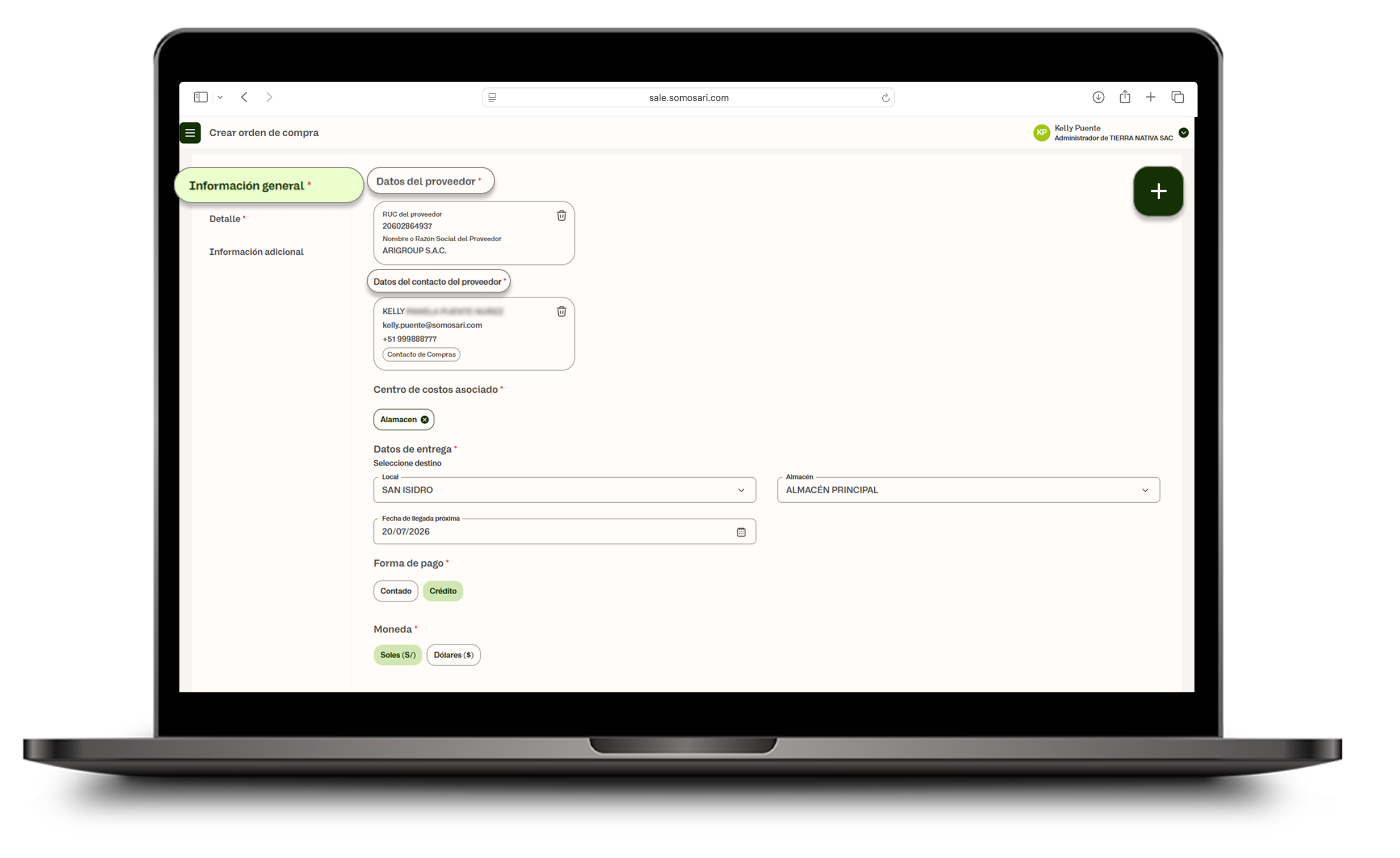
En la sección Información general, completa los campos obligatorios (*):
• Datos del proveedor y datos del contacto del proveedor.
• Centro de costos asociado.
• Datos de entrega: local, almacén y fecha de entrega estimada.
• Forma de pago: Contado o Crédito.
• Moneda: Soles o Dólares.
5
Completa el detalle
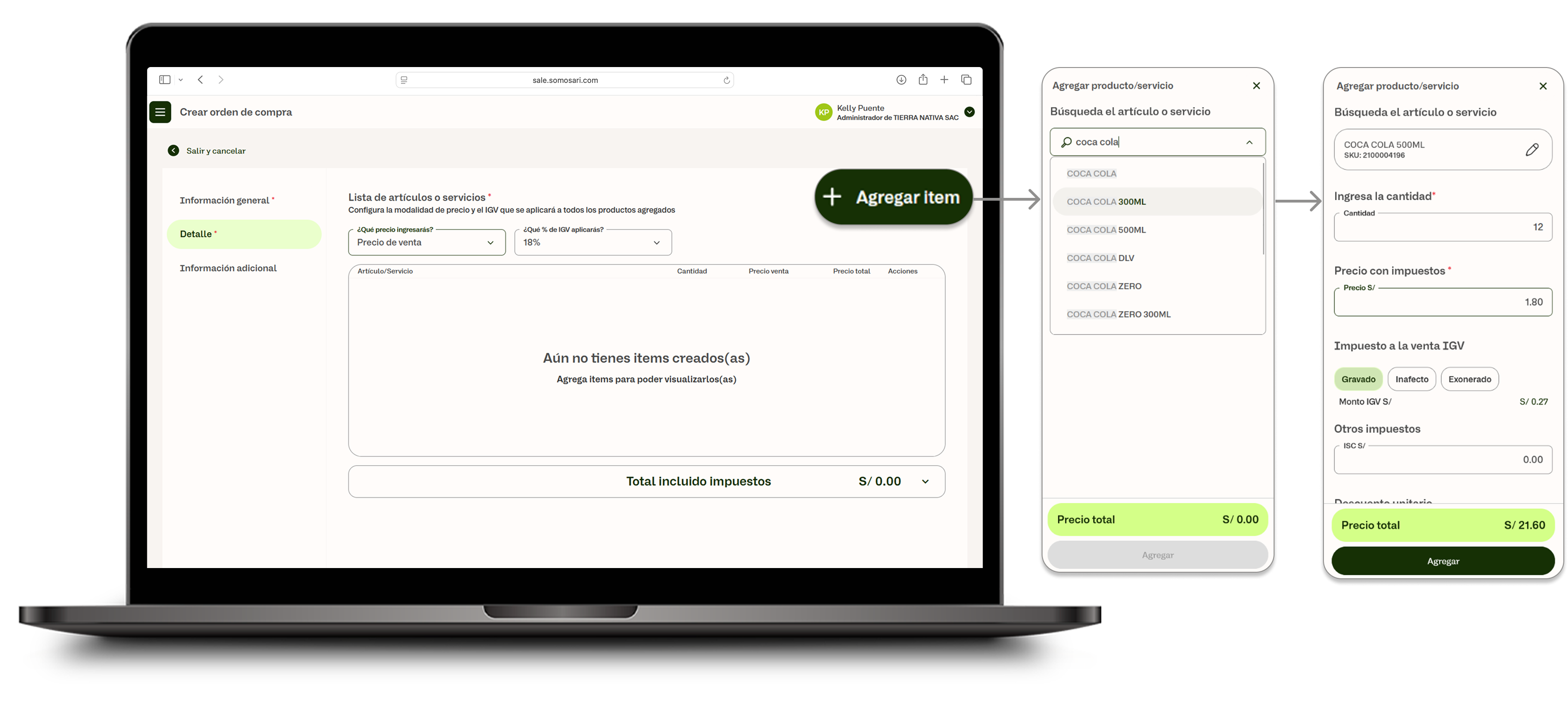
En la sección Detalle, configura la modalidad de precio y el IGV; luego haz clic en Agregar item para agregar los productos:
Pasos:
1. Busca el producto a agregar.
2. Completa cantidad y precio.
3. Haz clic en Agregar.
1. Busca el producto a agregar.
2. Completa cantidad y precio.
3. Haz clic en Agregar.
Repite el proceso hasta completar la Orden de Compra.
Finaliza o continúa editando
6
Registra o guarda como borrador
Cuando la Orden de Compra ya esté completa, haz clic en Registrar para finalizar, o Guardar como borrador si continuarás editando.
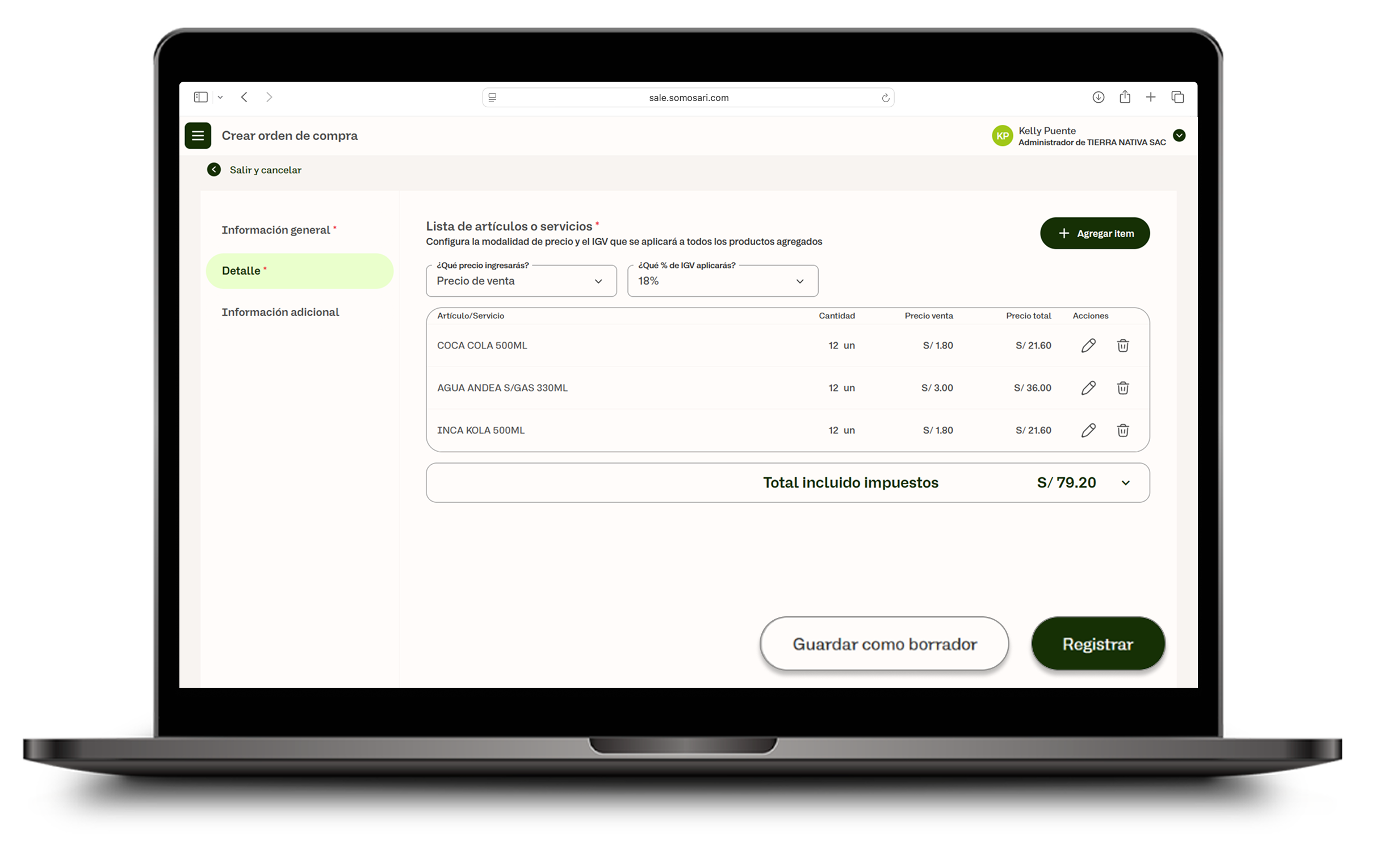
Al hacer clic en Registrar, la Orden de compra se enviará automáticamente al correo registrado en los datos de contacto del proveedor.
7
Continúa editando una orden
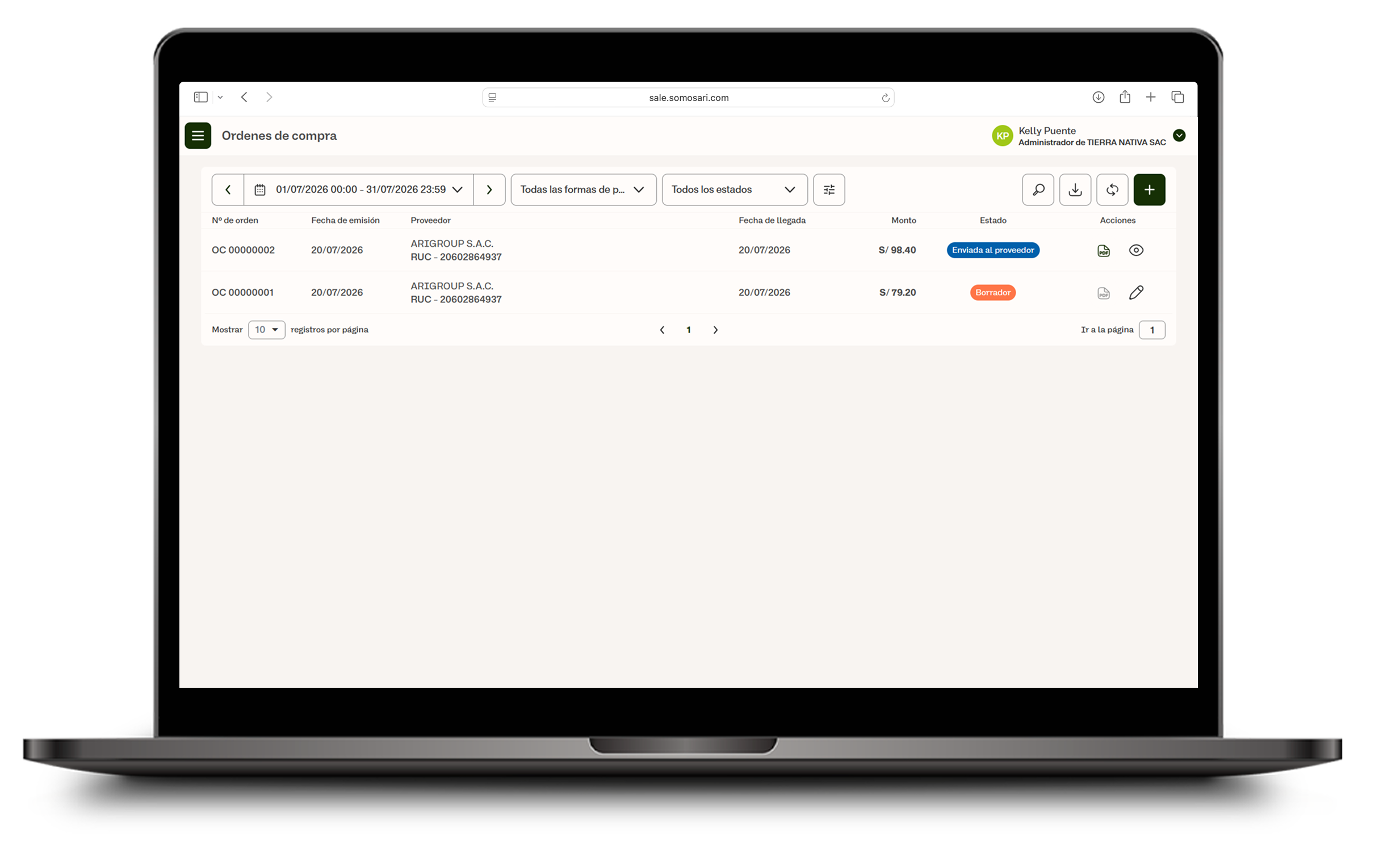
En esta vista podrás ver las órdenes en estado Enviada al proveedor o Borrador; haz clic en el lápiz para continuar editando.
Claves para recordar
Puedes elegir si el precio de cada producto se ingresa como Precio de venta o Precio bruto, y el % de IGV que aplica.
Si aún no está lista, puedes guardar como borrador y continuar editando más tarde desde el listado, usando el ícono de lápiz.
Una vez creada, la Orden de compra puede usarse para crear un nuevo egreso tipo Compra.
¿Le fue útil este artículo?
¡Qué bueno!
Gracias por sus comentarios
¡Sentimos mucho no haber sido de ayuda!
Gracias por sus comentarios
Comentarios enviados
Agradecemos su iniciativa, e intentaremos corregir el artículo