Guía de uso
Aprende a agregar los indicadores de NPS a tu panel de estadísticas para consultar la puntuación del período y el historial acumulado de calificaciones de tus clientes.
Agrega los indicadores NPS a tu panel
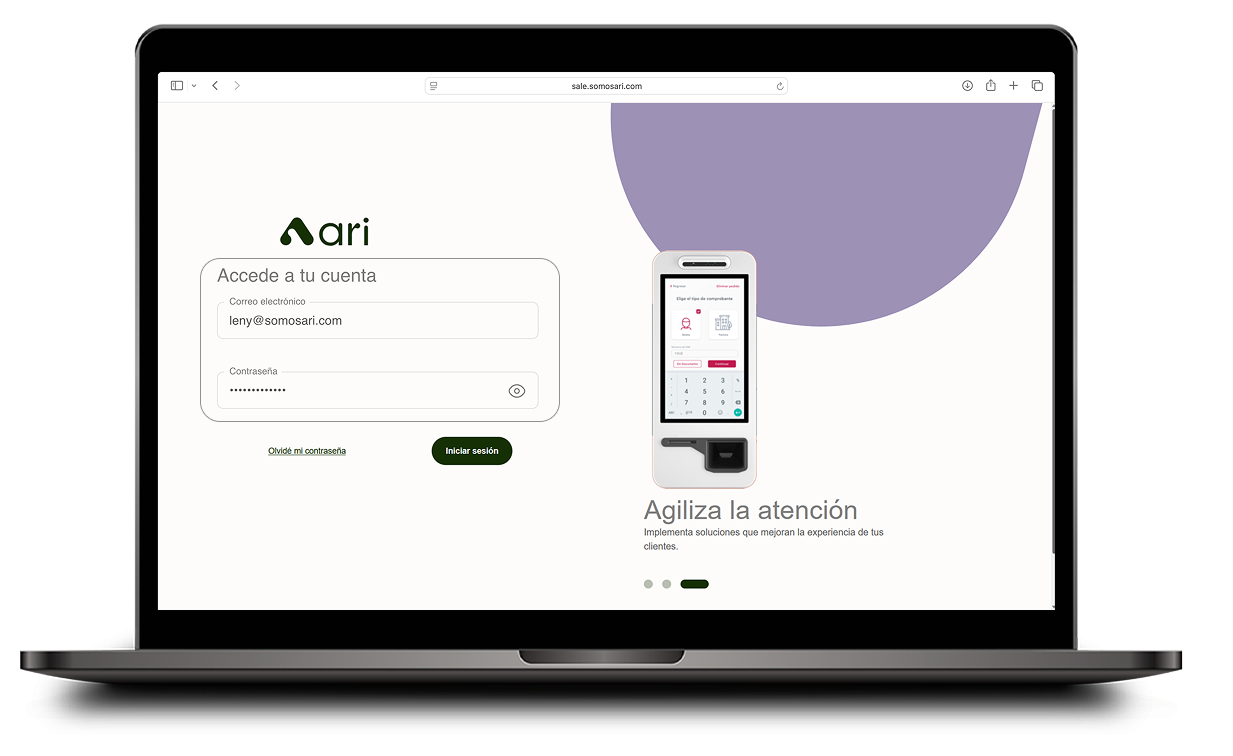
1 | Ingresa a la plataforma con tu rol de administrador Abre tu navegador y entra a sale.somosari.com con tus credenciales de administrador. |
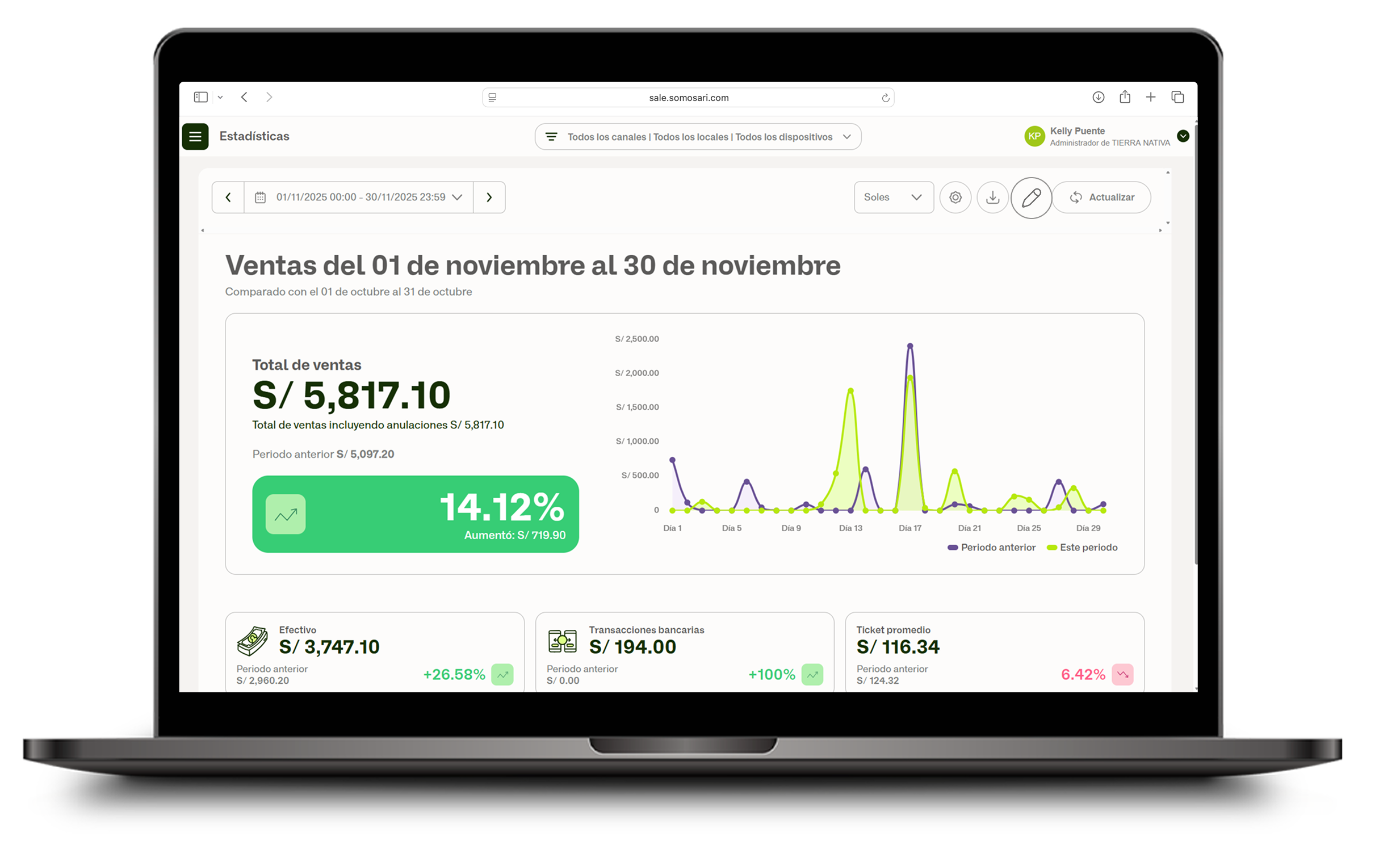
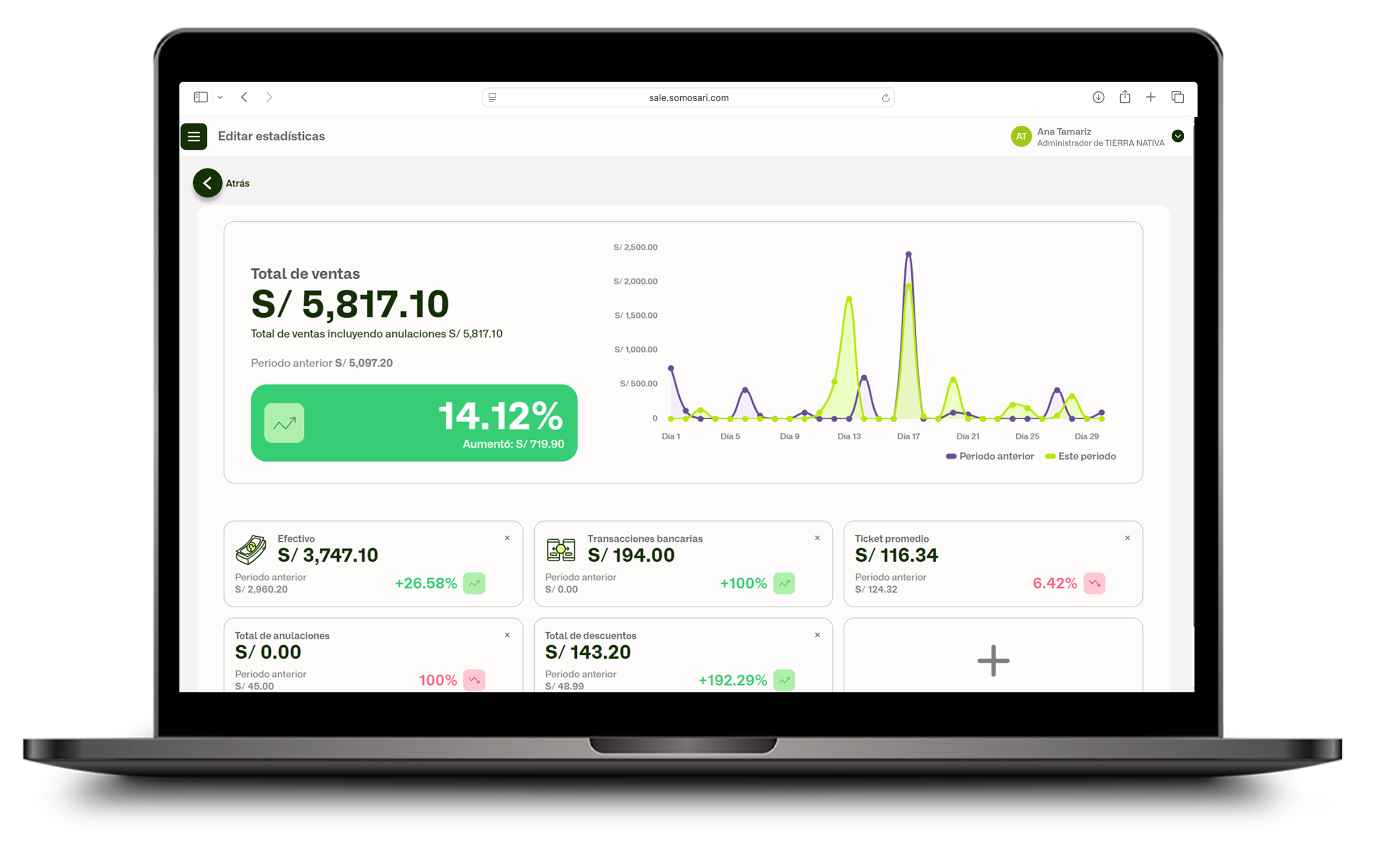
2 | Haz clic en el ícono del lápiz ✏️ Desde el módulo de Estadísticas, haz clic en el ícono del ✏️ lápiz que se encuentra en la parte superior de la pantalla para entrar al modo de edición. |
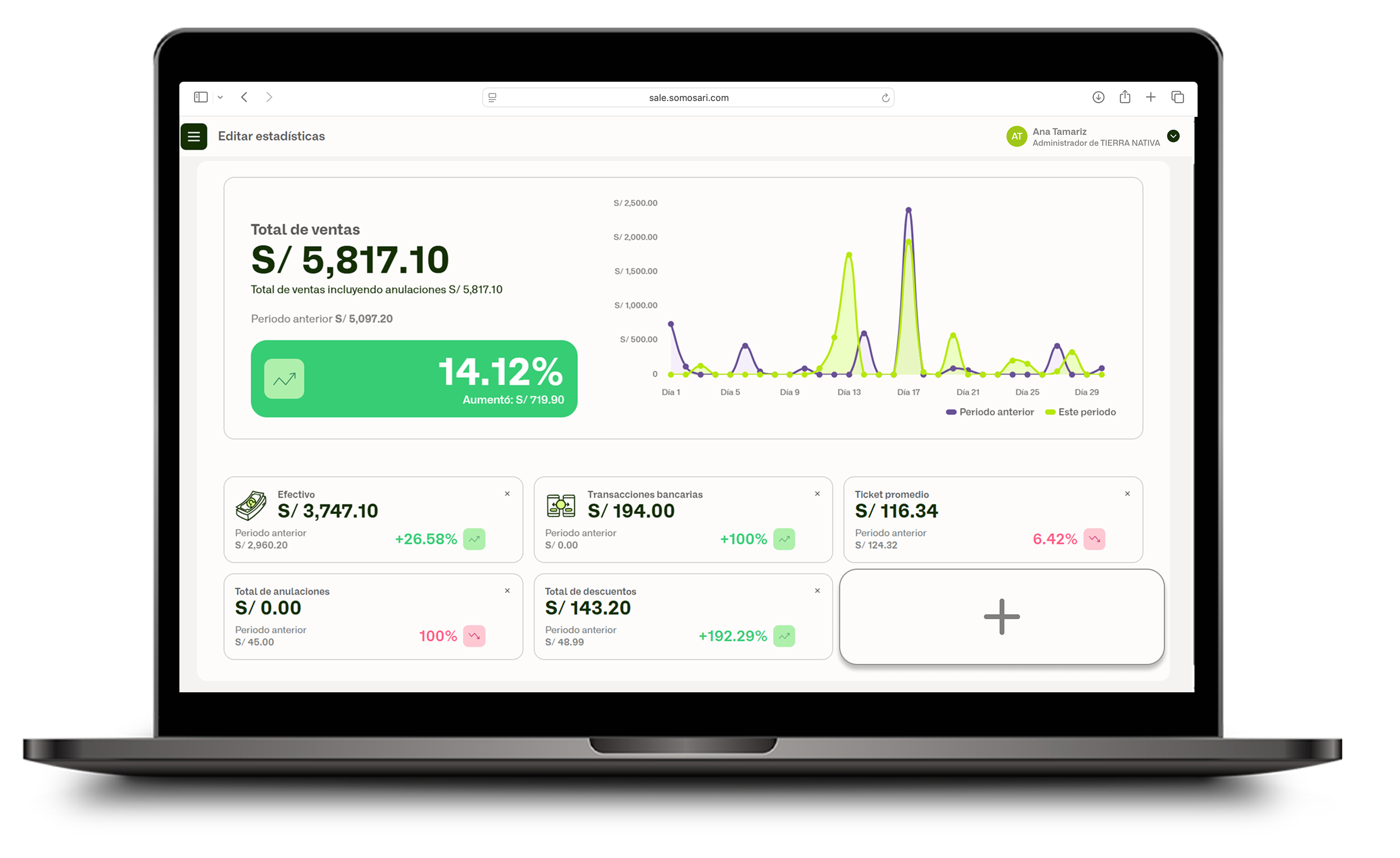
3 | Haz clic en el símbolo + en la parte inferior Desplázate hacia la parte inferior del panel y haz clic en el símbolo + para agregar un nuevo indicador. |
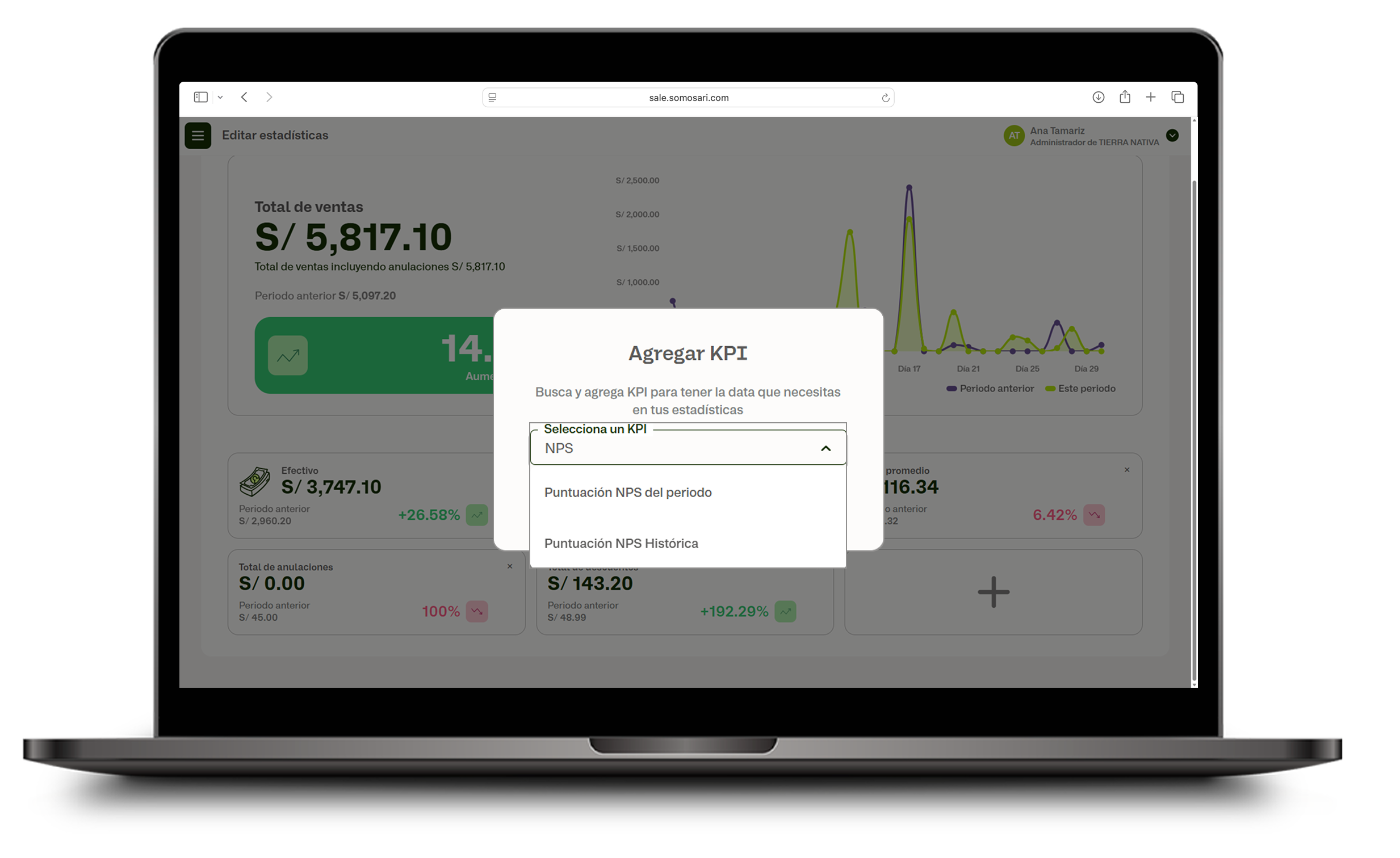
4 | Selecciona los KPIs de NPS que quieres ver En la ventana emergente, busca y agrega los indicadores de NPS que necesitas visualizar en tu panel: Puntuación NPS del período — muestra las calificaciones de acuerdo al período de fecha seleccionado en el calendario. Puntuación NPS Histórica — refleja la puntuación NPS acumulada de todo tu historial de calificaciones. |
5 | Vuelve al panel para ver tus indicadores Haz clic en la ← flecha para regresar a los indicadores de estadística. Verás los nuevos KPIs de NPS agregados en la parte inferior del panel. |
Qué significa cada indicador
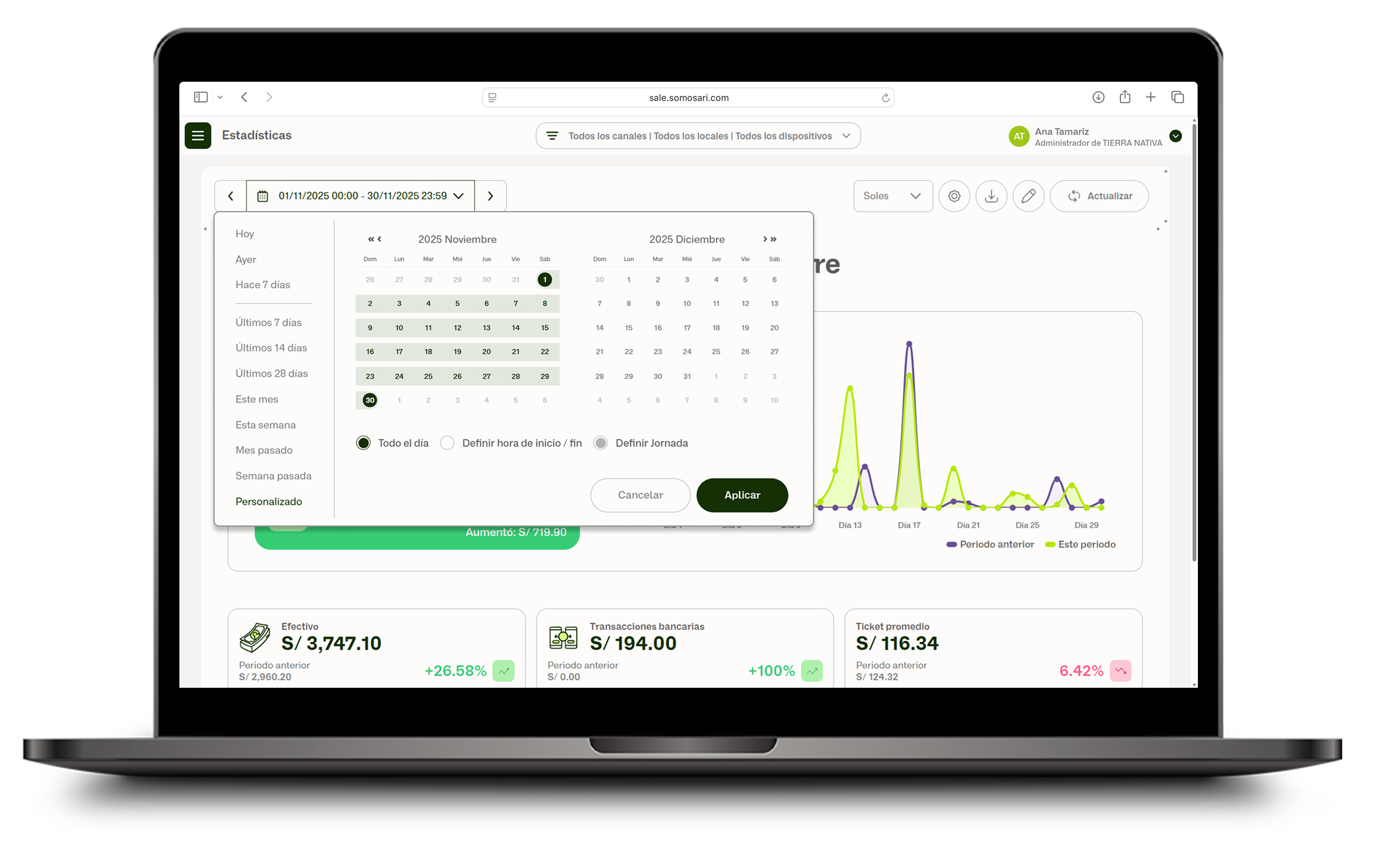
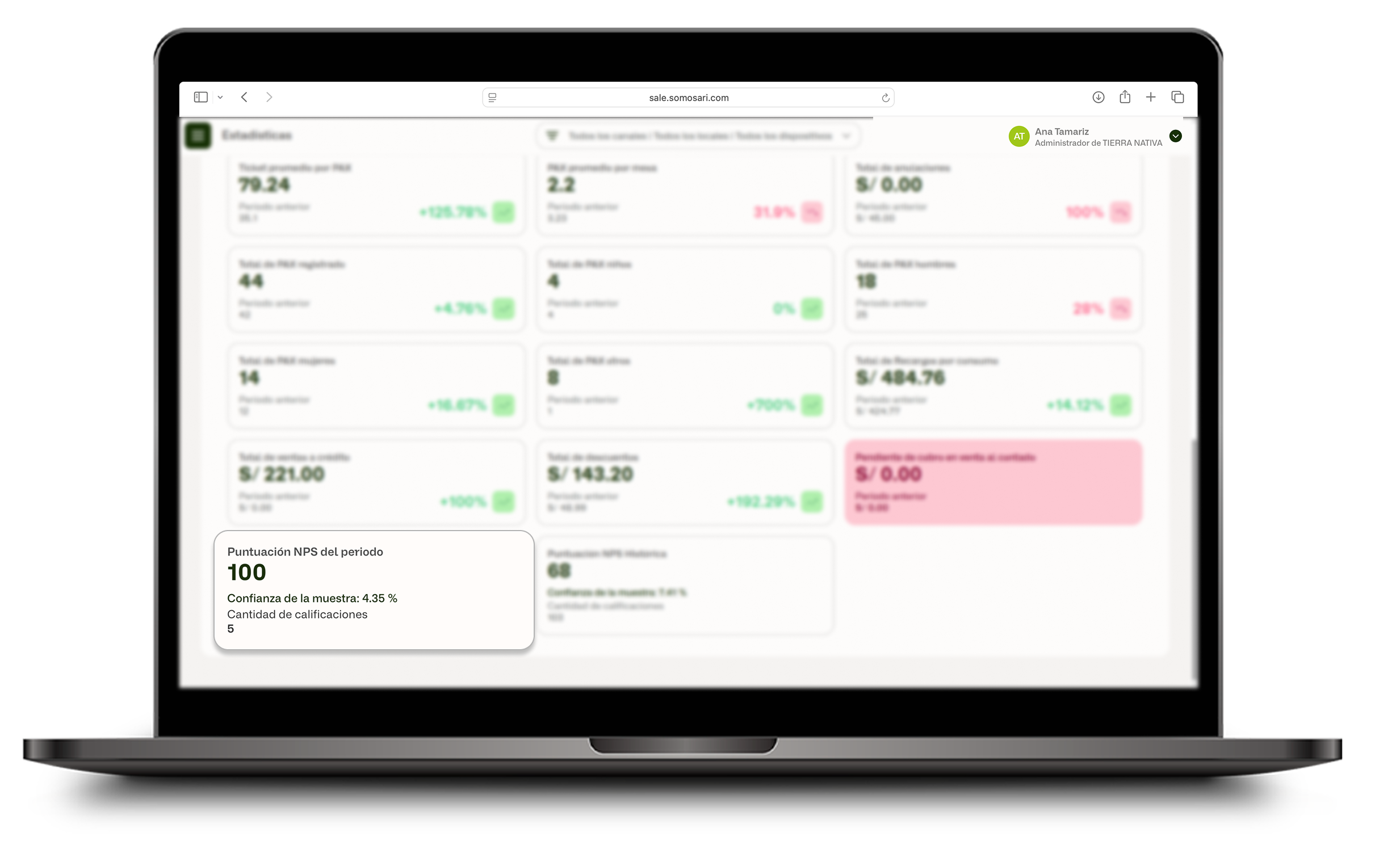
6 | NPS del período Muestra las calificaciones de acuerdo al período de fecha seleccionado en el calendario. Primero selecciona el rango de fechas usando el calendario en la parte superior del panel, y el indicador se actualizará automáticamente para mostrarte el NPS de ese período. |
7 | Puntuación NPS Histórica Refleja la puntuación NPS acumulada de todo tu historial de calificaciones, sin importar el período seleccionado. Es útil para ver el desempeño general de tu negocio a lo largo del tiempo. |
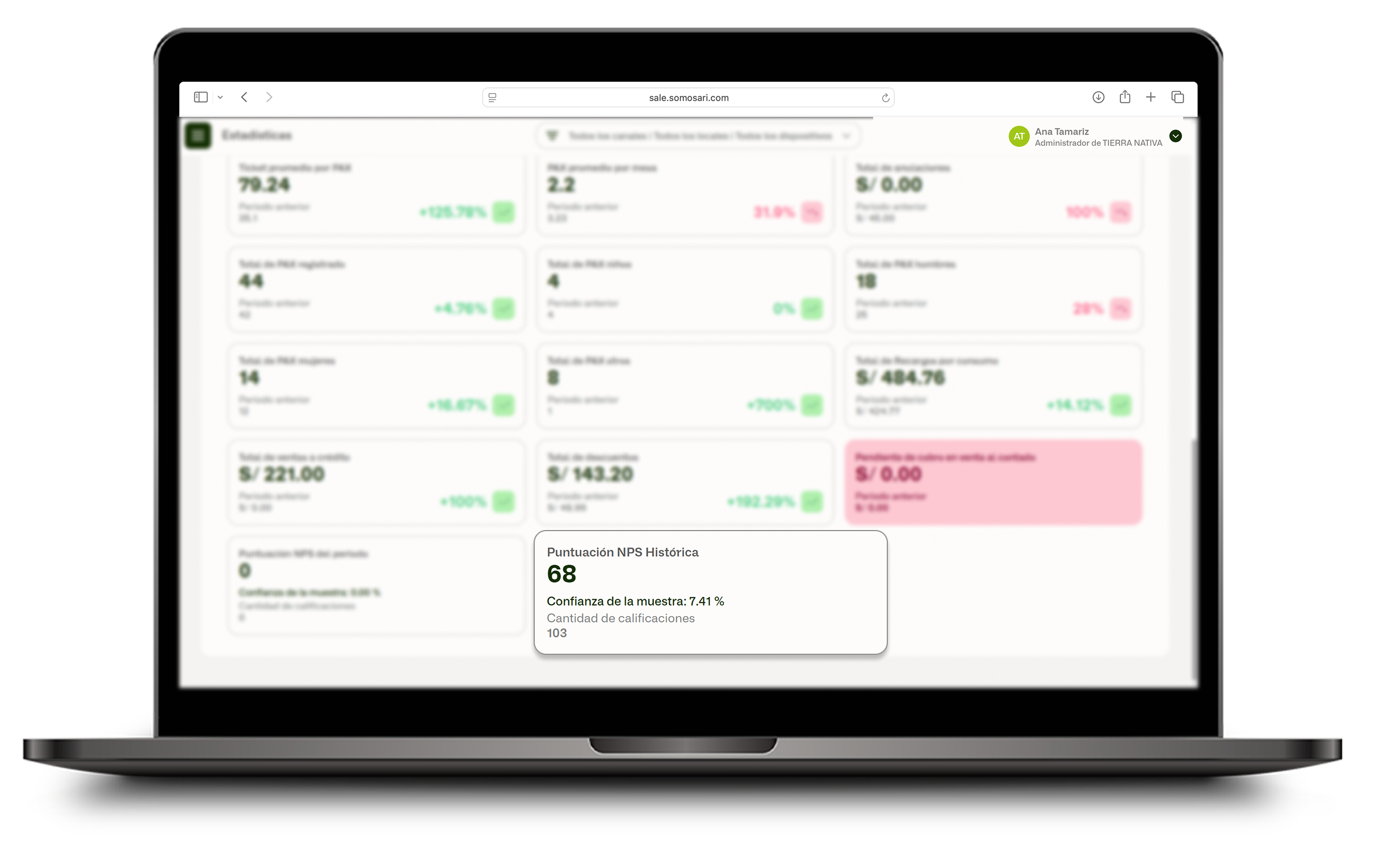
8 | Cantidad de calificaciones Dentro del indicador de NPS Histórico encontrarás la cantidad de calificaciones, que muestra el total de encuestas respondidas por tus clientes. Cuantas más calificaciones tengas, más confiable es tu puntuación NPS. |
Claves para recordar
- Solo los usuarios con rol de administrador o supervisor pueden editar el panel de estadísticas y agregar nuevos KPIs.
- El NPS del período cambia según el rango de fechas que selecciones en el panel.
- La Puntuación NPS Histórica siempre muestra el acumulado total, sin importar el período seleccionado.
- Cuantas más calificaciones tengas registradas, más representativa y confiable será tu puntuación NPS.
¿Le fue útil este artículo?
¡Qué bueno!
Gracias por sus comentarios
¡Sentimos mucho no haber sido de ayuda!
Gracias por sus comentarios
Comentarios enviados
Agradecemos su iniciativa, e intentaremos corregir el artículo