Guía de uso
Consulta las calificaciones NPS que dejaron tus clientes directamente desde el módulo de Mis ventas, filtra por tipo de calificación y revisa el detalle de cada venta.
Accede al módulo
1 | Ingresa a la plataforma con tu rol de administrador Abre tu navegador y entra a sale.somosari.com con tus credenciales de administrador. |
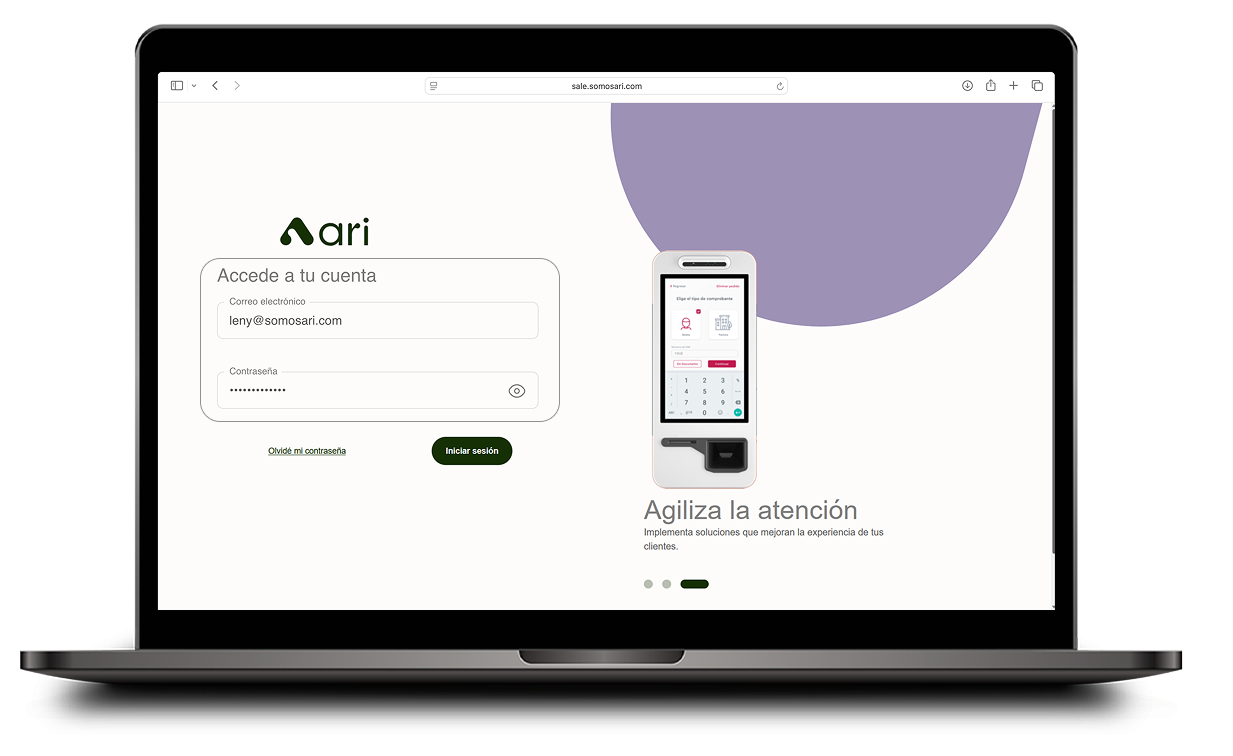
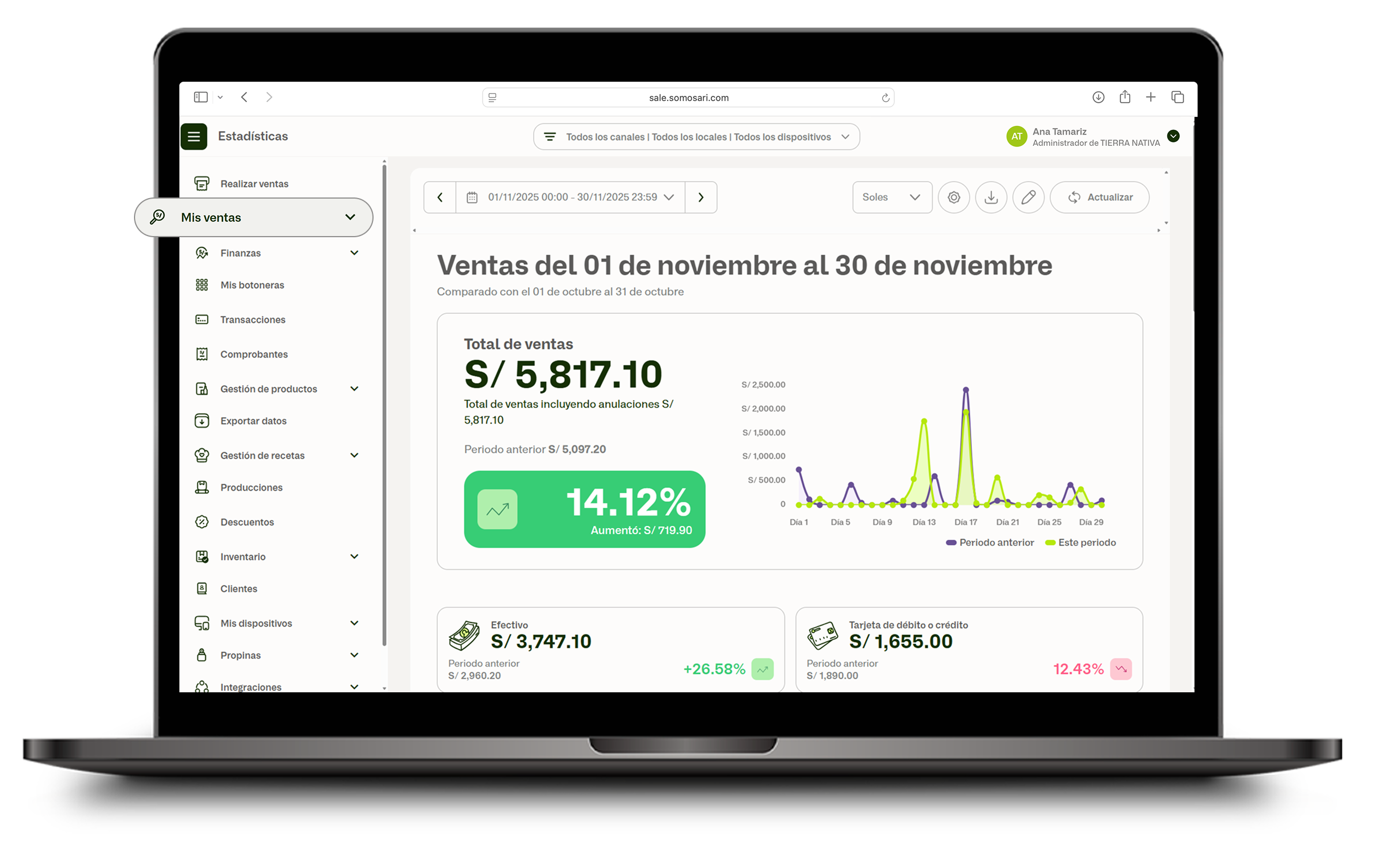
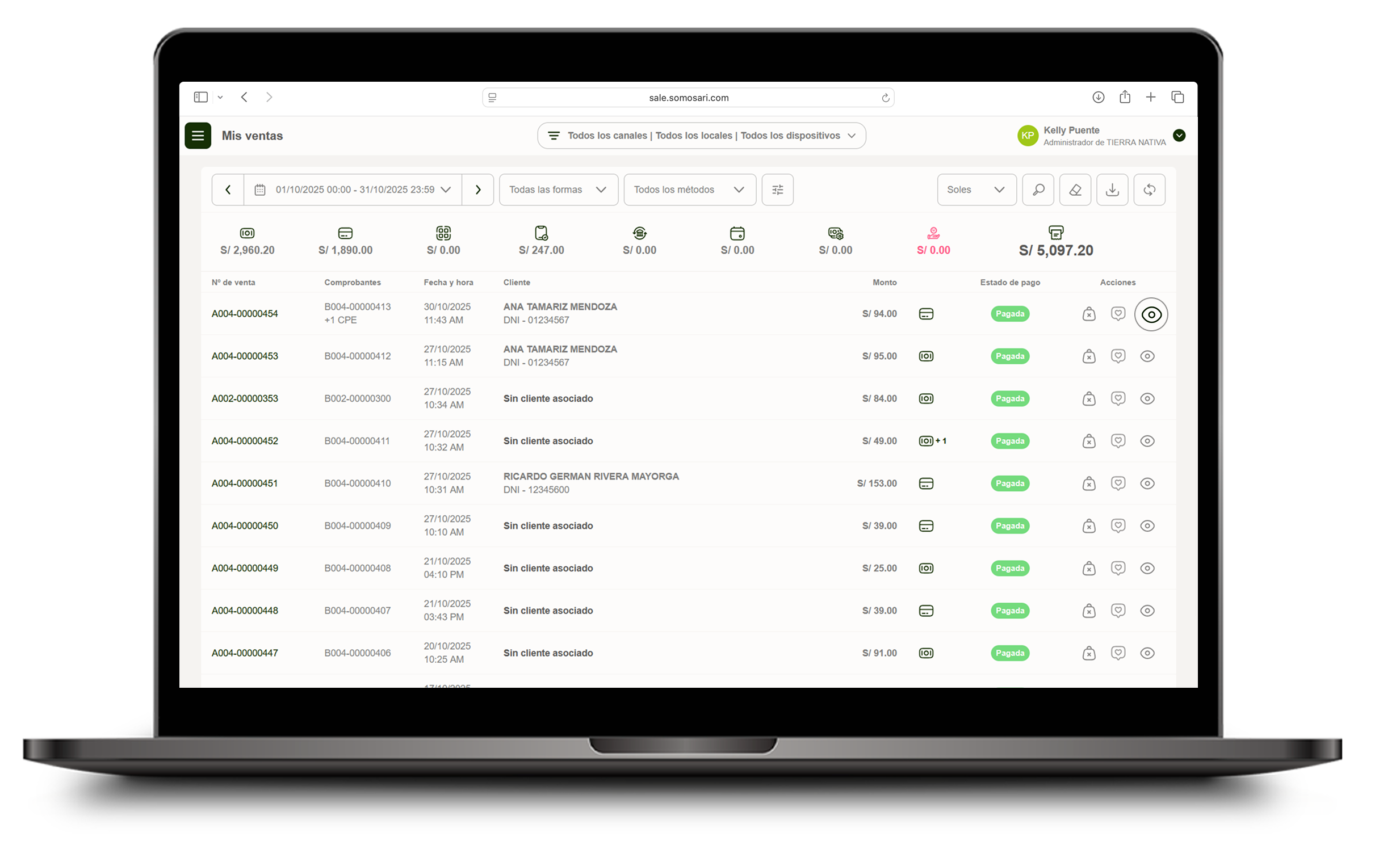
2 | Ve al módulo Mis ventas Despliega el menú lateral y selecciona Mis ventas. |
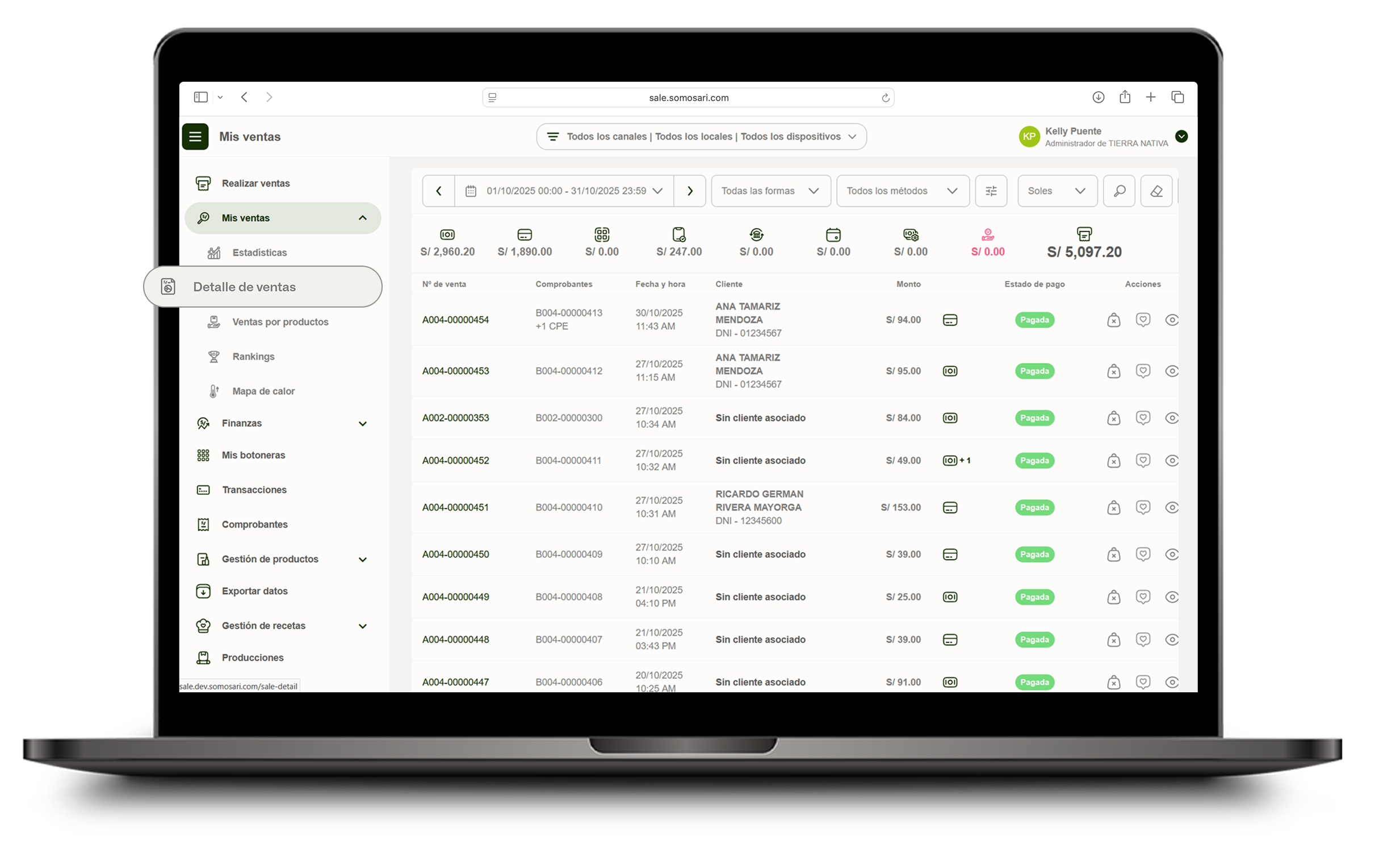
3 | Haz clic en Detalle de ventas En las opciones desplegadas, haz clic en Detalle de ventas. |
Filtra por calificación NPS
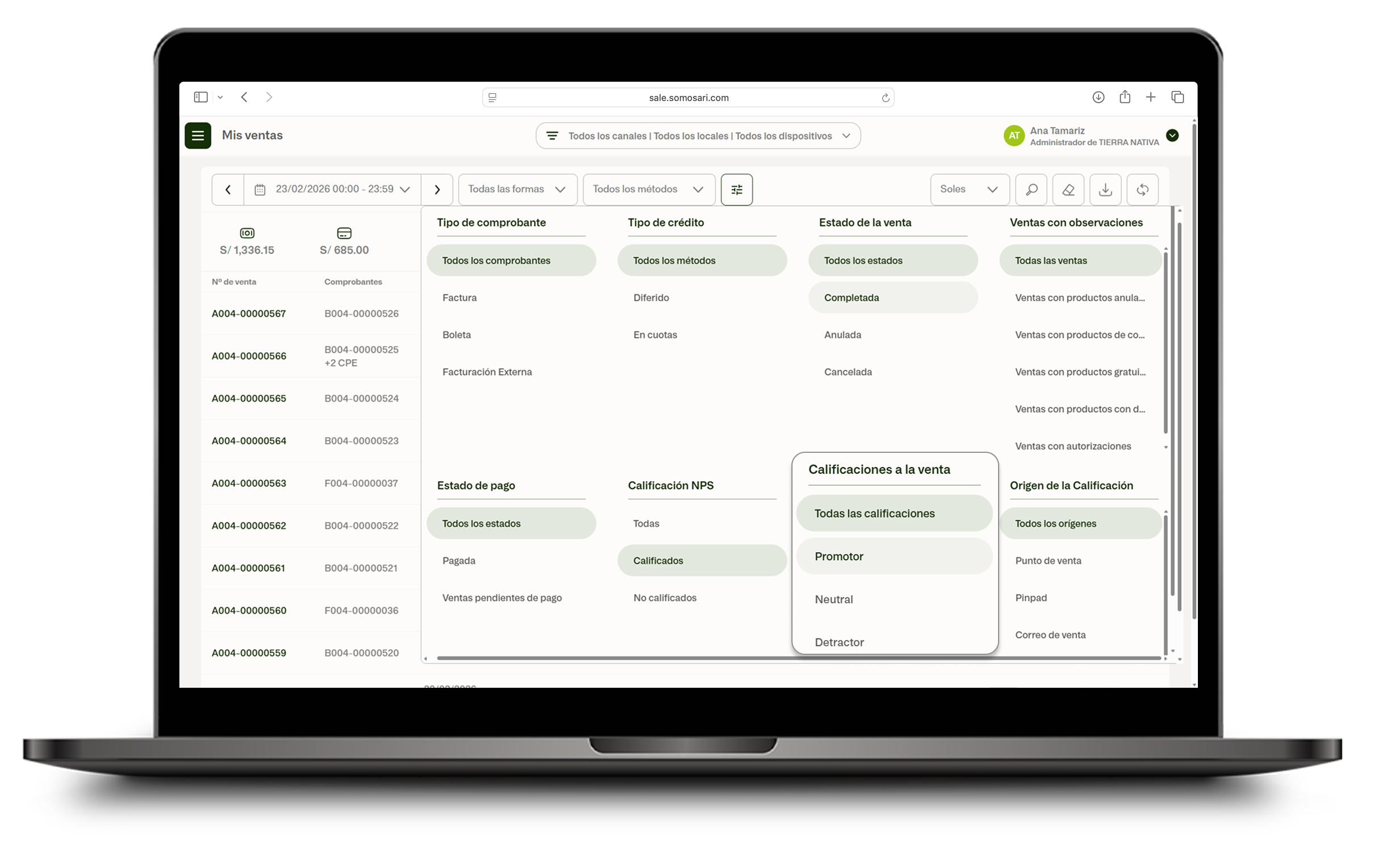
4 | Abre el panel de filtros Haz clic en el ícono de filtros para ver las opciones de calificación NPS disponibles. |
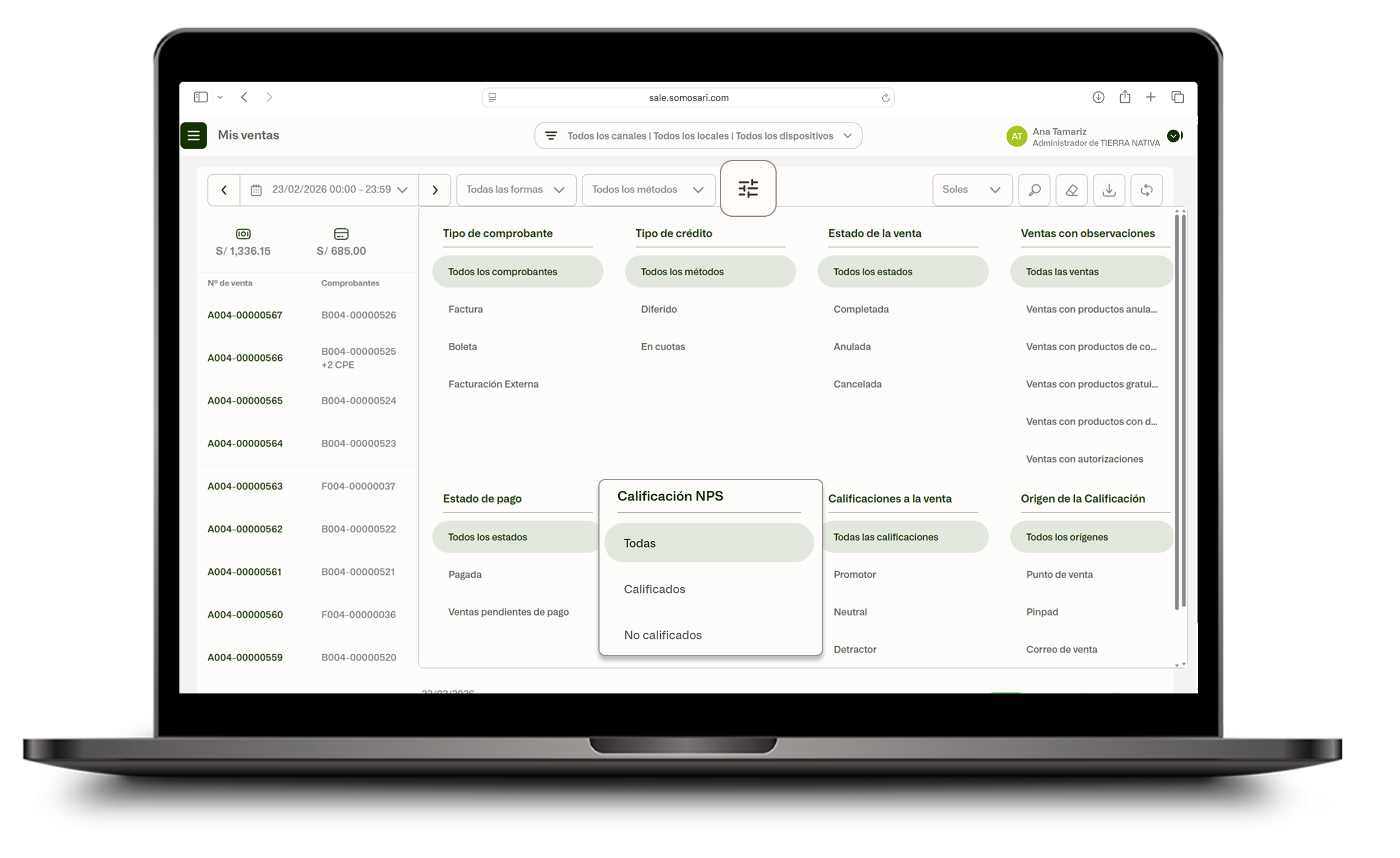
5 | Filtra por tipo de calificación En la sección Calificaciones a la venta, elige el tipo de calificación que quieres consultar: Todas las calificaciones — muestra todas las ventas sin filtrar por tipo. Calificadas como promotor — ventas donde el cliente calificó con 9 o 10. Calificadas como neutral — ventas donde el cliente calificó con 7 u 8. Calificadas como detractor — ventas donde el cliente calificó con 0 al 6. |
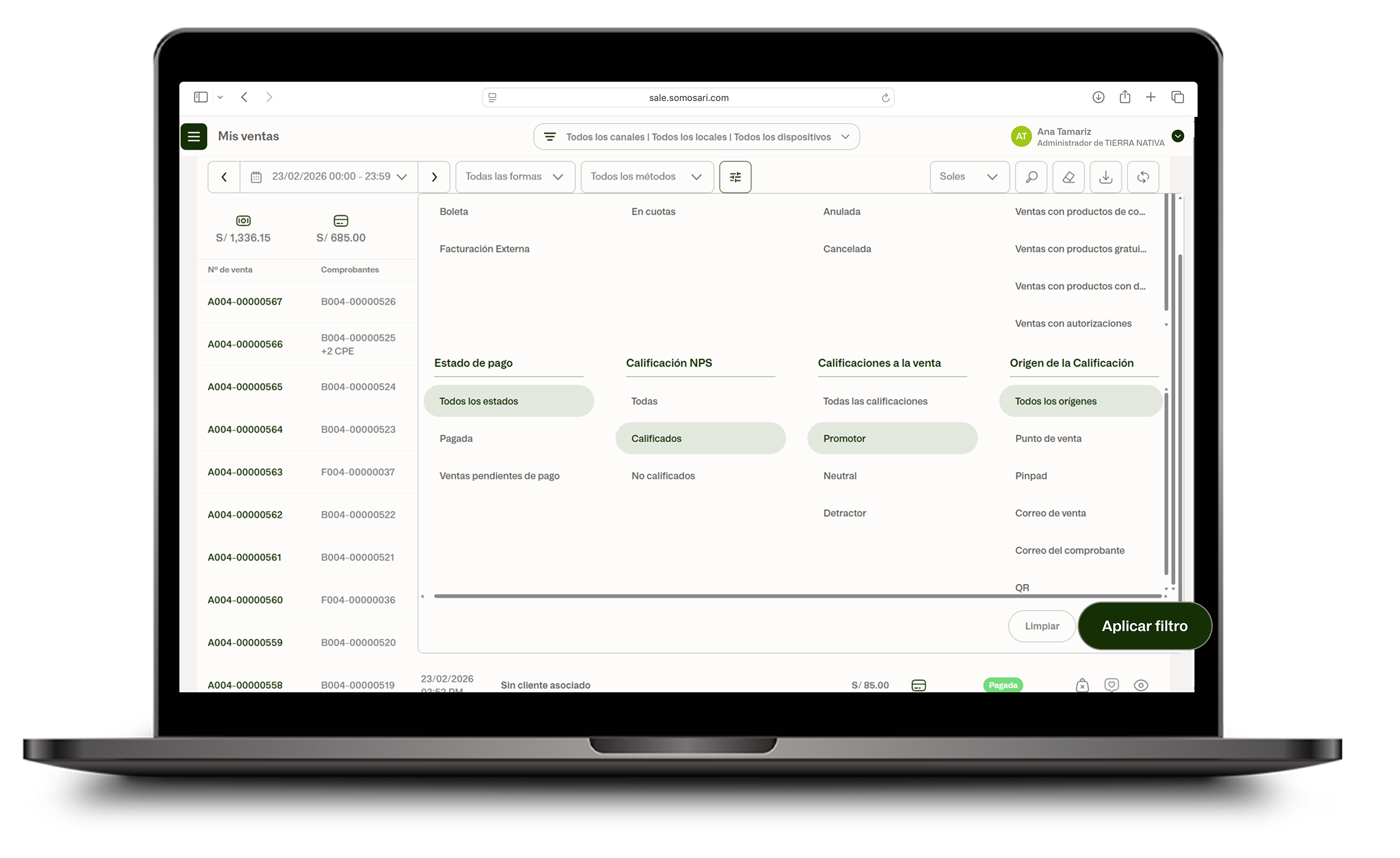
6 | Aplica el filtro Una vez seleccionado el tipo de calificación, haz clic en Aplicar filtro para ver los resultados. |
Revisa el detalle de cada calificación
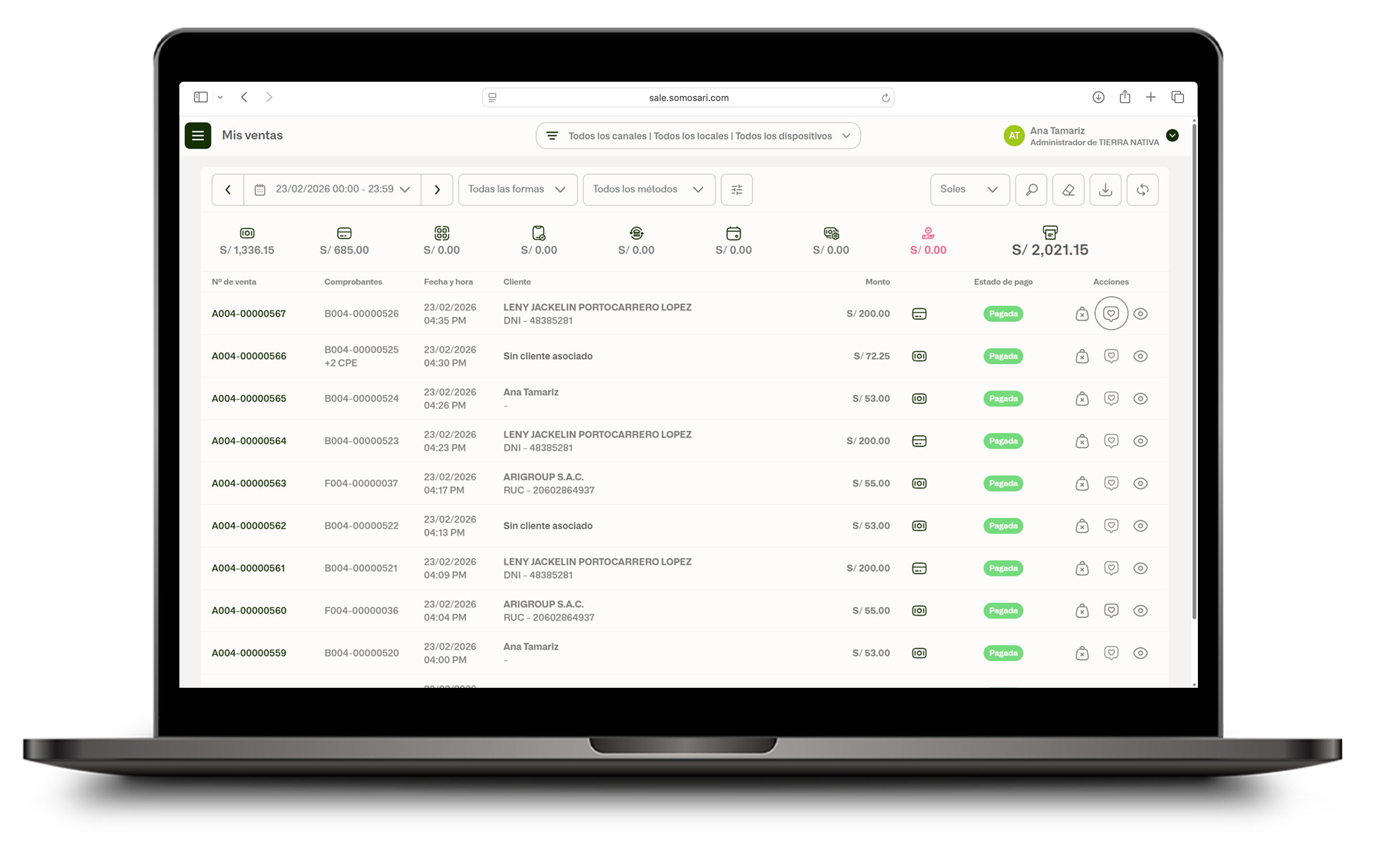
7 | Ve el detalle de la calificación NPS En el listado de ventas, haz clic en el ícono  para ver la calificación NPS que dejó el cliente en esa venta. para ver la calificación NPS que dejó el cliente en esa venta. |
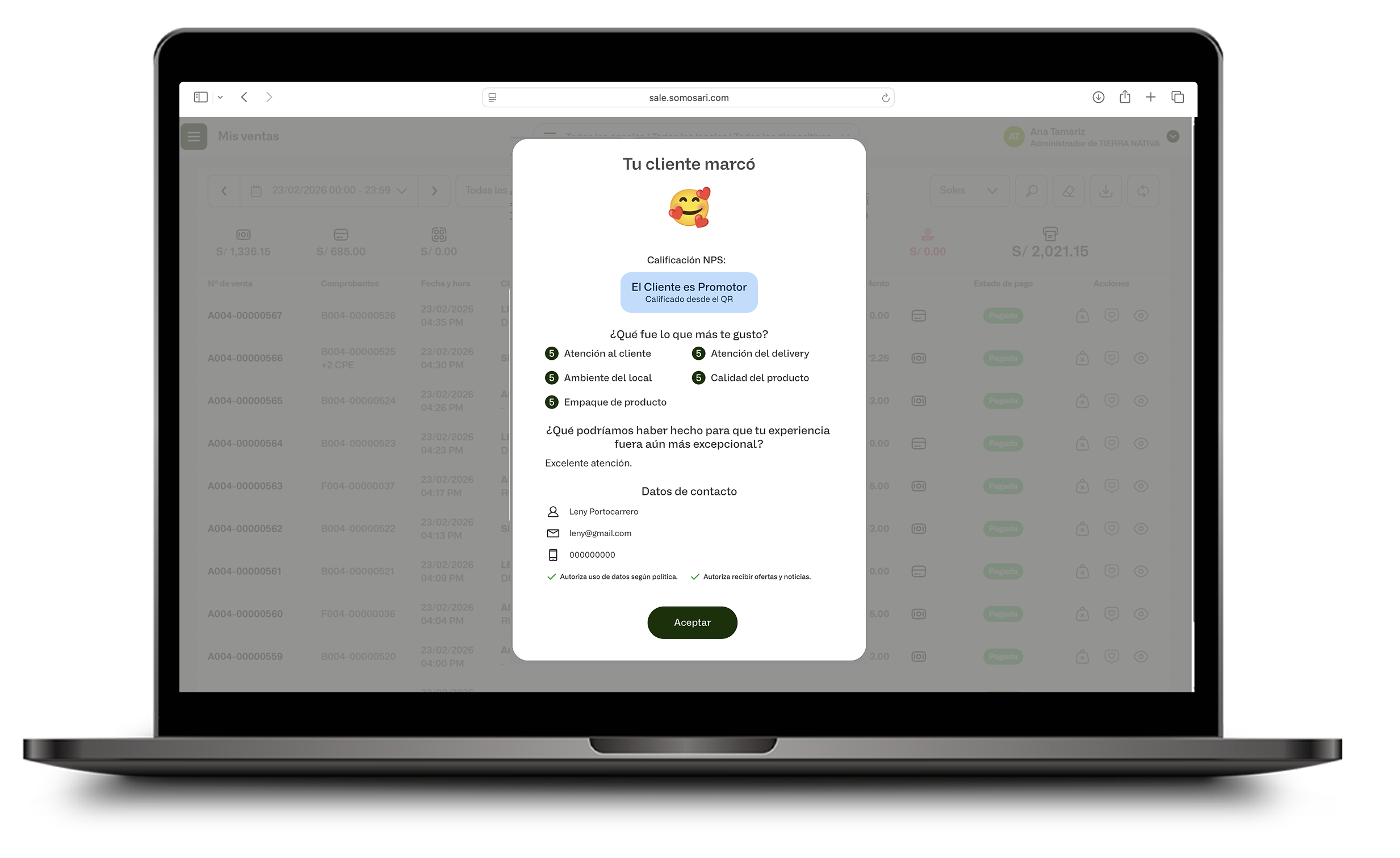
8 | Revisa el puntaje y comentarios del cliente Si el cliente dejó datos o comentarios junto a su calificación, también se mostrarán aquí. Si no dejó comentarios, solo verás el puntaje NPS. |
9 | Ve el detalle completo de la venta Haz clic en el ícono del ojo para ver el detalle completo de la venta: cajero, horario, productos vendidos y la calificación NPS en el lado derecho. |
Claves para recordar
- Puedes filtrar las ventas por tipo de calificación: promotor, neutral o detractor.
- El ícono muestra solo la calificación NPS, mientras que el ícono ojo muestra el detalle completo de la venta.
- Si el cliente dejó comentarios junto a su calificación, también podrás verlos en el detalle.
¿Le fue útil este artículo?
¡Qué bueno!
Gracias por sus comentarios
¡Sentimos mucho no haber sido de ayuda!
Gracias por sus comentarios
Comentarios enviados
Agradecemos su iniciativa, e intentaremos corregir el artículo